LINEのアカウントは電話番号1つにつき1個
LINEは、複数アカウントを切り替えて使う前提では作られていないアプリです。そのため、電話番号1つにつき1個のアカウントしか作れません。XのようなSNSと違って、アプリ内で複数アカウントを切り替えて使うこともできない仕様となっています。
とはいえ、複数アカウントの作成自体を規約で禁じているわけでもありません。あくまで「電話番号1つにつき1アカウント」というだけで、一人でも複数のLINEアカウントを持つことは可能です。
LINEのアカウントを複数作る方法

LINEの複数アカウントの作成・利用は、スパムやアカウント乗っ取りなど、規約で禁じられている行為をしない限り認められます。では、どうすればLINEで複数アカウントを持てるのでしょうか。ここでは、2つの方法を紹介します。
電話番号が別のスマホをもう1台用意する
LINEの新規アカウント作成には、電話番号によるSMS認証または音声認証が必須です。このとき、既存アカウントに使っている電話番号を入力すると、既存アカウントが使えなくなることに注意しなければなりません。
サブアカウント用に新たな電話番号のスマホを用意すれば、2つ目以降のLINEアカウントが作れます。費用はかかりますが、どうしても新しいアカウントが作りたい場合は検討してもよいでしょう。この方法なら、3つ以上のLINEアカウントを作ることも可能です。
とはいえ個人で使い分ける程度であれば、2つあれば十分という人が多いのではないでしょうか。格安SIMのスマホでも、台数がかさめば費用は膨らみます。アカウント管理が不十分になるリスクも高まるので、必要最小限にとどめるのがおすすめです。
デュアルSIM対応のスマホを活用する
自分のスマホがデュアルSIM対応であれば、同じスマホでLINEのサブアカウントを作れます。デュアルSIMとは、同じスマホに2枚のSIMカード(電話番号などの情報が書き込まれた小型ICカード)を挿入して違う電話番号を持てる機能です。
デュアルSIM対応スマホが手元にあり、かつ電話番号を2つ持っていれば、アカウントを2個持つことも可能です。現在LINEの認証に使っていないほうの番号を使って、新規アカウントを作りましょう。ただし、この方法だとLINEのアカウントは2つまでしか作成できませんので、3つ以上作りたいときは新たなスマホを用意する必要があります。
複数のLINEアカウントを同じスマホで使える?
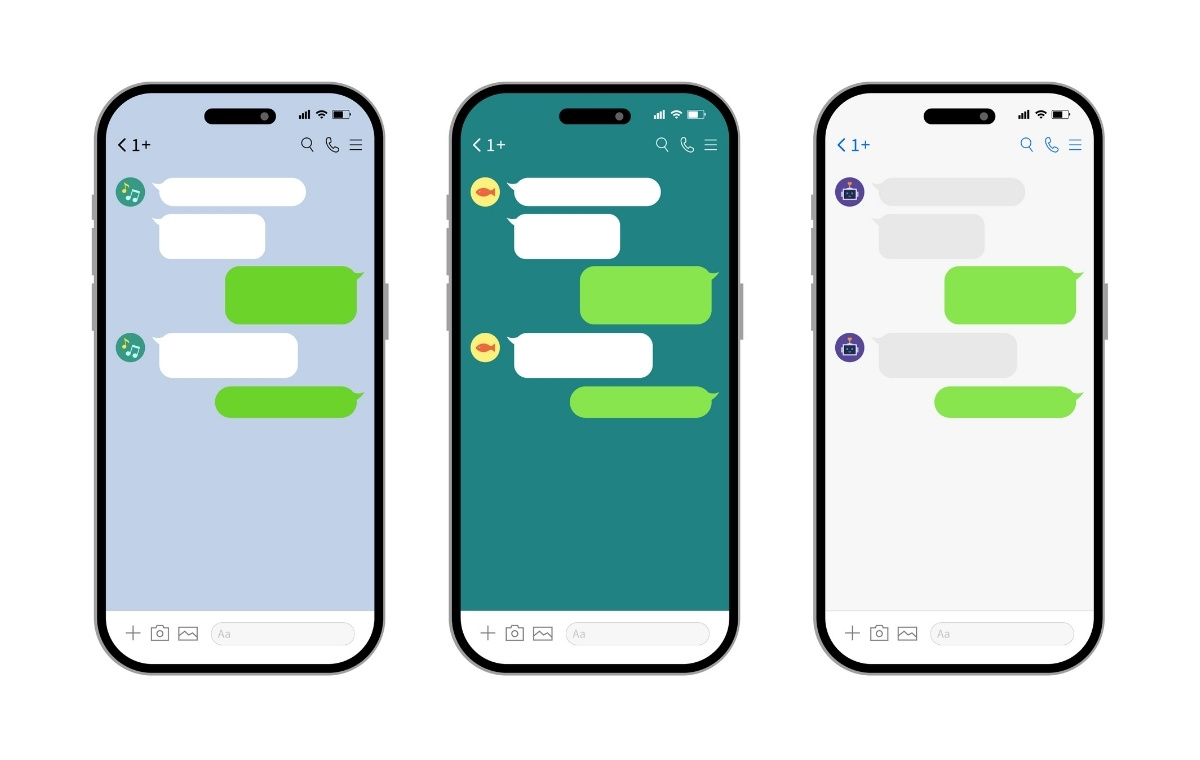
LINEには、アプリ内でアカウントを切り替える機能がありません。同じスマホで複数アカウントを使うには、通常「アンインストール→再インストール→別の電話番号でログイン(要認証)」という面倒な手順が必要になるのですが…ほかに、より簡単な方法はないのでしょうか? AndroidとiPhoneに分けて解説します。
Androidではアプリ複製やマルチユーザー機能で可能
一部のAndroid端末は、ツインアプリやアプリクローンなどのアプリを複製する機能や、マルチユーザー機能(スマホ内に複数ユーザーのスペースが作られるもの)に対応しています。これらを活用すれば、同じスマホ内で複数のLINEアカウントを使えるようになるのです。
アプリの複製機能を使う場合は、機種ごとに決められた手順でLINEアプリを複製し、新しいアカウントの電話番号でログインします。マルチユーザー機能の場合は、以下の手順で操作しましょう。
1.機種ごとの手順でユーザーを追加し、ユーザーの切り替えができるよう設定する
2.追加した新たなユーザーのスペースに切り替え、LINEアプリをインストールする
3.インストールしたLINEアプリを開き、新しいアカウントの電話番号でログインする
すべてのAndroidユーザーが使える方法ではありませんが、対応機種なら複数アカウントの運用がグンとラクになるはずです。
iPhoneでは現状不可能
iPhoneには一部のAndroidと違って、アプリを複製したりiPhone内でユーザーを切り替えたりする機能がありません。そのため、基本的には複数端末を使うか、同じスマホ内でならアンインストール・再インストール・別の番号で再ログインという面倒な手順を踏まなくてはならないのです。
ただ、デュアルSIM対応機種でサブアカウントを作った場合は、再ログイン後の電話認証を同じ端末で済ませられるため、1台のiPhoneでアカウント切り替えが完結します。
複数デバイスでLINEの同一アカウントを使う方法

スマホとパソコン・スマホ2台など、別の端末で同じLINEアカウントを使いたいシーンもあるでしょう。LINEでは公式情報として「メイン端末」と「サブ端末」での利用方法が解説されているので、ここでご紹介します。
メイン端末とサブ端末を用意する
LINEには、LINEのアカウント登録に使った「メイン端末」と、ほかにLINEを使う「サブ端末」という考え方があります。スマホやタブレット・PCといったデバイスの種類やOSなどによって、メイン端末やサブ端末に使えるものが違うことに注意しましょう。
| メイン端末としての使用 | サブ端末としての使用 | |
| Android | ○ | ○ |
| iPhone | ○ | × |
| タブレット(Android) | ○ | ○ |
| iPad | ○ | ○ |
| Windows | × | ○ |
| Mac | × | ○ |
| Chrome(ブラウザ) | × | ○ |
Android OSのスマホはメイン・サブ端末として使える一方、iPhoneはサブ端末には使えません。自分が持っているデバイスと表を照らし合わせ、サブ端末として使えるものを用意してください。その際、既にLINEにログインしているメイン端末も手元に準備します。
サブ端末でログインする
サブ端末でLINEにログインするには、メイン端末側での許可設定が必要です。次の手順でサブ端末からログインできるように設定しましょう。
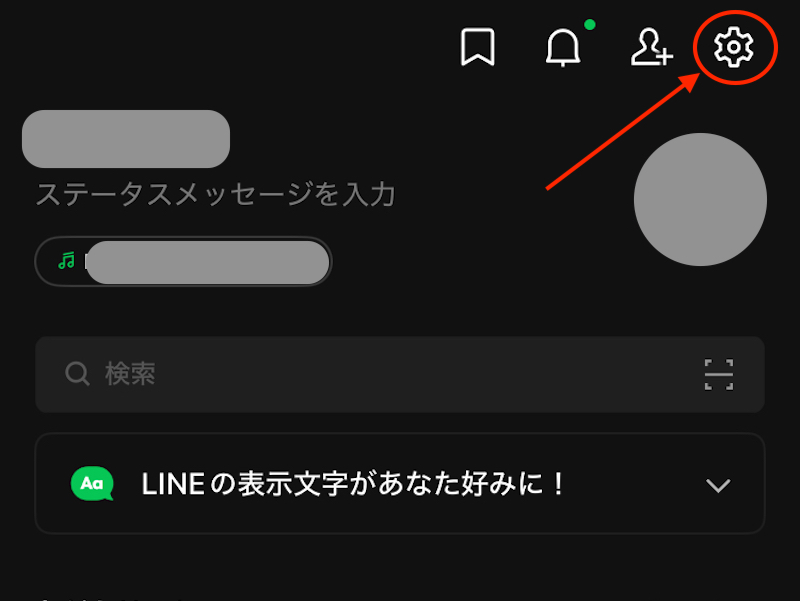
1.LINEアプリを開き、ホーム画面から設定(歯車)マークをタップする
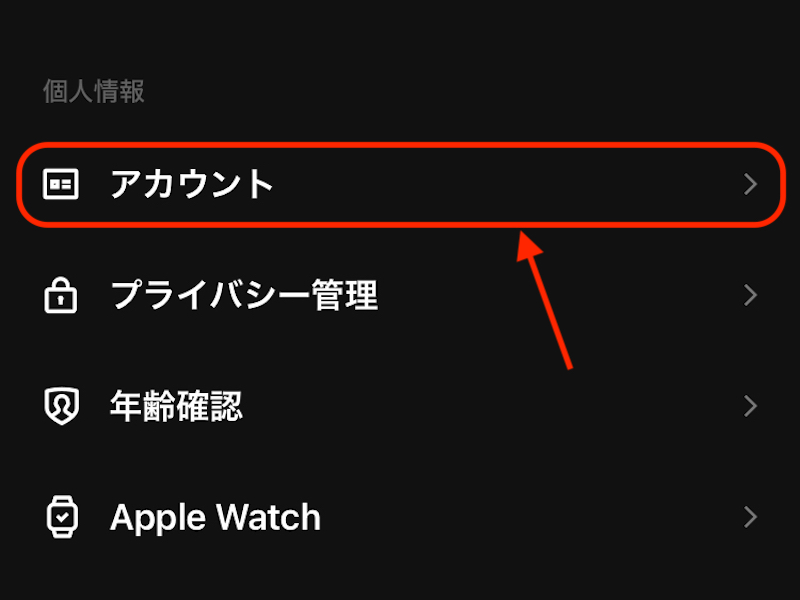
2.しばらく下にスクロールして「アカウント」をタップする
3.「ログイン許可」をオンにする
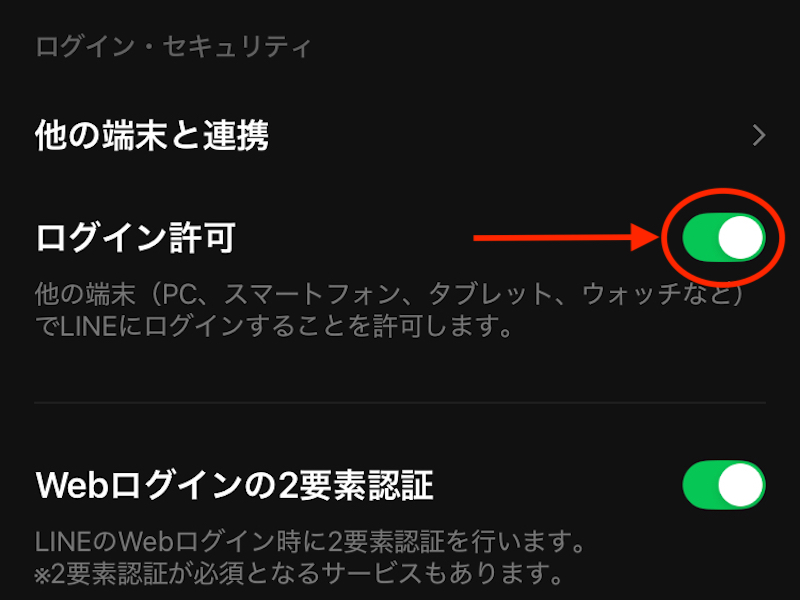
これでサブ端末からLINEにログインできるようになります。設定が終わった後、用意したサブ端末でLINEアプリを開いてログインすれば、複数端末でLINEを使う準備は完了です。
LINEはアプリ内でのアカウント切り替えはできませんが、複数の電話番号があれば複数アカウントの作成が可能です。新しい番号のスマホを買う・デュアルSIMを活用するなど、状況に合った方法を選びましょう。
メイン・アイキャッチ画像/(c)Adobe Stock
TEXT
Domani編集部
Domaniは1997年に小学館から創刊された30代・40代キャリア女性に向けたファッション雑誌。タイトルはイタリア語で「明日」を意味し、同じくイタリア語で「今日」を表す姉妹誌『Oggi』とともに働く女性を応援するコンテンツを発信している。現在 Domaniはデジタルメディアに特化し、「働くママ」に向けた「明日」も楽しむライフスタイルをWEBサイトとSNSで展開。働く自分、家族と過ごす自分、その境目がないほどに忙しい毎日を送るワーキングマザーたちが、効率良くおしゃれも美容も仕事も楽しみ、子供との時間をハッピーに過ごすための多様な情報を、発信力のある個性豊かな人気ママモデルや読者モデル、ファッションのみならずライフスタイルやビジネス・デジタルスキルにも関心が高いエディターたちを通して発信中。
https://domani.shogakukan.co.jp/
あわせて読みたい