iPhoneの機種変更でLINEはそのまま使える?
新しいiPhoneに機種変更するとき、「今まで使っていたLINEのデータはどうなるの?」「友だちリストやトーク履歴は消えてしまうの?」と心配になる人も多いでしょう。
機種変更してもLINEはそのまま使えるのか、どのような引き継ぎ作業が発生するかについて、詳しく解説します。
機種変更してもLINEは引き継げる
LINEは、事前に少しの準備をしておけば、新しいiPhoneでもそのまま使い続けることができます。多くのデータは自動的に引き継がれるため、思っているよりも簡単でしょう。
以下のデータは、特別なバックアップを取らなくても自動的に新しいiPhoneに引き継がれます。
- 友だちリスト
- 自分のプロフィール情報(名前やアイコン画像、LINE ID)
- グループ
- 購入したスタンプ
- LINEポイント残高
- 購入済みのLINEコイン残高
- アルバムやノートに保存したデータ
- LINEスタンププレミアムの利用情報
- LINE連動アプリ・サービスの情報
一方で、これまでの友だちとのメッセージのやりとり(トーク履歴)については、事前にバックアップを取っておく必要があります。バックアップを取らずに機種変更すると、過去のメッセージが見られなくなってしまうので注意しましょう。
機種変更で引き継げないデータもある
残念ながら、一部のデータは新しいiPhoneに引き継ぐことができません。
以下は、引き継げないデータの代表例です。
- 通知音の設定
- トークルームの背景画面
- 過去のトーク履歴の写真・動画・ファイル・ボイスメッセージ(標準バックアップの場合)
これらのデータは、機種変更後に改めて設定し直す必要があります。
プレミアムバックアップで引き継げるデータが増える
LINEの「プレミアムバックアップ」を利用すると、通常では引き継げない全期間のテキストメッセージとメディア(写真や動画・ファイル・ボイスメッセージ)も引き継ぐことができます。
ただし、プレミアムバックアップを使っても、通知音の設定やトークルームの背景画像は引き継げないことを覚えておきましょう。
なおプレミアムバックアップを利用するには「LYPプレミアム」の登録が必須となります。
iPhoneの機種変更でLINEを確実に引き継ぐ方法
LINEを新しいiPhoneに確実に引き継ぐには、決まった手順で進めることが大切です。特にトーク履歴については、機種変更後にはバックアップできない仕組みになっているため、まず最初にバックアップを取ることから始めましょう。
トーク履歴をバックアップする
LINEでは、新しいiPhoneに引き継いだ後にトーク履歴をバックアップすることができません。そのため、機種変更前に必ずトーク履歴のバックアップを取っておく必要があります。
iPhoneユーザーはiCloudを使ってトーク履歴のバックアップが可能です。以下の手順で実行しましょう。
〈1〉iPhone側の設定確認
まず、iPhoneの設定でiCloudバックアップが有効になっているか確認します。有効になっていないとこの設定が利用できないので、普段から有効にしておきましょう。確認方法は以下の通りです。
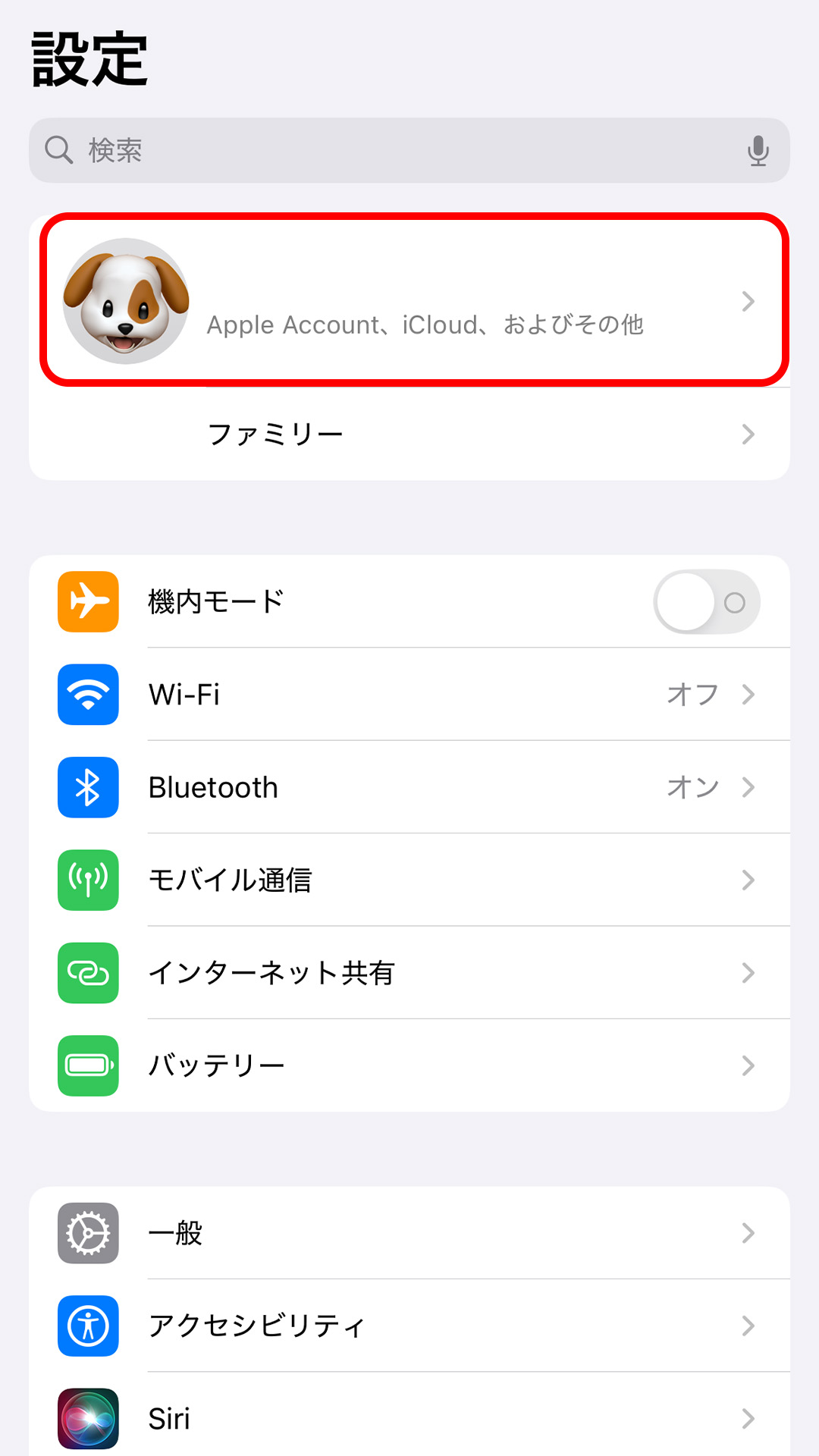
1.iPhoneの「設定」アプリを開く
2.画面上部の自分の名前をタップ
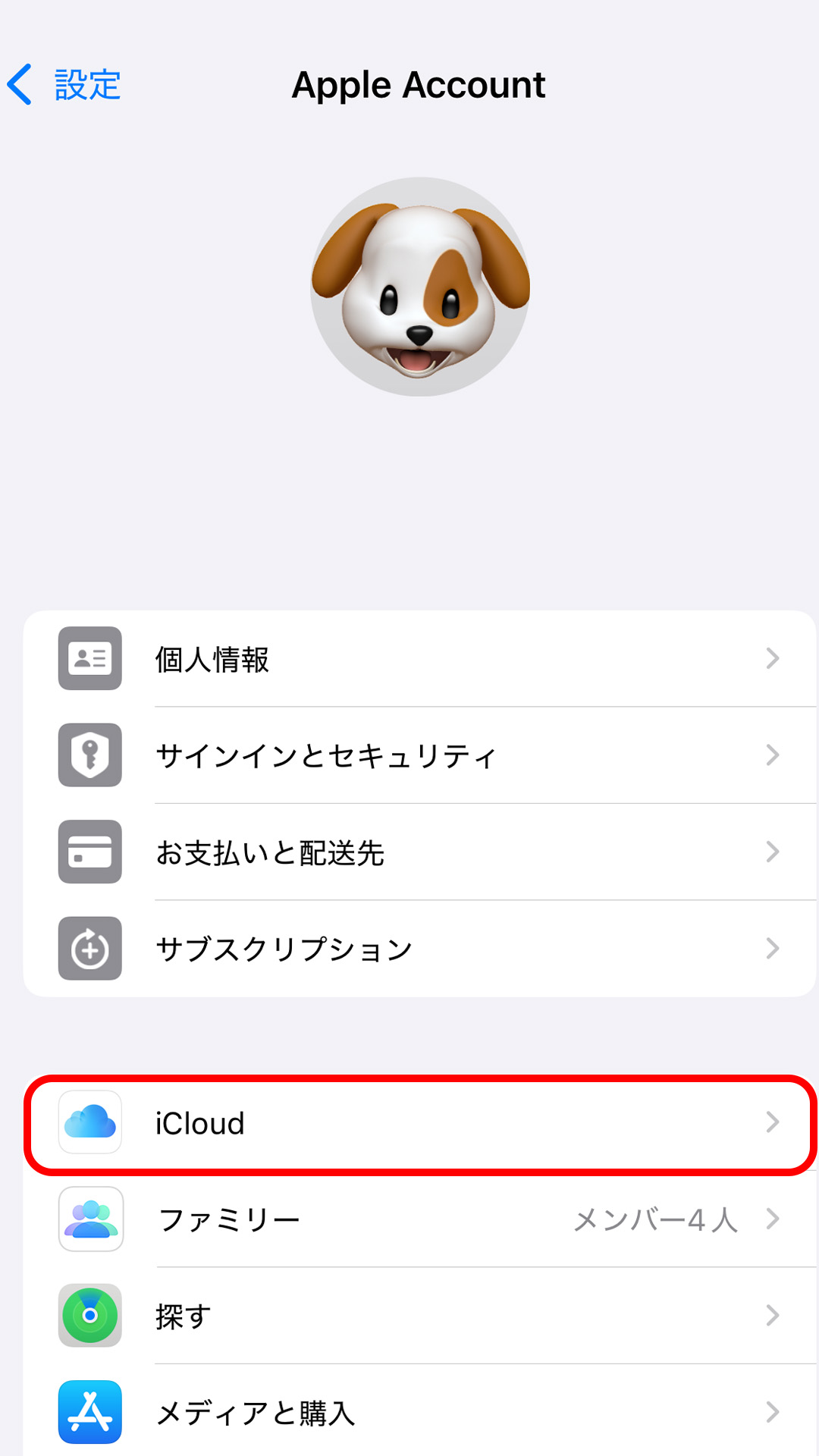
3.「iCloud」をタップ
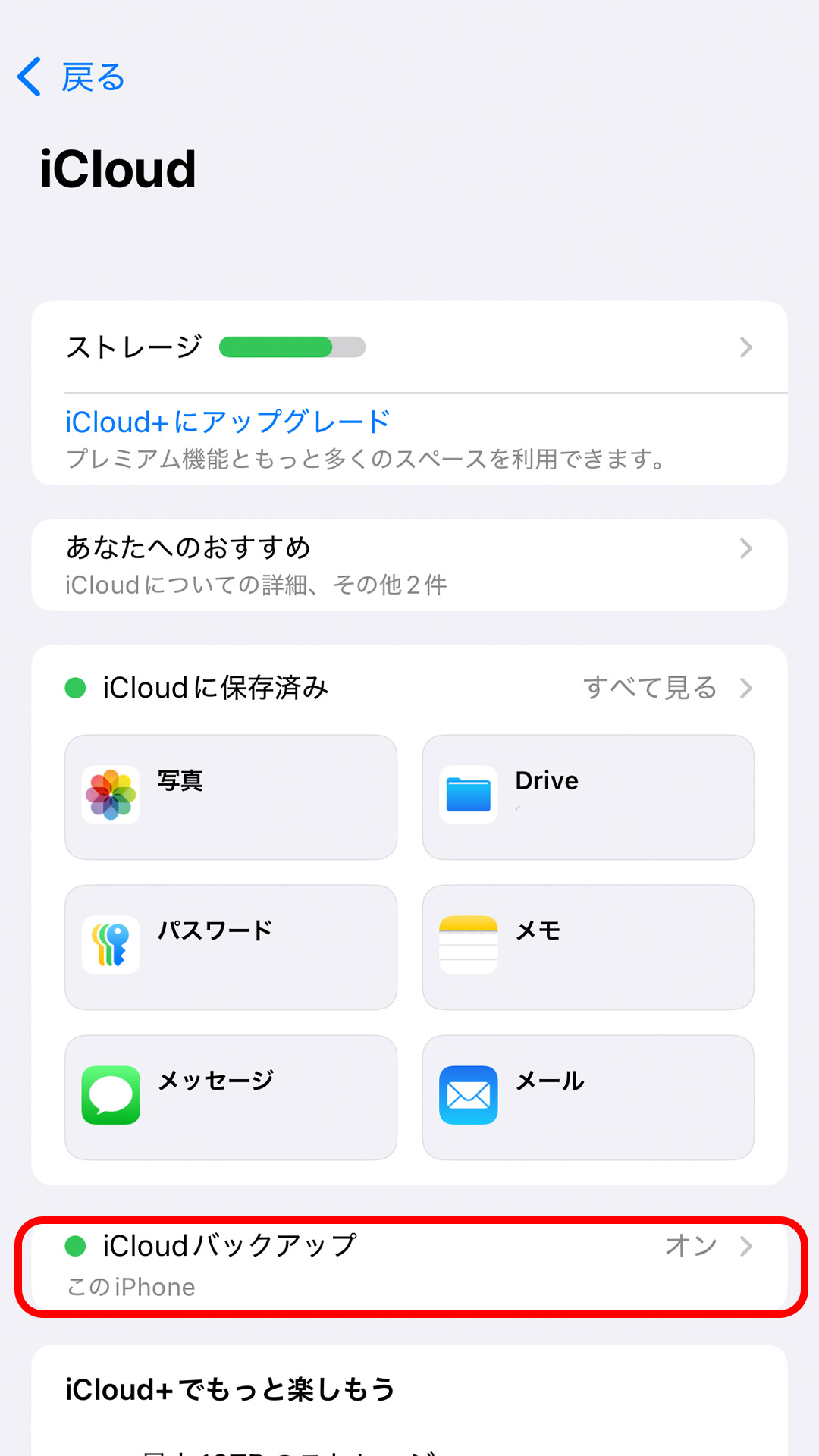
4.「iCloudバックアップ」がオンになっているか確認
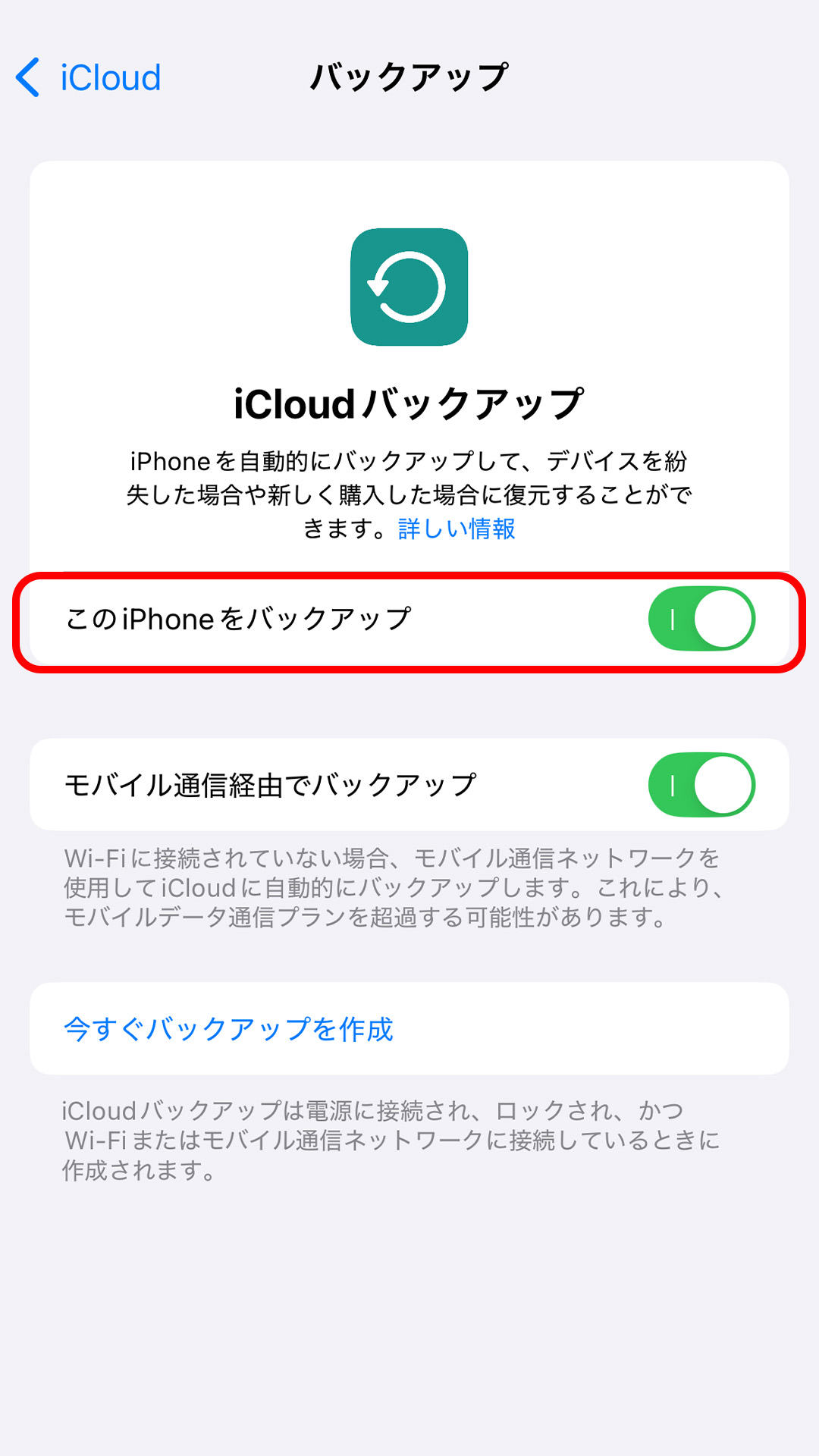
5.4が「オフ」だった場合、「このiPhoneをバックアップ」をオンにする
〈2〉LINEでのバックアップ操作
次に、LINE内でトーク履歴をバックアップします。手順は以下の通りです。
1.LINEアプリを開く
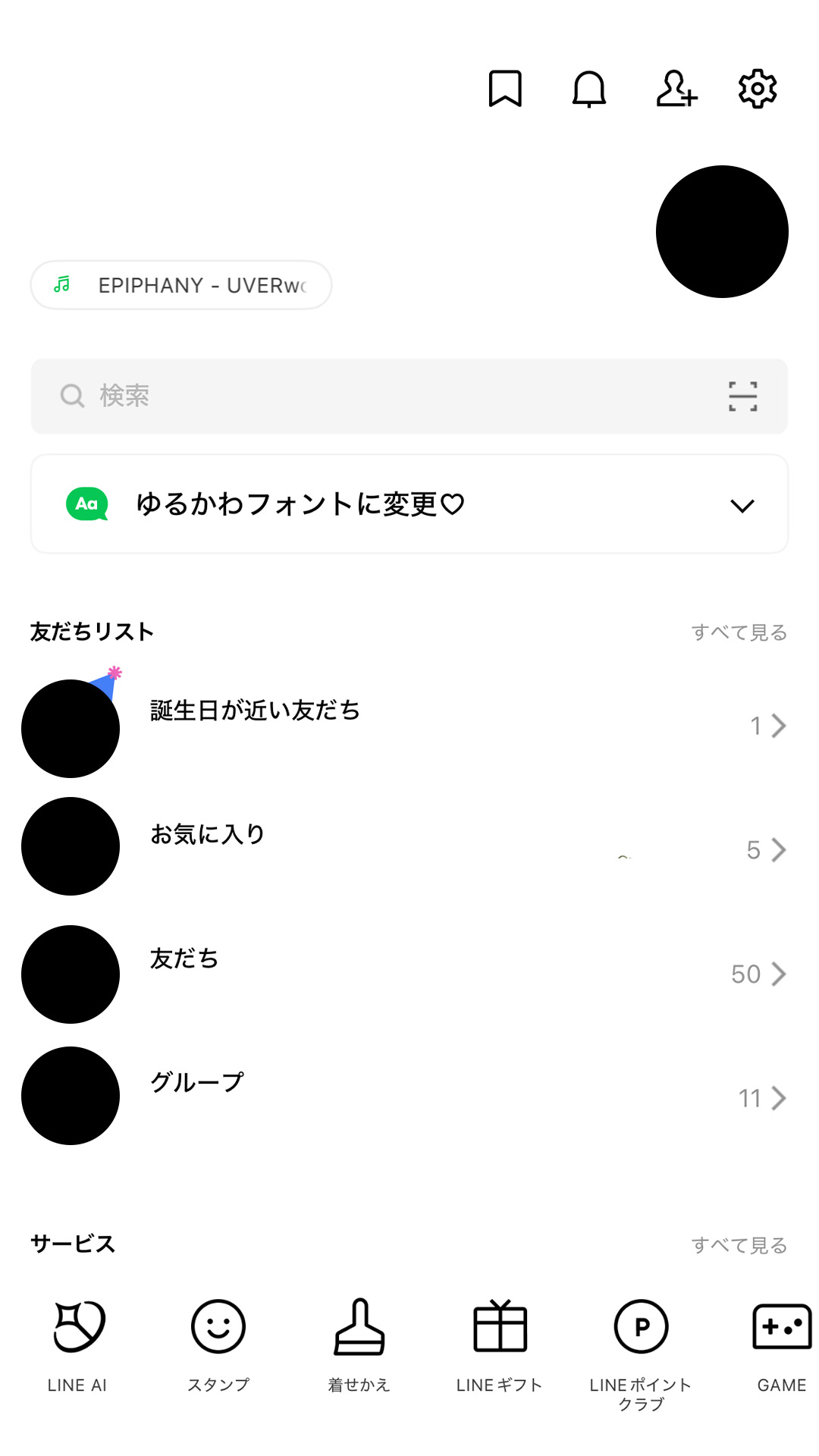
2.「ホーム」タブの右上にある歯車マーク(設定)をタップ
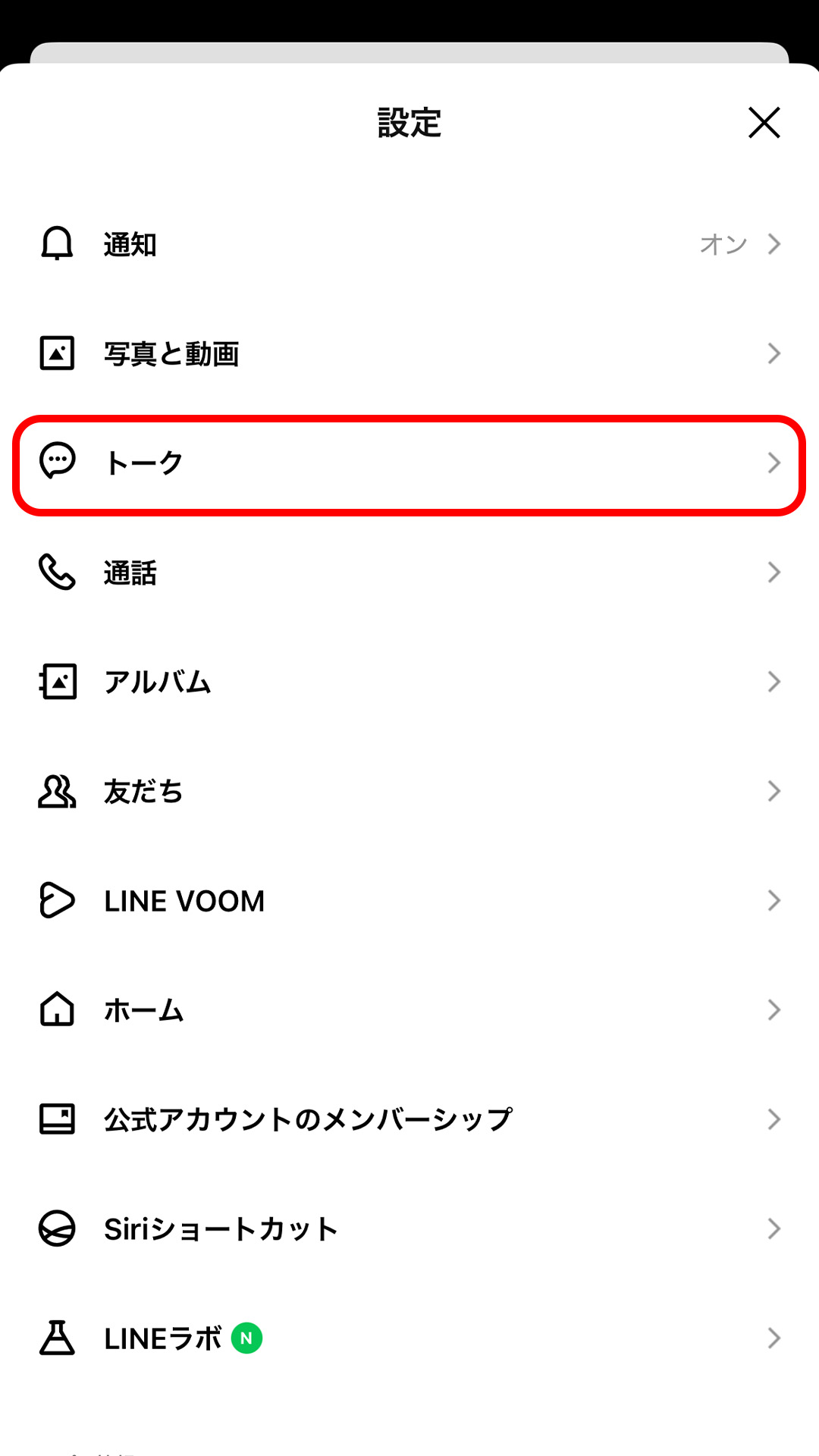
3.「トーク」をタップ
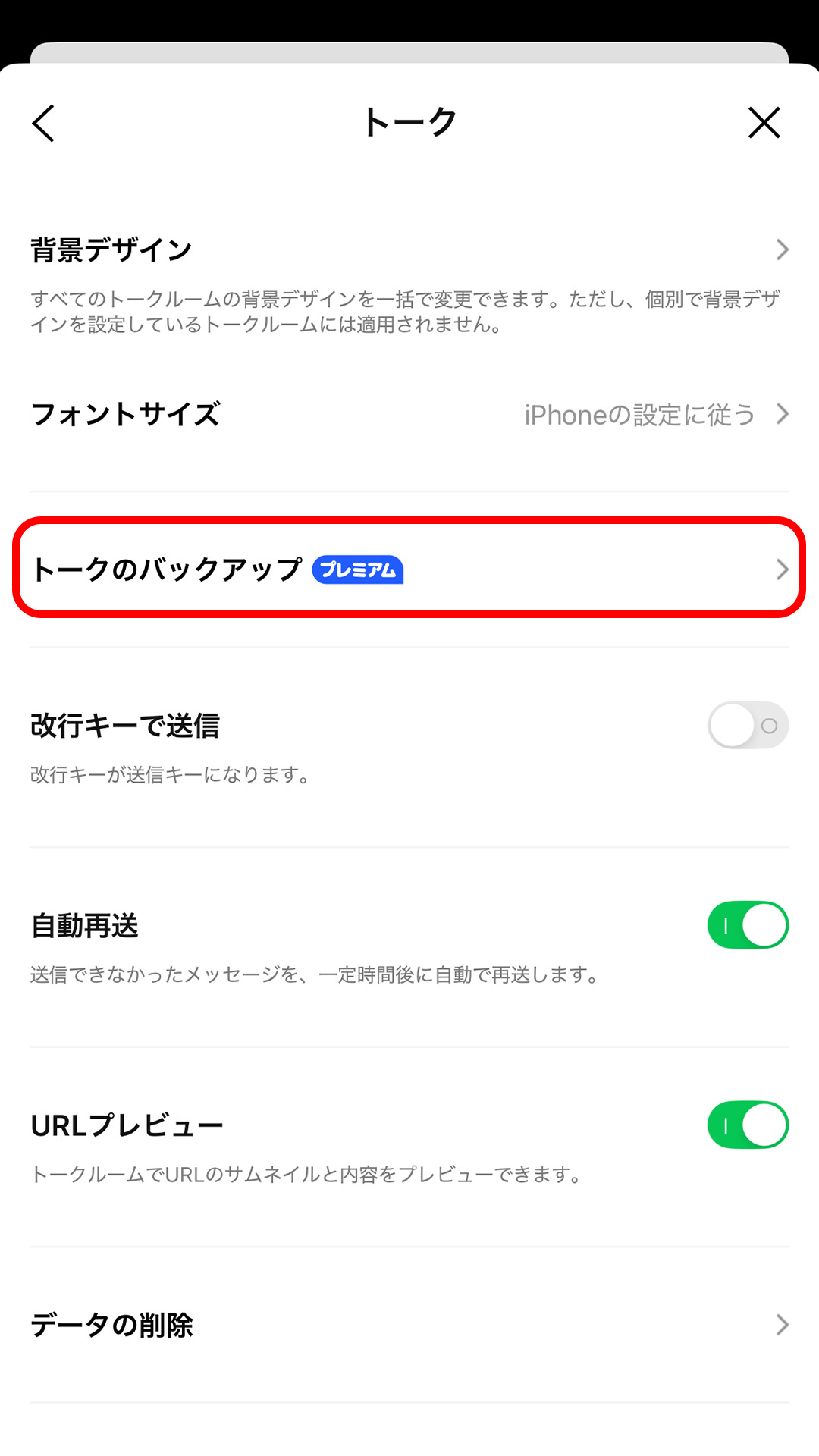
4.「トークのバックアップ」をタップ
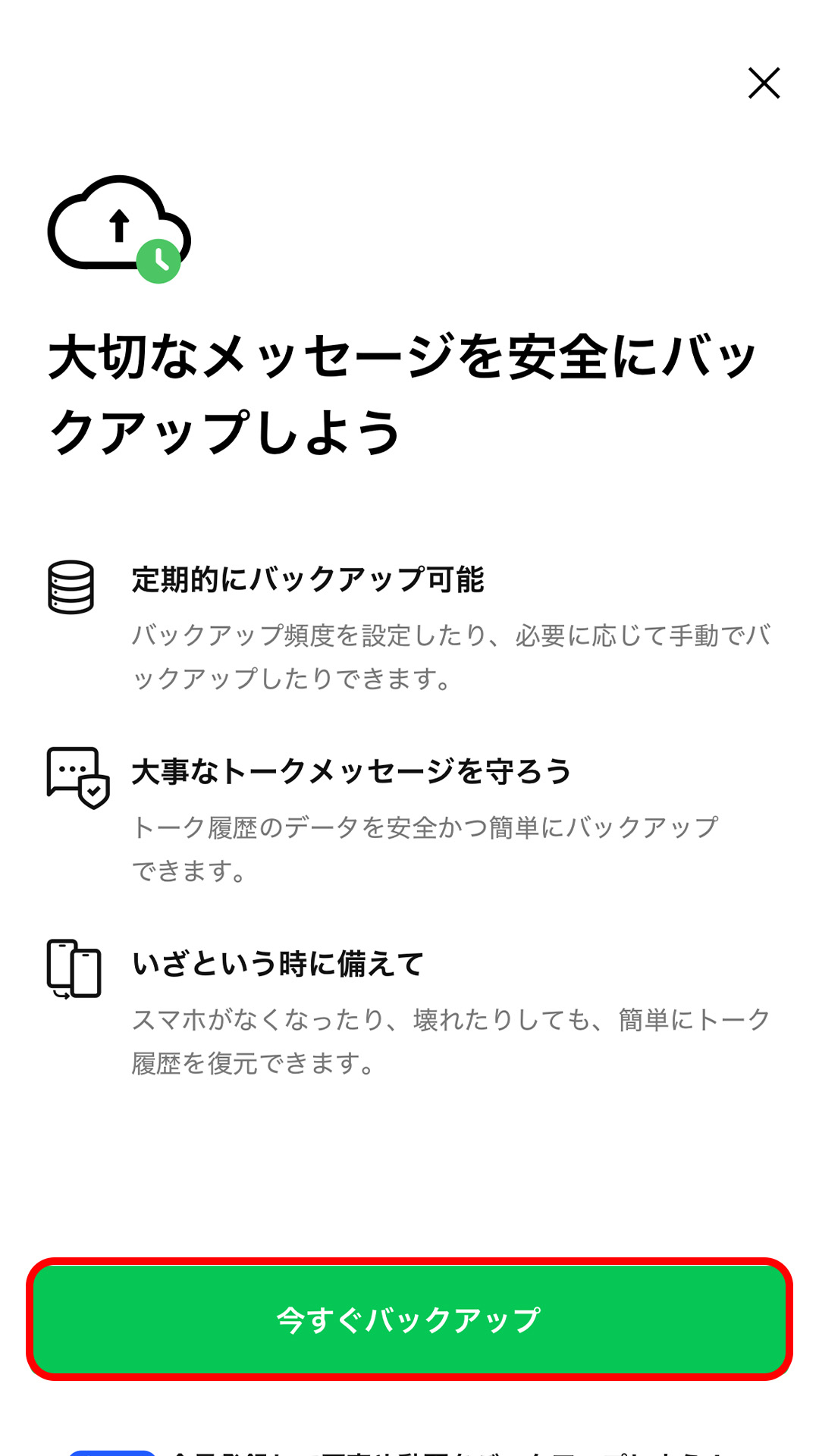
5.「今すぐバックアップ」をタップ
バックアップが完了すると、「前回のバックアップ」に最新の日時が表示されます。この日時が正しいことを確認しておきましょう。

〈3〉バックアップ時の注意点
iCloudの容量が不足していると、バックアップに失敗することがあるため、事前に容量を確認しておきましょう。また、バックアップには時間がかかるので、外出先でのフリーWi-Fi利用や、時間がないときのバックアップはおすすめしません。
加えて、バックアップ中はスマートフォンの電源を切らないよう注意してください。
「iPhoneのクイックスタート」でより簡単に引き継げる
iPhone同士でLINEのデータを引き継ぐ場合、「クイックスタート」が便利です。どのような機能なのか、詳しく見ていきましょう。
iPhoneのクイックスタートとは?
iPhoneのクイックスタートは、古いiPhoneから新しいiPhoneへ、写真、アプリ、設定などのデータを簡単に転送できるApple公式の機能です。
この機能を使えば、LINEのトーク履歴を含めて、すべてのデータを自動的に新しいiPhoneに移すことが可能です。ただし、この機能を使うには、事前にiCloudにバックアップを取っておく必要があります。


iPhoneのクイックスタートの使い方
iPhoneのクイックスタートを使う手順は以下の通りです。
事前準備
データ転送を始める前に、以下の準備を済ませておきましょう。
- 古いiPhoneと新しいiPhone両方を電源アダプターに接続しておく
- 古いiPhoneで「設定」→「Wi-Fi」からWi-Fiネットワークに接続する
- 古いiPhoneで「設定」→「Bluetooth」からBluetoothをオンにする
- 両方のiPhoneを手の届く範囲に置いておく
- 古いiPhoneでiCloudバックアップが有効になっていることを確認する
操作手順
1.新しいiPhoneの電源を入れる
2.「こんにちは」画面から指示に従って進み、「クイックスタート」画面まで進む
3.古いiPhoneを近くに置き、表示される手順に従ってアニメーションをスキャンする
4.新しいiPhoneの青い光るアニメーションを、古いiPhoneのカメラで読み取る
5.新しいiPhoneに古いiPhoneのパスコード(画面ロック解除の数字)を入力
6.「iCloudからダウンロード」をタップ
7.転送完了まで待つ
転送は数十分から1時間かかることがあります。完了したら、LINEアプリを開いて、トーク履歴や友達リストが正常に表示されていることを確認しましょう。


まとめ
iPhoneの機種変更でLINEを引き継ぐ方法は複数ありますが、どの方法を選んでも大切なデータを新しいiPhoneで使い続けることができるでしょう。最も重要なのは、機種変更前にトーク履歴のバックアップを取っておくことです。これを忘れると、過去のメッセージが見られなくなってしまいかねません。
分からないことがあったら、家族や友人に相談したり、携帯電話ショップのスタッフに聞いたりしながら、焦らずゆっくりと進めてください。
メイン・アイキャッチ画像:(c)AdobeStock
TEXT
Domani編集部
Domaniは1997年に小学館から創刊された30代・40代キャリア女性に向けたファッション雑誌。タイトルはイタリア語で「明日」を意味し、同じくイタリア語で「今日」を表す姉妹誌『Oggi』とともに働く女性を応援するコンテンツを発信している。現在 Domaniはデジタルメディアに特化し、「働くママ」に向けた「明日」も楽しむライフスタイルをWEBサイトとSNSで展開。働く自分、家族と過ごす自分、その境目がないほどに忙しい毎日を送るワーキングマザーたちが、効率良くおしゃれも美容も仕事も楽しみ、子供との時間をハッピーに過ごすための多様な情報を、発信力のある個性豊かな人気ママモデルや読者モデル、ファッションのみならずライフスタイルやビジネス・デジタルスキルにも関心が高いエディターたちを通して発信中。
WEB Domani
あわせて読みたい