【目次】
Amazonミュージック(Amazon Music Unlimited)を解約する手順【PC編】
Amazonミュージックを解約する場合、PCやスマホで手続きができます。まずは、PCからの解約手順を解説しましょう。自動継続のため毎月の期限を確認し、早めに手続きをしておくことがおすすめです。
Amazon公式サイトからアカウントサービスを開く
Amazonミュージックの解約をする場合、まずはAmazonの公式サイトにアクセスします。以下の手順でアカウントサービスを開きましょう。
【手順】
1.Amazon公式サイト上部の「アカウント&リスト」にカーソルを合わせる
2.表示されたメニュー一覧から、「アカウントサービス」をクリックする

Amazon Musicの設定から解約手続きを進める
アカウントサービス内のメニュー一覧から、「Amazon Musicの設定」に進んで手続きを進めましょう。
【手順】
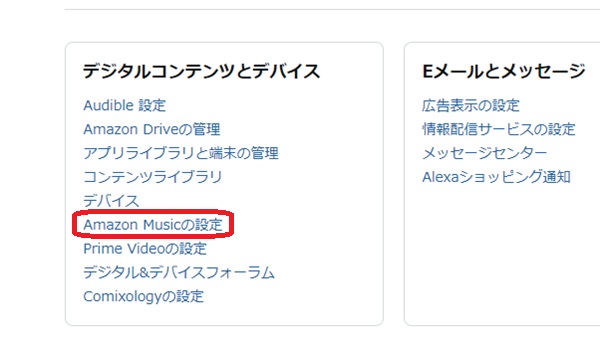
1.アカウントサービス画面の「デジタルコンテンツとデバイス」から「Amazon Musicの設定」を選択してクリックする
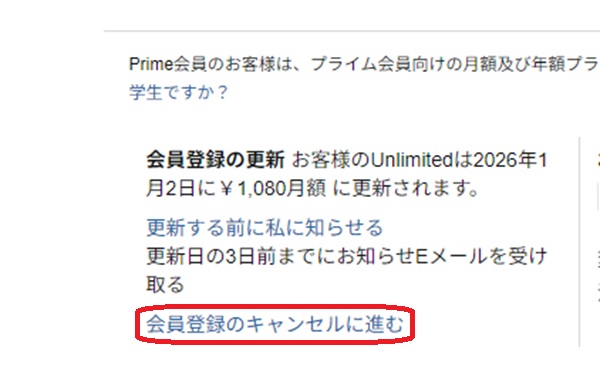
2.Amazon Musicの設定画面内の「会員登録のキャンセルに進む」をクリックする
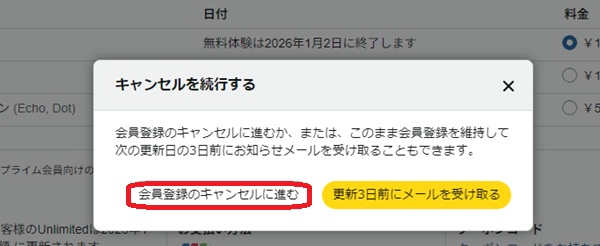
3.ポップアップ内の「会員登録のキャンセルに進む」をクリックする
まずは、Amazon Musicの設定画面にアクセスするため、以下の画像のように「Amazon Musicの設定」をクリックします。
次に、表示された設定画面内にある会員登録の更新状況下部より「会員登録のキャンセルに進む」のリンクをクリックしましょう。
ポップアップが表示されたら、再度「会員登録のキャンセルに進む」をクリックします。
確認画面で「キャンセルを続行」し手続きを完了させる
続いて、確認画面で「キャンセルを続行」し、手続きを完了させるまでの流れを見ていきましょう。
【手順】
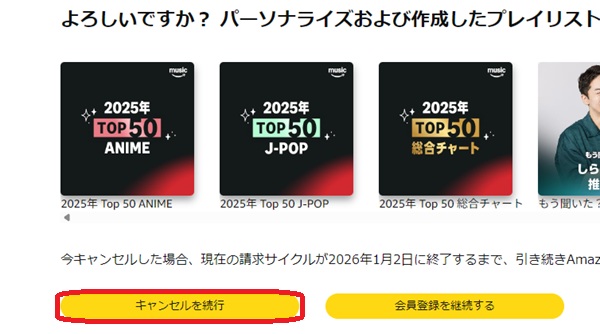
1.確認画面で「キャンセルを続行」をクリックする
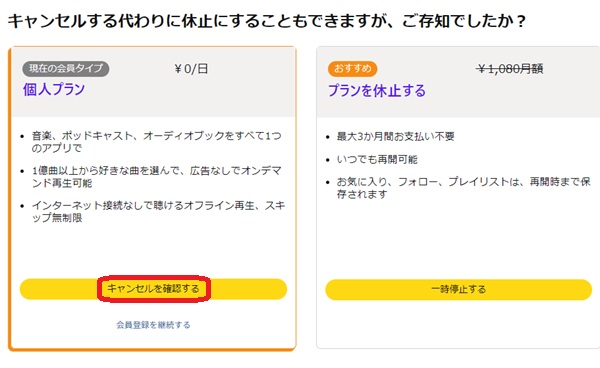
2.休止の案内画面で「キャンセルを確認する」をクリックする
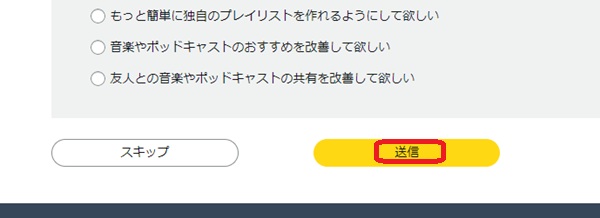
3.キャンセル完了画面でアンケートに回答し、最後に解約できているか確認する
キャンセルするかどうか、再度確認の画面が表示されるため、「キャンセルを続行」をクリックしましょう。
続いて、休止の案内が出てきますが、解約をしたい場合は「キャンセルを確認する」をクリックします。
「お客様のAmazon Music Unlimitedの会員登録はキャンセルされました」というメッセージが表示されれば、解約は完了です。

キャンセル完了画面下部にアンケートが表示されるため、必須ではありませんが回答して「送信」をクリックすると「Amazon Musicの設定」画面へ遷移します。
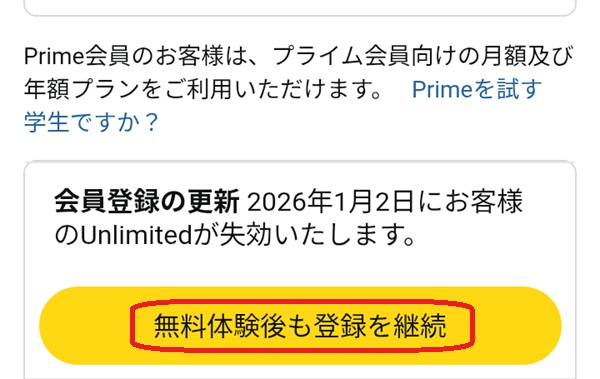
設定画面で「無料体験後も登録を継続」や「登録を継続する」と表示されていれば、解約は完了しています。
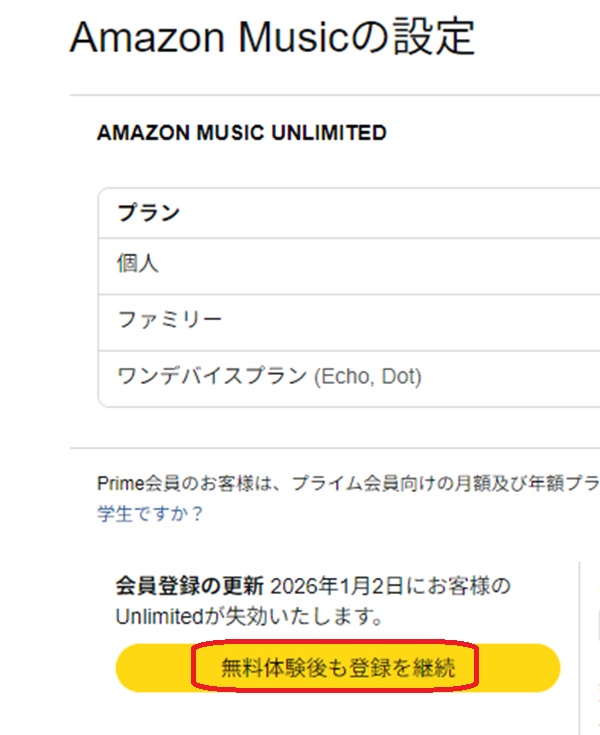
なお、「アカウントサービス」→「メンバーシップおよび購読」からAmazon Music Unlimitedの「定期購入をキャンセル」を選んで解約することも可能です。
Amazonミュージック(Amazon Music Unlimited)を解約する手順【スマホ編】
スマホからでも、Amazonミュージックの解約手続きができます。Amazonのアプリからは基本的に解約できませんので、スマホのブラウザに切り替えて解約手続きをしましょう。
Amazon公式サイトからアカウントサービスを開く
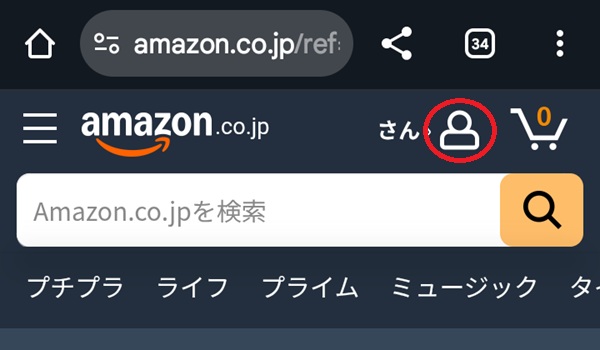
まずは、Amazon公式サイトにアクセスし、画面右上の人型マークをタップしてアカウントサービスを開きます。※アプリが開いてしまう場合は、リンクを長押しして「新しいタブで開く」を選んでください。
「お客様の会員資格と定期購読」から解約手続きを進める
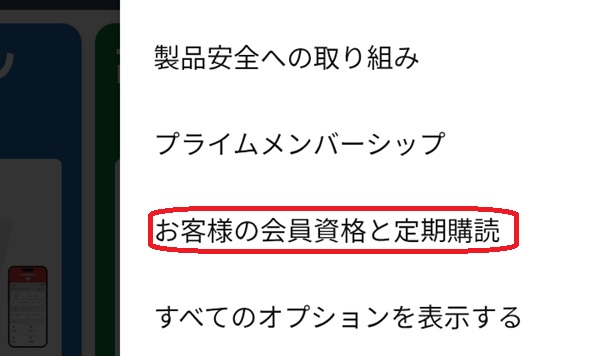
続いて、アカウントサービスのメニュー内にある、「お客様の会員資格と定期購読」をタップしましょう。
一覧から「Amazon Music Unlimited」の「定期購入をキャンセルする」をタップします。
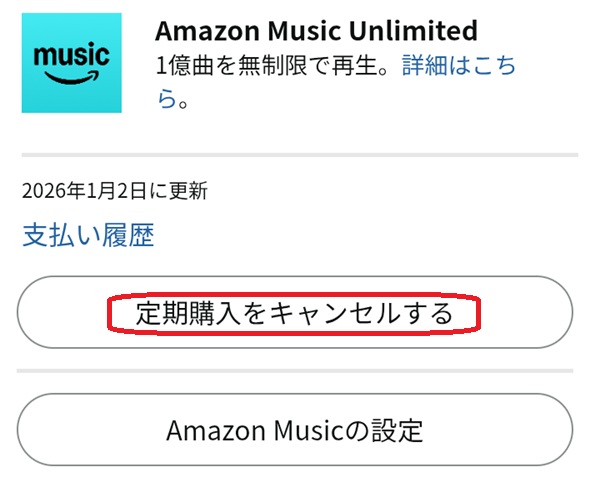
次の画面で、「キャンセルを続行」をタップし、PCサイトでの解約と同様に完了画面が表示されるまで手続きを進めましょう。
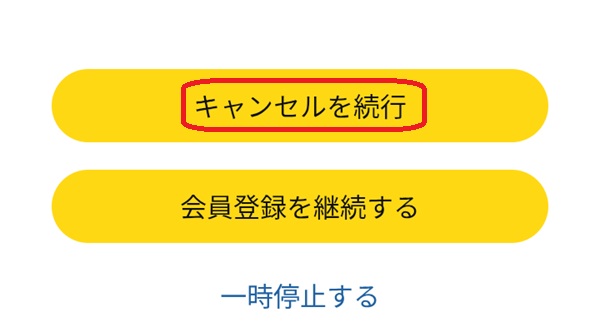
手続き完了後、Amazon Musicの設定画面で「無料体験後も登録を継続」や「登録を継続する」に表示が変わっていれば、解約は完了しています。
Amazonミュージックの解約がうまくいかない原因と対処法
手順どおりに解約手続きを進めようとしてもうまくいかない場合は、何らかの原因があります。主な原因と対処法を紹介します。
App StoreやGoogle Playから登録している
Amazon内で解約ができない場合、App StoreやGoogle Playを通じて登録している可能性があります。登録時にAmazon公式サイトやAmazonショッピングアプリを利用していない場合は、別のサービス経由で契約していないか確認しましょう。
特にiPhoneからの登録はApple IDを使用しているため、App Store経由での契約となります。App Store経由での契約の場合は、Apple IDメニュー内のサブスクリプション一覧から、Amazon Music Unlimitedを解約しましょう。
Google Playストア経由の場合は、Google Playのアカウント内にある「お支払いと定期購入」の定期購入一覧から解約可能です。
「Amazon Music Prime」である
Amazonミュージックには複数のプランがあります。
ここまで紹介してきたのは、「Amazon Music Unlimited」という、Amazonプライム会員とは別に料金を支払って利用するサービスの解約方法です。
一方、「Amazon Music Prime」はAmazonプライム会員特典のひとつで、音楽サービス単体での解約はできません。利用を停止したい場合は、Amazonプライム自体を退会する必要があります。
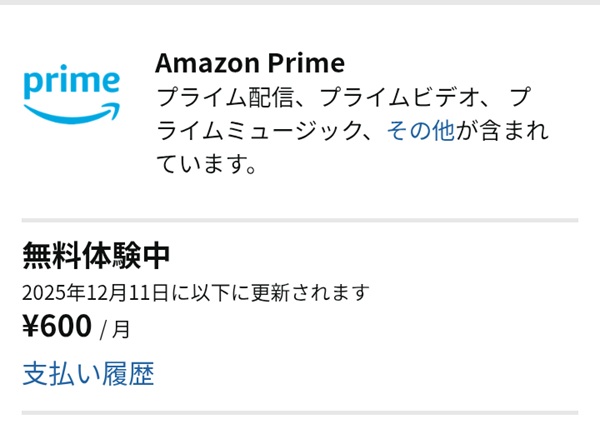
ただしAmazonプライムを退会すると、送料無料やプライムビデオなど、ほかの特典もすべて利用できなくなります。音楽機能を使わないだけであれば、Amazon Musicアプリを削除するなどして対処するとよいでしょう。
すでに解約されている
Amazonミュージックは、解約後も失効する日までサービスを利用できます。もし、今サービスを利用できるとしても、設定画面に「無料体験後も登録を継続」や「登録を継続する」と表示されていれば、解約は完了しているため、手続きは不要です。
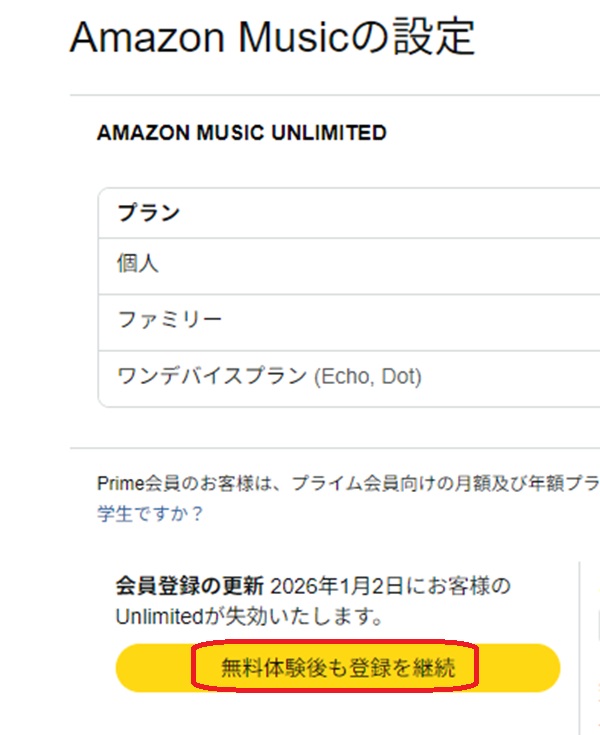
解約ができていない場合には「会員登録をキャンセルする」などの表示になっているため、設定画面で確認しましょう。
Amazonミュージックを解約する場合、基本的にPCやスマホで手続きができます。もしAmazon公式サイトから手続きができないときは、App StoreやGoogle Playで契約をしていないか、すでに解約済みではないかを確認しましょう。
メイン・アイキャッチ画像/(c)Adobe Stock
TEXT
Domani編集部
Domaniは1997年に小学館から創刊された30代・40代キャリア女性に向けたファッション雑誌。タイトルはイタリア語で「明日」を意味し、同じくイタリア語で「今日」を表す姉妹誌『Oggi』とともに働く女性を応援するコンテンツを発信している。現在 Domaniはデジタルメディアに特化し、「働くママ」に向けた「明日」も楽しむライフスタイルをWEBサイトとSNSで展開。働く自分、家族と過ごす自分、その境目がないほどに忙しい毎日を送るワーキングマザーたちが、効率良くおしゃれも美容も仕事も楽しみ、子供との時間をハッピーに過ごすための多様な情報を、発信力のある個性豊かな人気ママモデルや読者モデル、ファッションのみならずライフスタイルやビジネス・デジタルスキルにも関心が高いエディターたちを通して発信中。
https://domani.shogakukan.co.jp/
あわせて読みたい