Amazonアプリが英語になってしまったときの対処法は?
スマホのAmazonアプリが英語表記になってしまった場合、以下の方法で日本語表記に直すことができます。
Amazonアプリを起動
まずは、スマホでAmazonアプリを開きます。英語表記になっていても、操作方法は同じです。
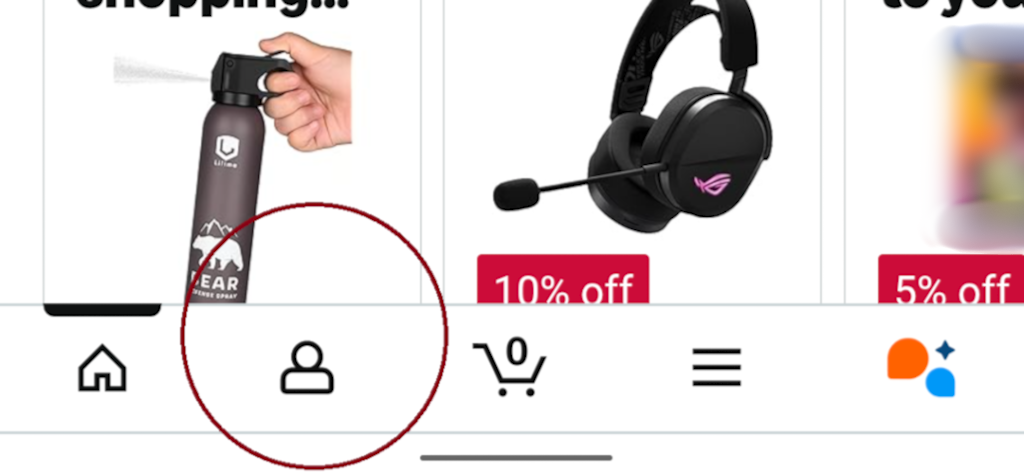
画面下の人型アイコンをタップ
アプリ画面の下部にある人型のアイコンをタップして、アカウント設定画面を開きます。
画面で国旗のアイコンをタップ後、「Language」で設定
設定画面右上の国旗アイコンが在住している国、その右のアルファベット2文字が現在設定されている言語を表しています。下の画像も「EN(English)」になっていますね。
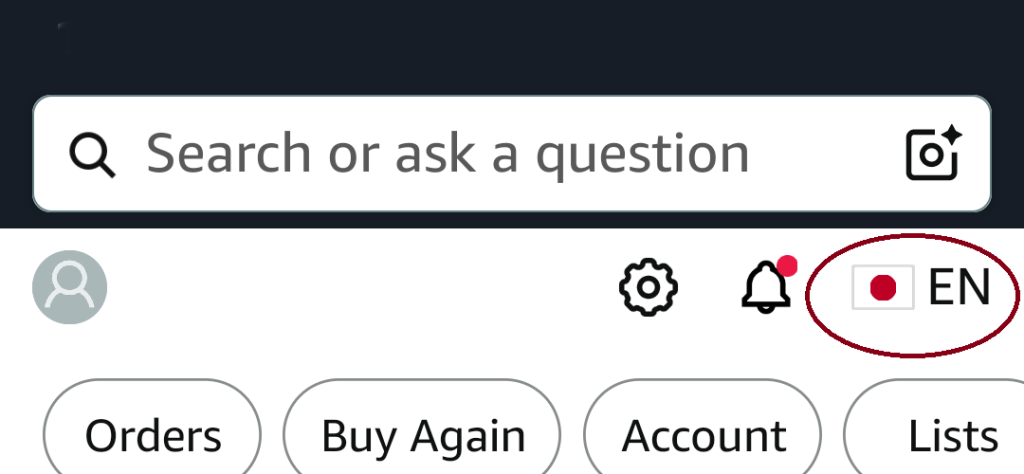
この国旗アイコン(アメリカ国旗など)をタップすると、次のような画面に移動します。
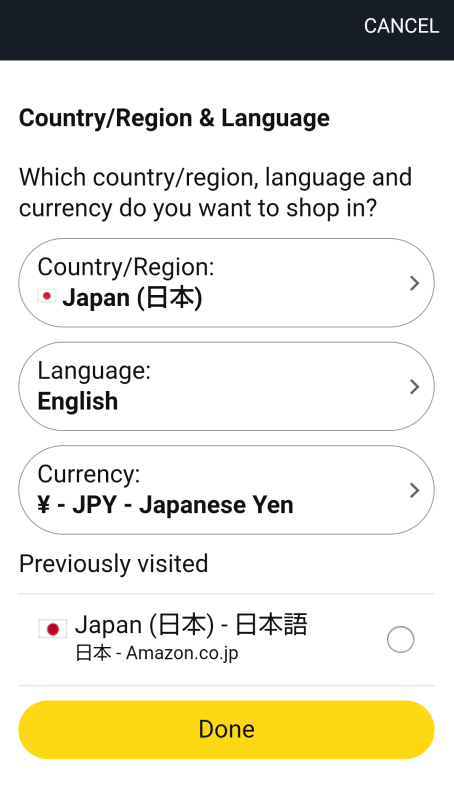
上から「Country(国)」「Language(言語)」「Currency(通貨)」と表示されており、それぞれ設定することができます。今回は言語を日本語に戻したいので、中央の「Language」をタップし、「日本語」を選択しましょう。
「終了」をタップすれば完了!
「日本語」を選択すると、ボタンも「終了」に切り替わるのでそちらをタップします。
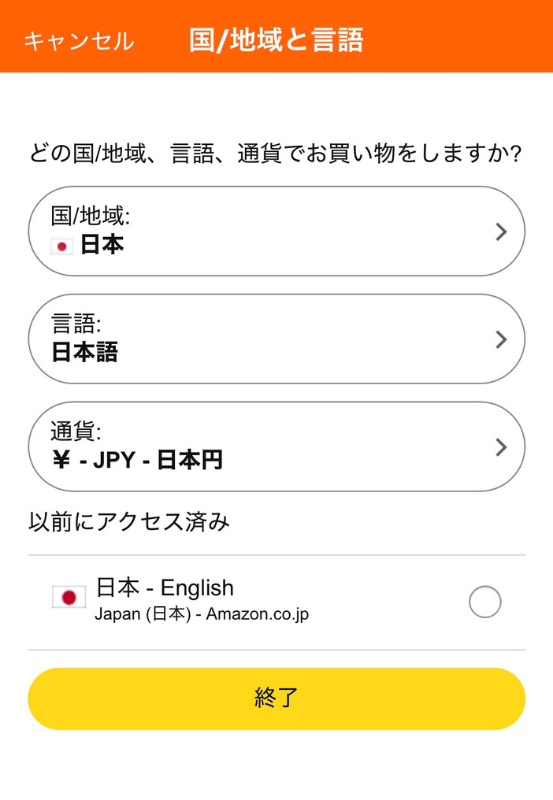
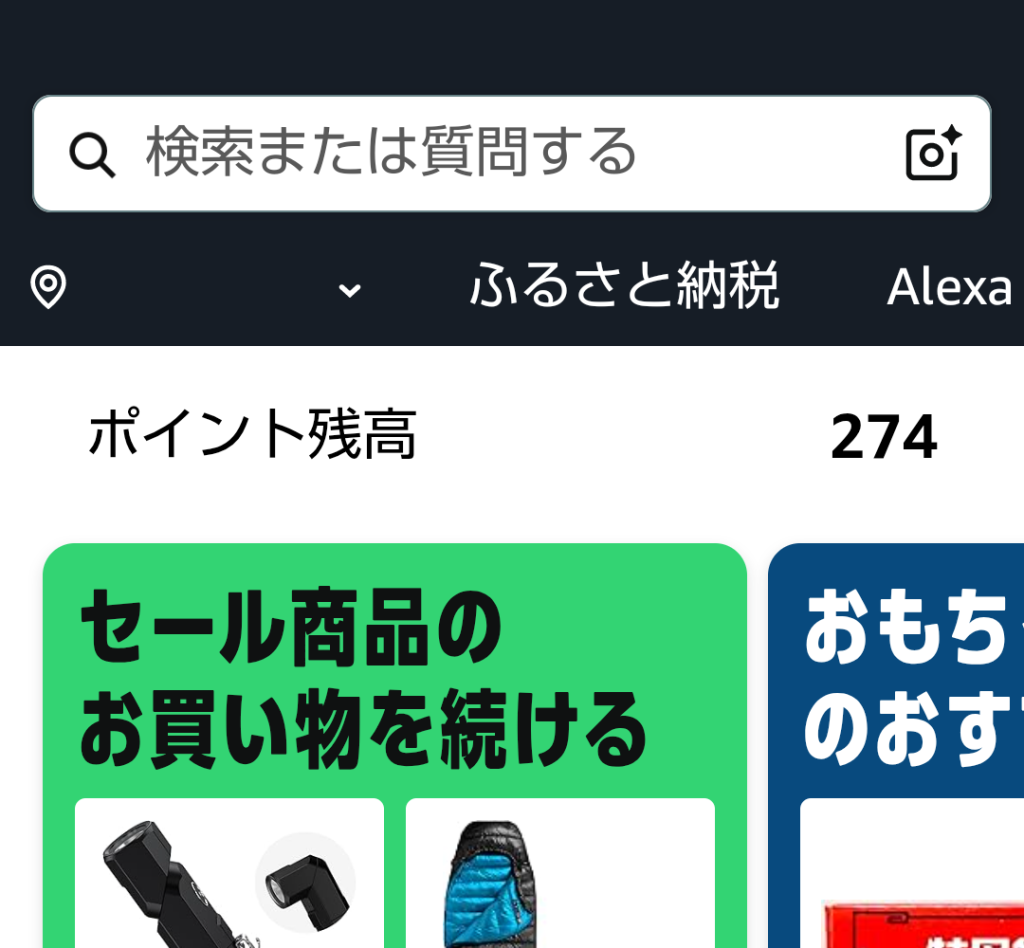
設定変更後にトップ画面へ移り、日本語表記に戻っていることを確認しましょう。
スマホブラウザのAmazonを日本語に戻す方法
アプリではなく、スマホのブラウザでAmazonを利用しているとき英語表記になってしまうこともあるでしょう。ここからは、スマホブラウザのAmazonを日本語に戻す方法について紹介します。
海外版Amazonにはそもそもログインできない
海外版のAmazonサイトを開いている場合、基本的にはログインできないはずです。Amazonは国ごとにアカウントを管理しており、日本のAmazonで作成したアカウントは、日本でしか使えないとされています。そのため、ログインするには国籍を日本に設定する必要があるのです。
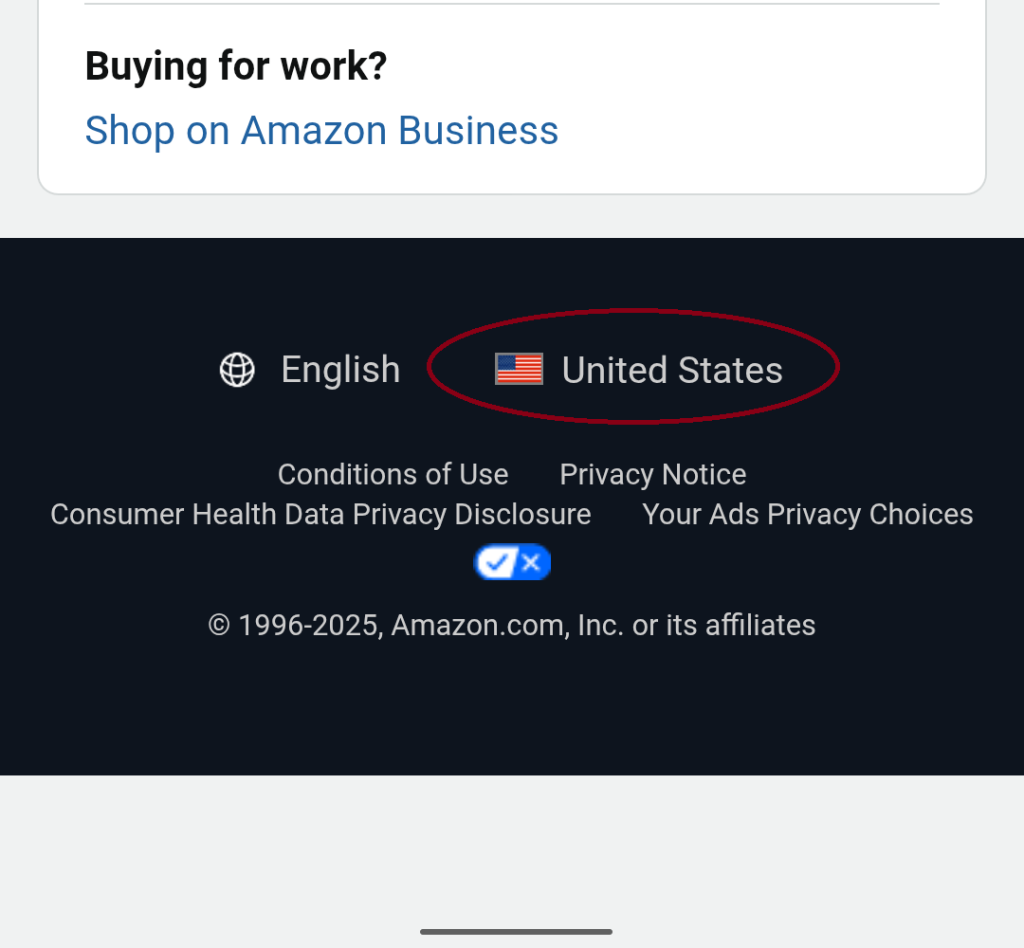
トップ画面下部にあるアメリカの国旗をタップし、日本の国旗を選択することでログインできるようになります。
言語設定の変更方法
ログインできるようになった、あるいは何らかの理由でログインできている場合は、言語設定を変更しましょう。画面右上の人型アイコンをタップするとメニューが表示されるので、下の画像を参考に「Settings」の一番上にある「English」を「日本語」に変更しましょう。
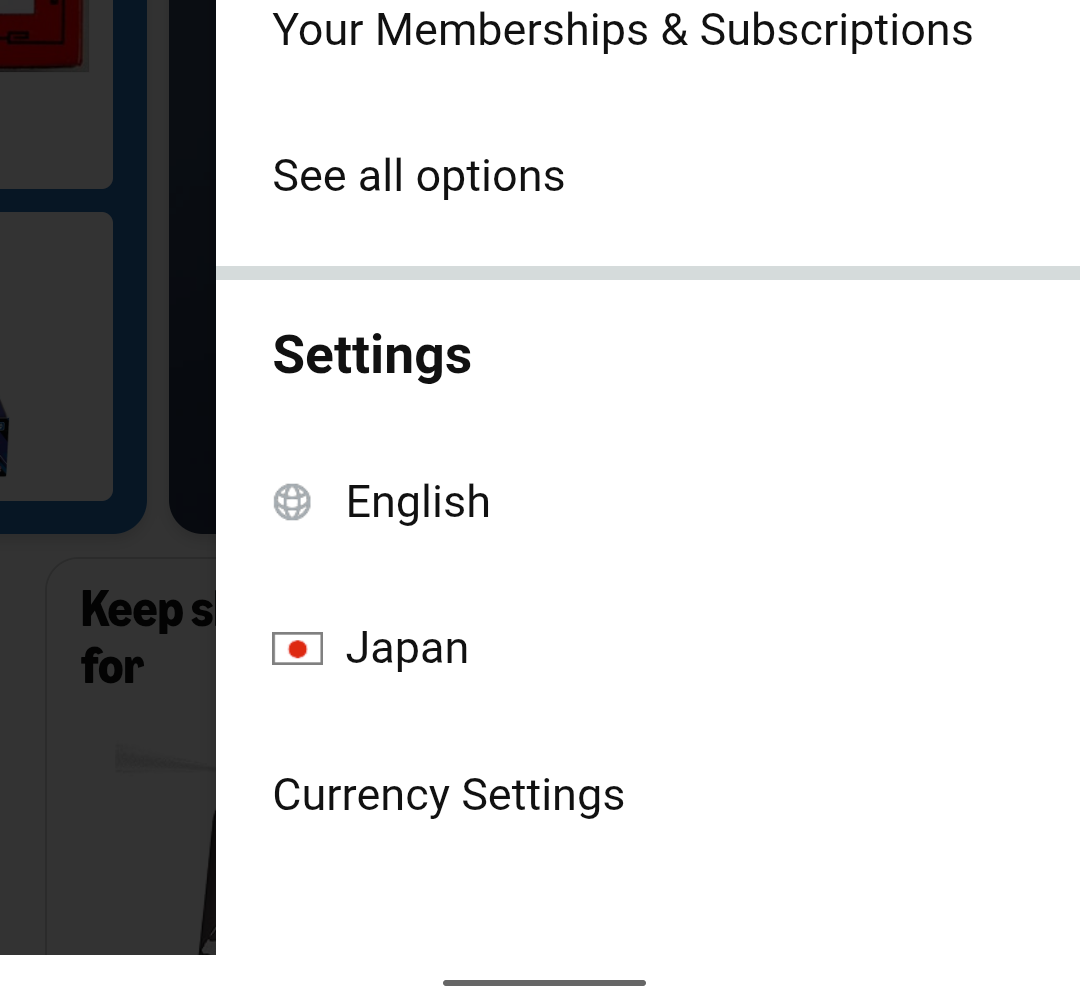
設定を保存してトップ画面に戻ると、サイト全体が日本語表記に切り替わります。
パソコンのブラウザを日本語に戻す方法
パソコンのブラウザでAmazonを利用する場合も、スマホブラウザと流れは同じです。
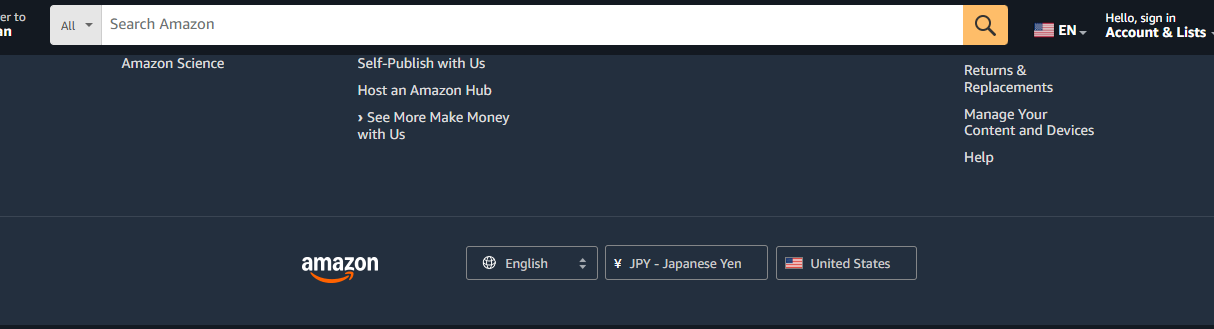
ログインできない場合は、海外のAmazonにアクセスしている可能性があるので、画面下部までスクロールし、右下の国旗をタップして日本に切り替えます。
その後は検索バー横の国旗アイコンなど、言語設定を変更できる場所を探し、「日本語‑JP」を選択すれば完了です。今後、仕様変更などで国旗が別の場所に表示される可能性もあるので、自分の画面に合わせて選んでください。
これでサイト全体が日本語表記に切り替わるでしょう。設定は自動的に保存されるため、次回アクセスするときも日本語で表示されます。
それでも日本語に戻らない場合の対処法
上記の方法を試しても日本語表記に戻らない場合は、端末やブラウザ側に原因がある可能性があります。ここでは、トラブルが解決しないときに試すべき対処法を4つ紹介します。
アプリを再インストールする
Amazonアプリの言語設定が正常に機能しない場合は、アプリを一度完全にアンインストールしてから、再度ダウンロード・インストールしてみるのも一つの手です。
アプリ内の言語設定やキャッシュがリセットされ、日本語表記に戻る可能性が高くなります。
ブラウザの言語設定を確認する
Amazon側の設定を変更しても英語表記のままの場合、使用しているブラウザ自体の言語設定が英語になっている可能性があります。
ChromeやSafari、Edgeなどのブラウザには独自の言語設定があり、この設定が優先されることがあります。スマホの場合は、ブラウザアプリの設定メニューから「言語」または「Languages」の項目を探し、優先言語を日本語に設定してください。
パソコンの場合も同様にブラウザの設定画面から言語設定を開き、日本語を最優先言語として設定すると反映されやすくなります。
キャッシュのクリア・ブラウザの再起動
ブラウザに保存された古いキャッシュデータやCookieが原因で、言語設定が正しく反映されないケースもあります。
ブラウザの設定画面から「閲覧履歴データの削除」または「キャッシュとCookieのクリア」を選択し、保存されているデータを削除してください。
削除後は必ずブラウザを完全に終了し、再起動してからAmazonサイトにアクセスしましょう。この作業により、最新の言語設定が正しく読み込まれ、日本語表記に戻ることがあります。

Amazonのカスタマーサービスに連絡する
上記のすべての方法を試しても問題が解決しない場合は、Amazonのカスタマーサービスに直接問い合わせることをおすすめします。
Amazon公式サイトの「ヘルプ」または「カスタマーサービス」から、チャットや電話でサポートを受けることができます。
問い合わせの際は、これまで試した対処法を伝えるとスムーズに対応してもらえるでしょう。
メイン・アイキャッチ画像/(c)Adobe Stock
TEXT
Domani編集部
Domaniは1997年に小学館から創刊された30代・40代キャリア女性に向けたファッション雑誌。タイトルはイタリア語で「明日」を意味し、同じくイタリア語で「今日」を表す姉妹誌『Oggi』とともに働く女性を応援するコンテンツを発信している。現在 Domaniはデジタルメディアに特化し、「働くママ」に向けた「明日」も楽しむライフスタイルをWEBサイトとSNSで展開。働く自分、家族と過ごす自分、その境目がないほどに忙しい毎日を送るワーキングマザーたちが、効率良くおしゃれも美容も仕事も楽しみ、子供との時間をハッピーに過ごすための多様な情報を、発信力のある個性豊かな人気ママモデルや読者モデル、ファッションのみならずライフスタイルやビジネス・デジタルスキルにも関心が高いエディターたちを通して発信中。
https://domani.shogakukan.co.jp/
あわせて読みたい