iPhoneの写真を隠したいシーンとは
日常的にiPhoneを使っている中で、アルバムの写真を周囲に見られたくないと思う人は多いかもしれません。「iPhoneの写真を隠したい」と思うのは、いったいどのような場面なのでしょうか。身近に写真を見せたがらない人がいる場合も、参考にしてみてください。
人に見られると恥ずかしい写真がある
必ずしも悪いことをしている、道徳的に問題があるというわけではなくても、見られると恥ずかしい写真もあるでしょう。そのような写真は、友人やパートナー・家族といった親しい間柄でも見せることに抵抗を持つ場合があります。
見られて恥ずかしく感じる写真の例としては、推し活に関わる写真や、試しに撮ってみた自撮り画像などです。これらは、やましい写真でなくても「人の目に触れるのは何となく恥ずかしい」という心理が働きやすくなります。
プライベートに踏み込まれたくない
恥ずかしい写真がなくても、プライベートを自分以外の人に見せたくないケースは多々あります。特に職場などの公的な場では、写真を見られたくない人も多いでしょう。
とはいえ後ろを人が通るたびにiPhoneを隠すなど、過度に警戒するような態度を取ると、仕事上の人間関係に影響する可能性があります。のぞかれてしまっても問題ないように、写真を見られない状態にしておくのがベストです。
iPhoneで写真を隠す基本の方法
iPhoneには、デフォルトでアルバムの写真を隠す機能が用意されています。それが「非表示アルバム」です。ここからは、見られたくない写真を非表示アルバムで隠す方法を、画像付きで解説します。
iPhoneの「非表示アルバム」に入れる
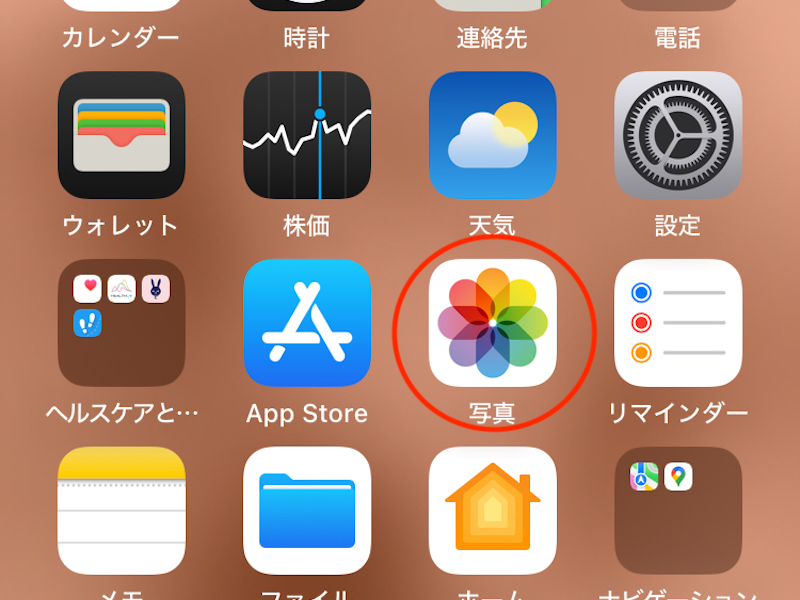
iPhoneで撮ったりダウンロードしたりした写真は、iPhoneに最初からある写真アプリで「非表示アルバム」に入れることができます。操作手順は次のとおりです。
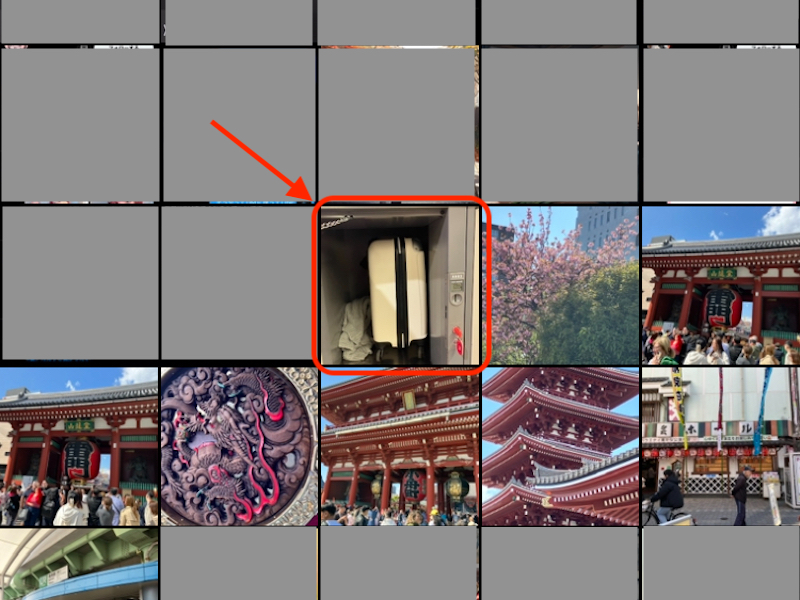
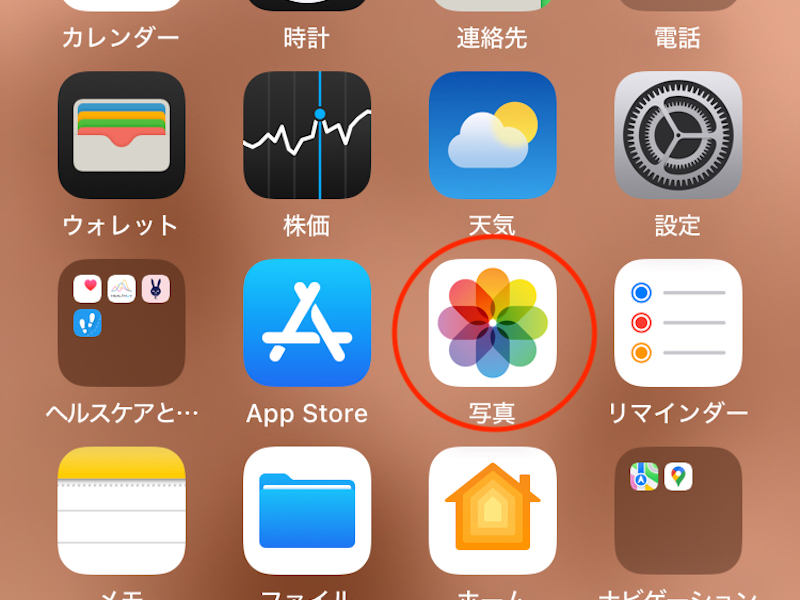
1.写真アプリを開き、ライブラリから隠したい写真を選んでタップする
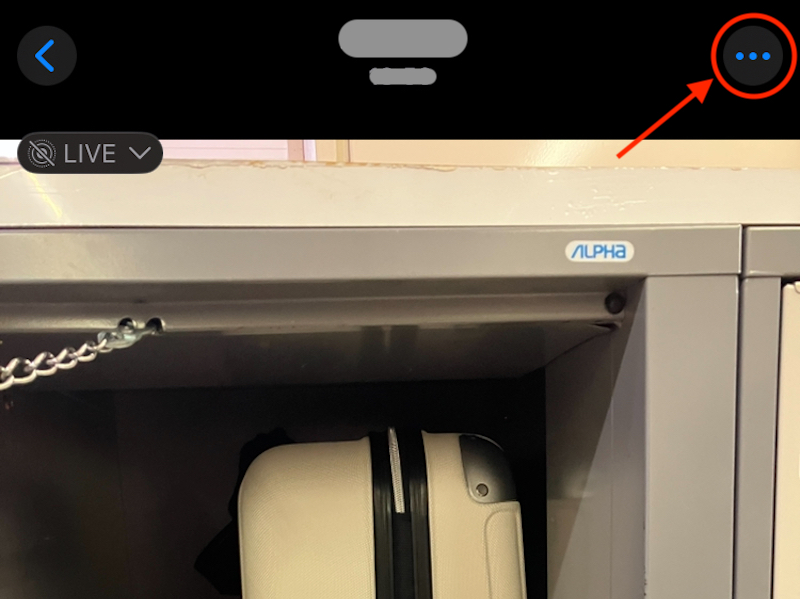
2.右上の3点マークをタップする
3.メニューの「非表示」をタップ
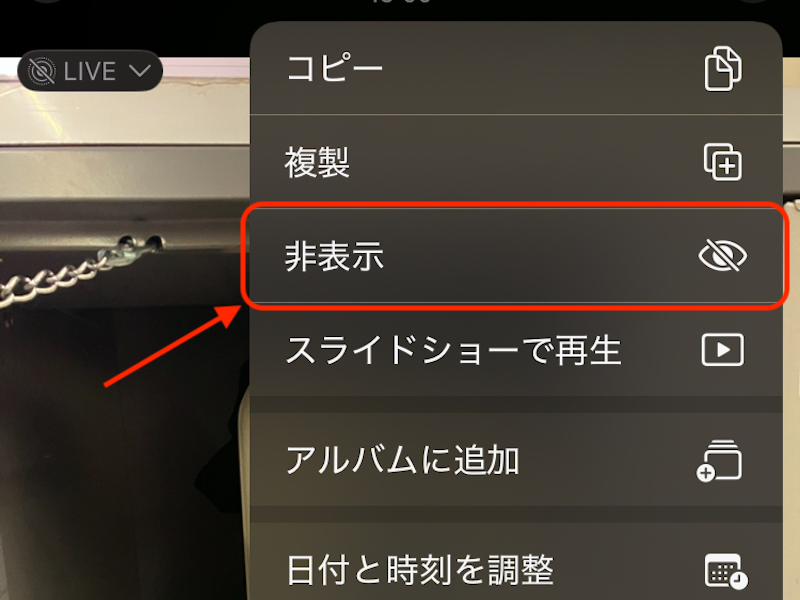
これで、隠したい写真がライブラリから見えなくなります。ただ、この方法では1枚ずつの操作することになるため、複数の写真を一括で非表示にしたい場合には向きません。
複数枚をまとめて非表示アルバムに入れる方法
1枚でなく、まとめて複数の写真を選択して非表示にすることも可能です。以下の手順で操作すれば、一括で非表示アルバムに入れられます。
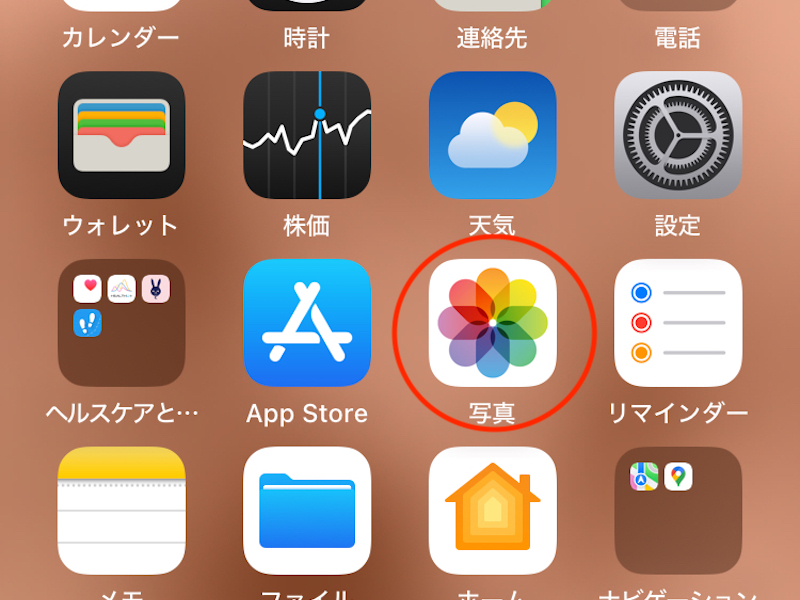
1.写真アプリを開き、下にスクロールしてアルバム(写真グリッド)を全画面に表示する
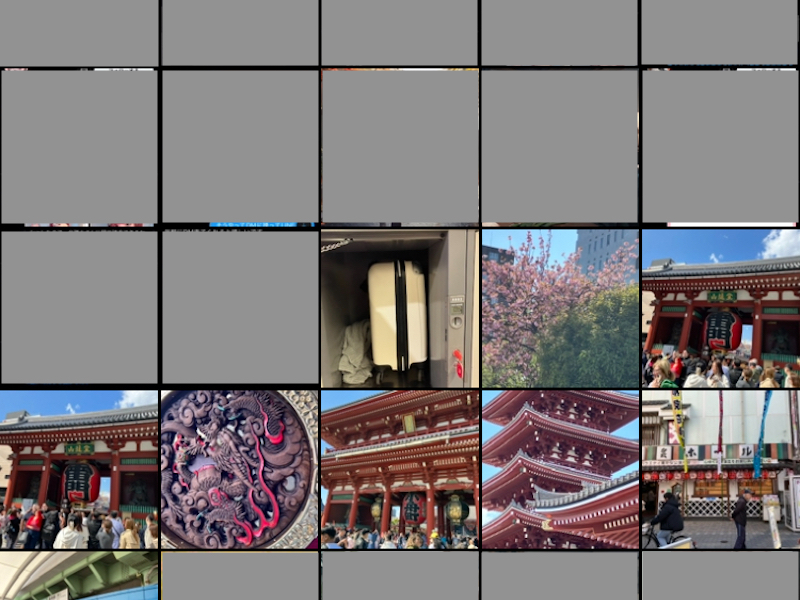
2.画面右上の「選択」をタップする
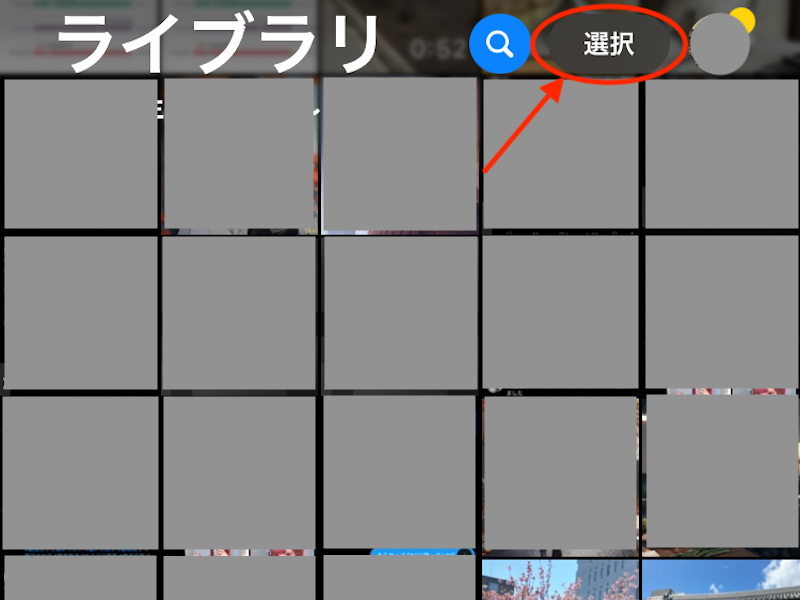
3.非表示アルバムに隠したい写真をタップして選択する
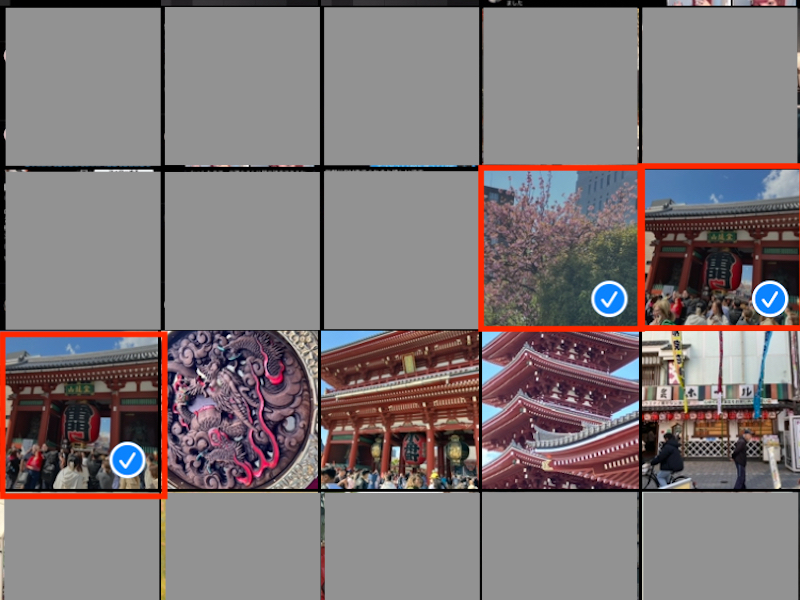
4.右下の3点マークから「非表示」をタップする
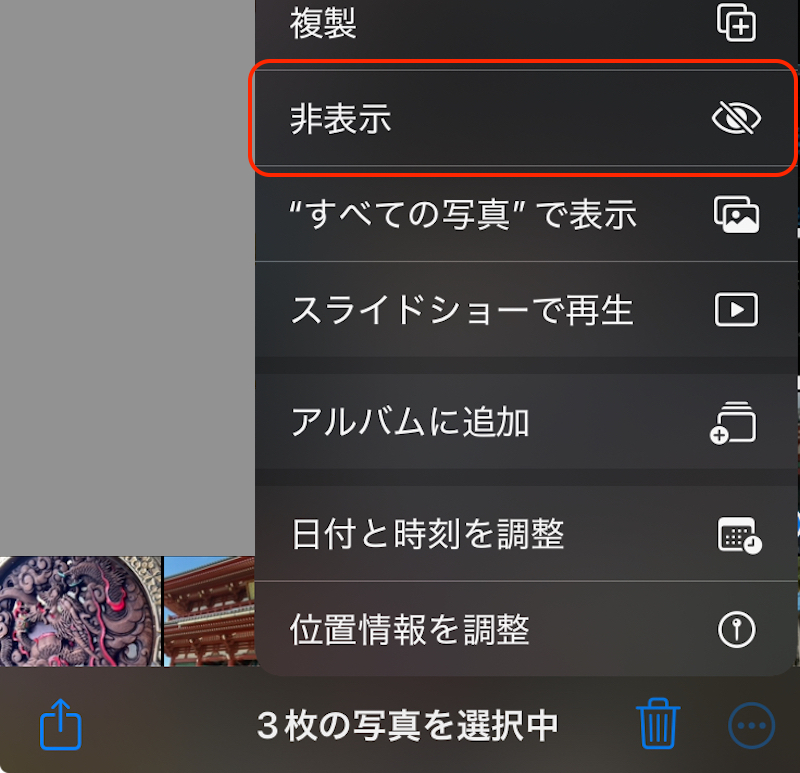
「○枚の写真を非表示」という表示が出たら、その文字をクリックしましょう。複数枚を一括で非表示アルバムに隠すときは、このやり方が効率的です。
非表示アルバムから見られる
上記の手順で隠した写真は、写真アプリを開いたとき、ライブラリ(一覧)には表示されなくなります。ただ、ロックを解除して非表示アルバムを開けば見ることができます。手順を見てみましょう。
1.写真アプリを開いたら、下にスクロールして「非表示」をタップする
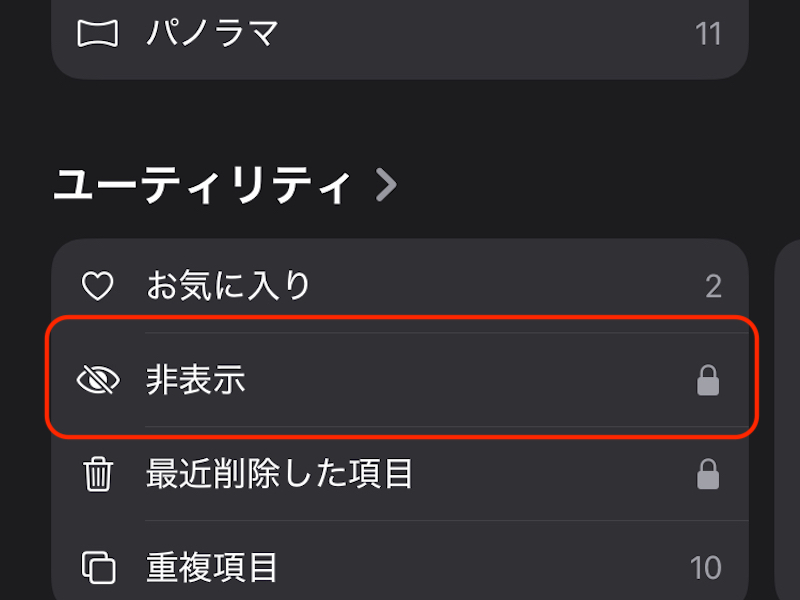
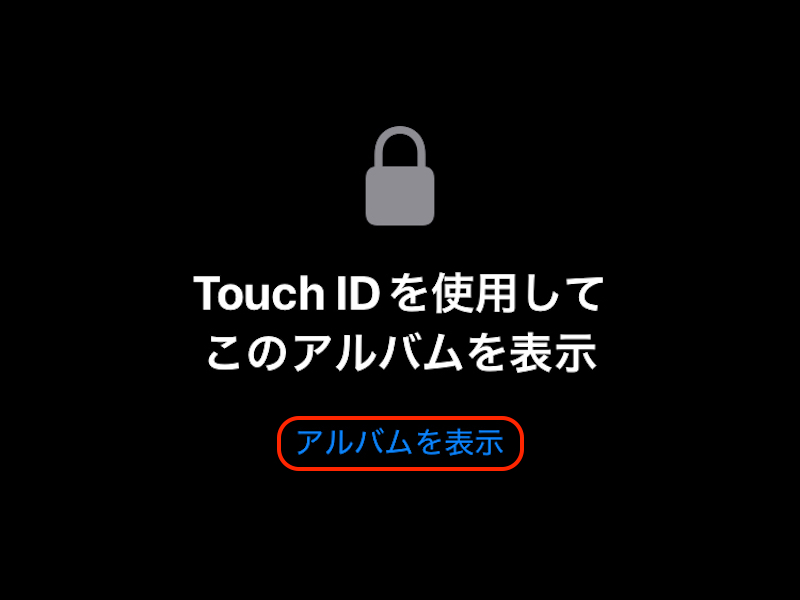
2.「アルバムを表示」をタップし、Touch IDやFace IDなどの認証方法でロックを解除する
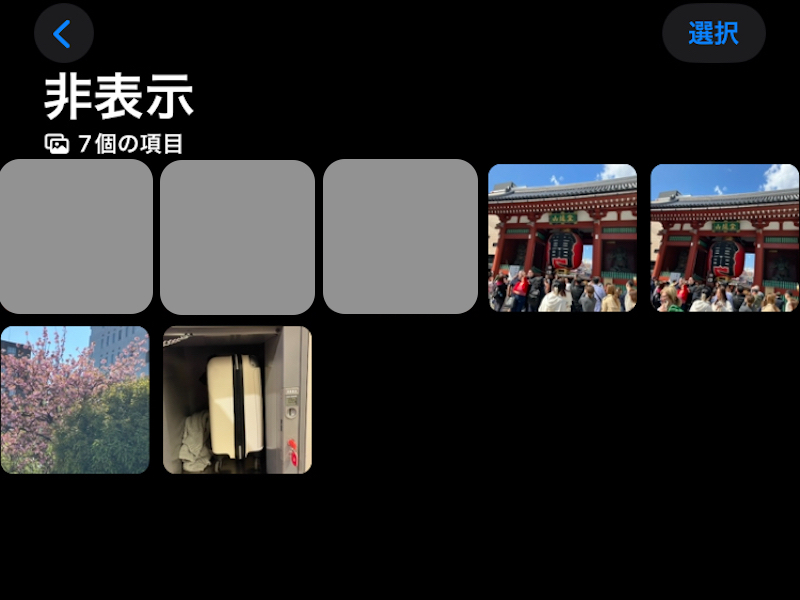
認証されると、以下のとおり非表示アルバムに入れた写真が表示されました。ロックを解除しなければ見られないため、自分以外にのぞき見される心配はほぼありません。
元に戻すことも可能
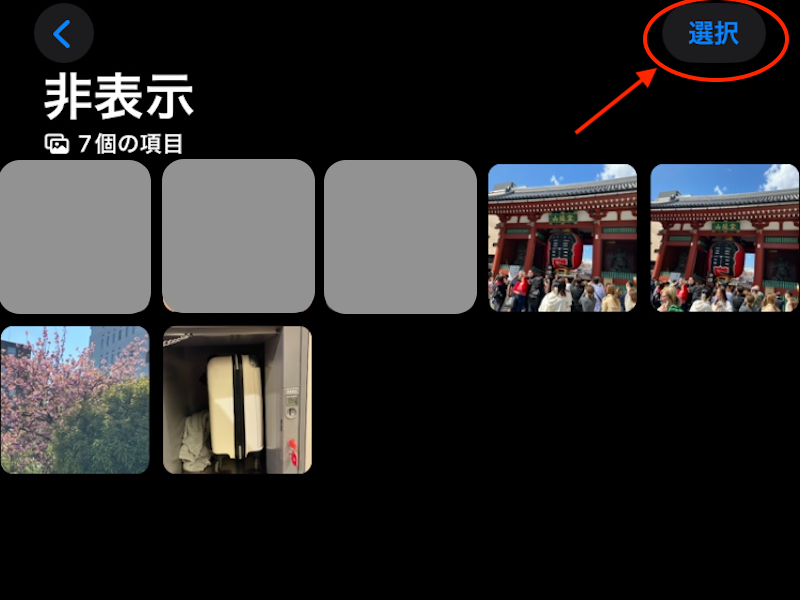
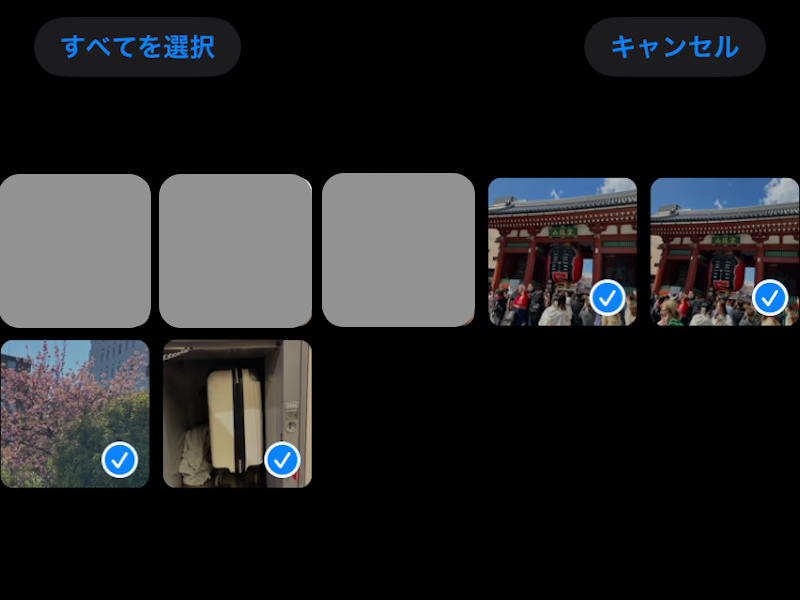
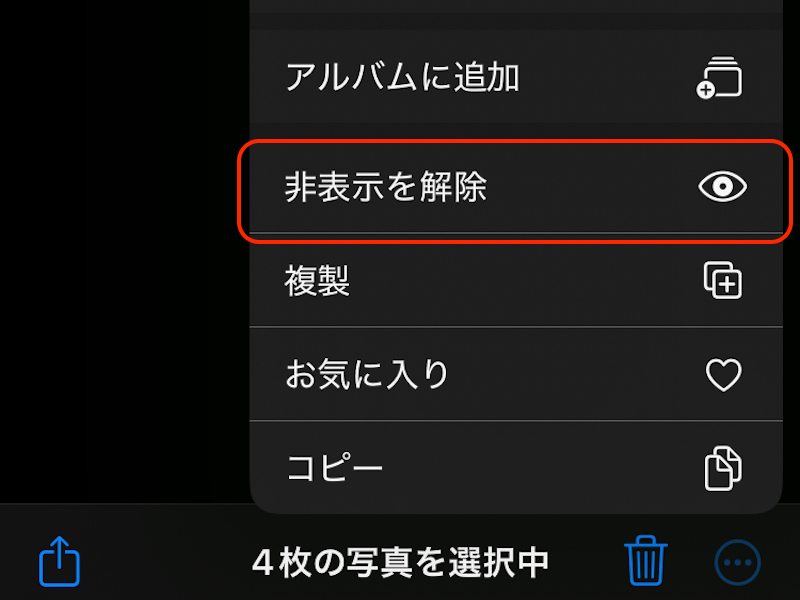
一度非表示アルバムに入れても、削除さえしなければ元に戻せます。ライブラリに再び表示させたい場合は、非表示アルバムのロックを解除した状態で操作しましょう。
1.非表示アルバムの右上にある「選択」をタップする
2.ライブラリに再表示させたい写真をタップして選択する
3.画面右下の3点マークから「非表示を解除」をタップする
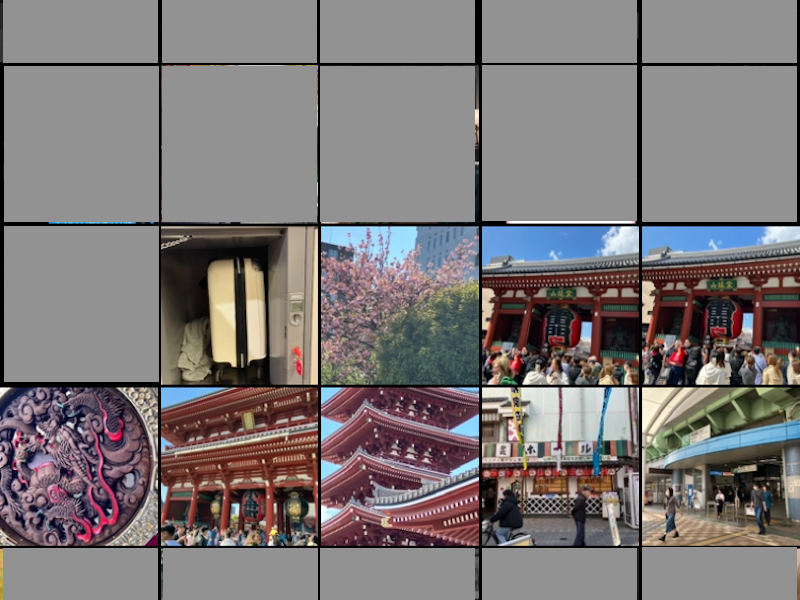
ライブラリに戻ると、元通りに表示されています。
非表示アルバム自体を隠すには
非表示アルバムの存在自体を見られたくないという人も、中にはいるかもしれません。iOS 14以降のiPhoneでは、非表示アルバムそのものを隠すことが可能です。操作手順と戻し方を解説します。
設定から操作する
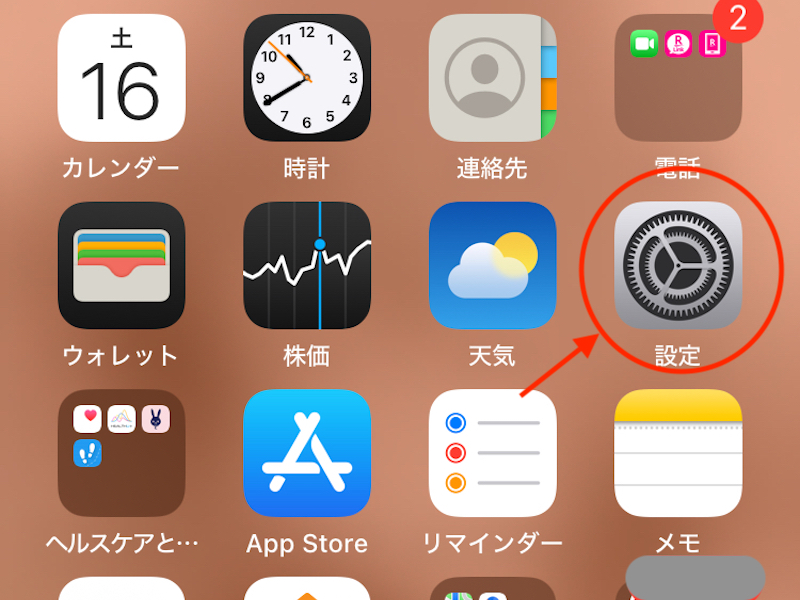
非表示アルバム自体を隠すには、写真アプリではなく「設定」アプリからの操作が必要です。手順を見てみましょう。
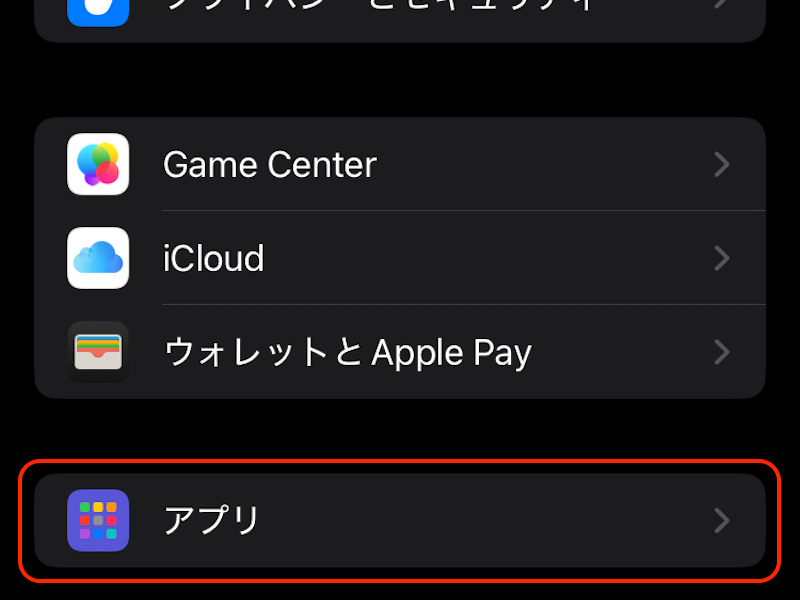
1.設定アプリを開き、1番下までスクロールして「アプリ」をタップする
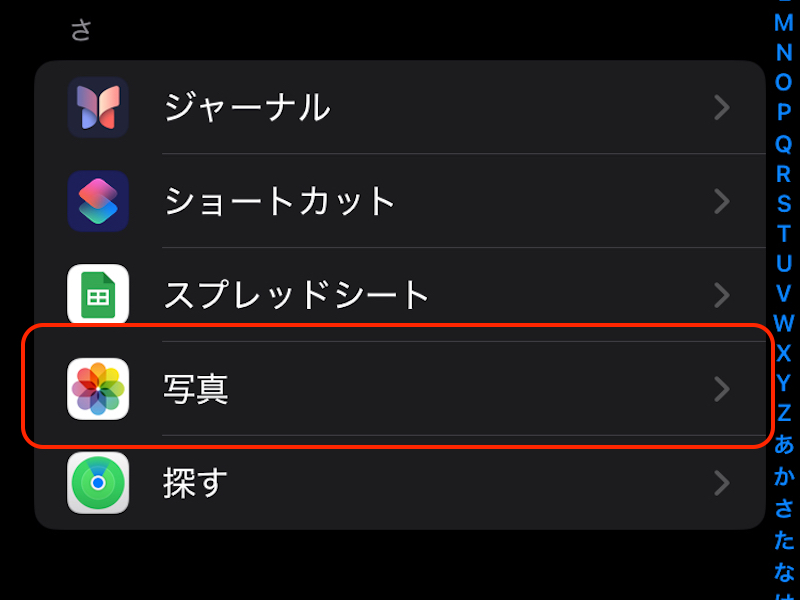
2.「写真」をタップする
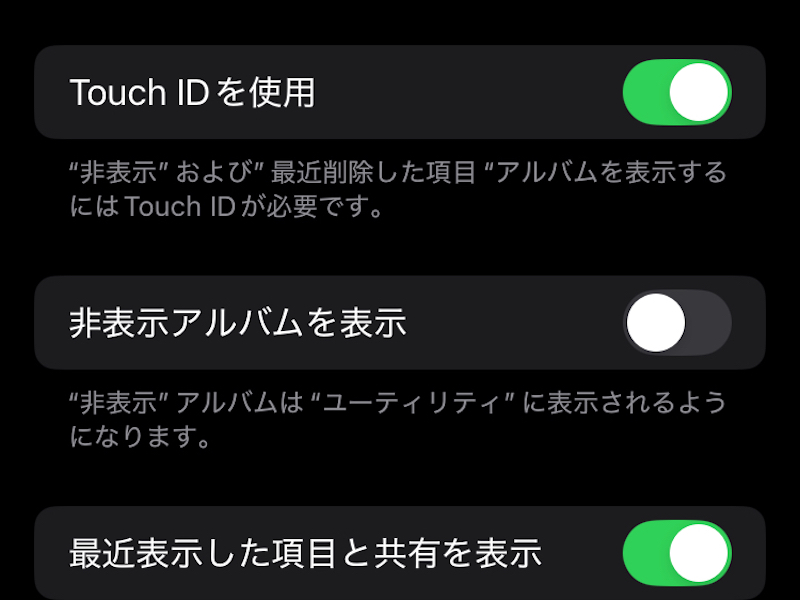
3.下にスクロールし、「非表示アルバムを表示」の項目をオフにする
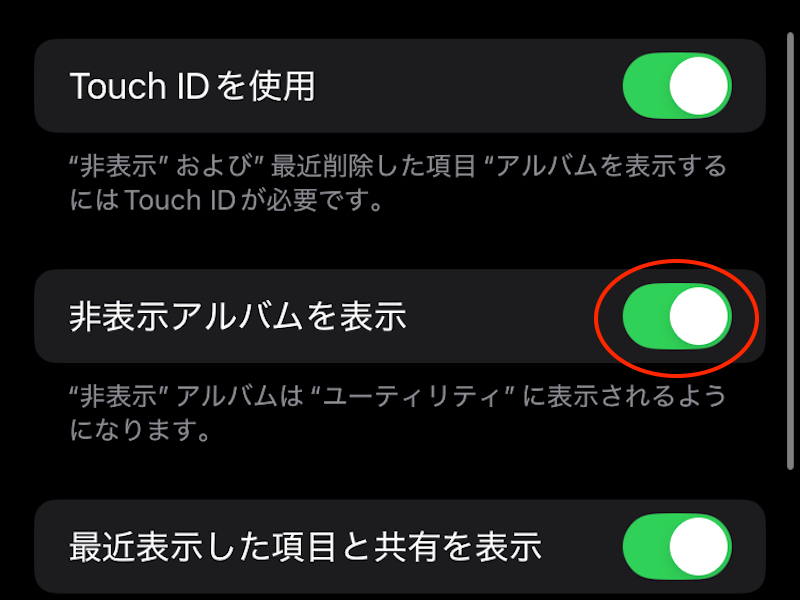
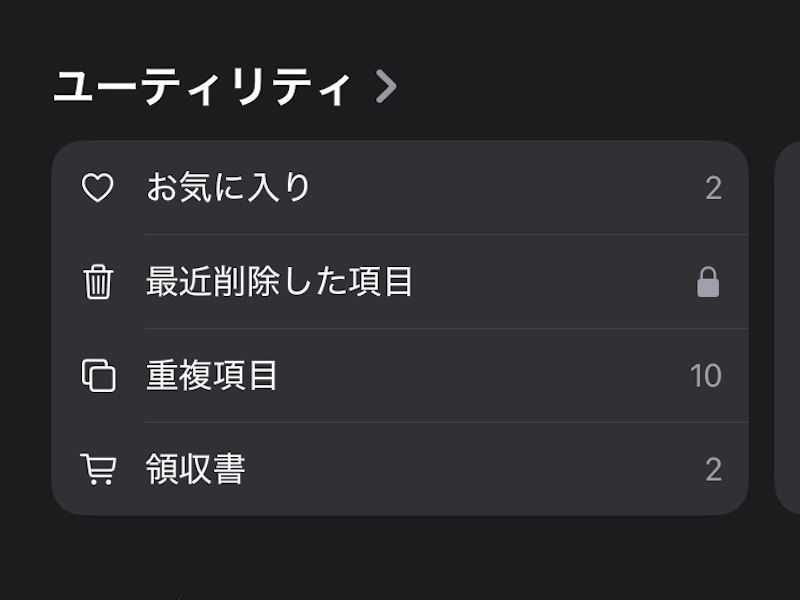
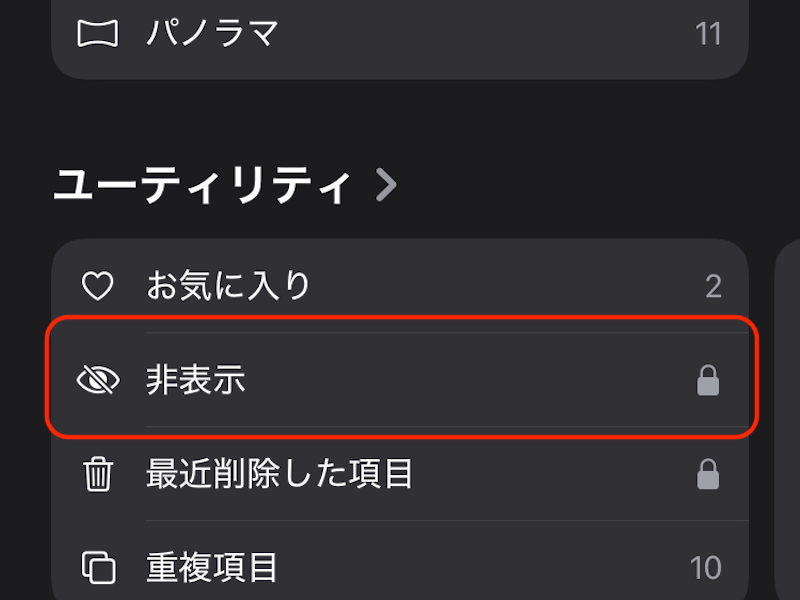
設定終了後に写真アプリを開くと、「ユーティリティ」の項目に「非表示」が表示されなくなっています。
非表示アルバムの再表示も設定から
写真アプリのユーティリティに非表示アルバムを再び表示させたい場合も、同じく設定から操作が可能です。設定アプリを開いて「アプリ」「写真」と進み、オフになっている「非表示アルバムを表示」をオンにします。
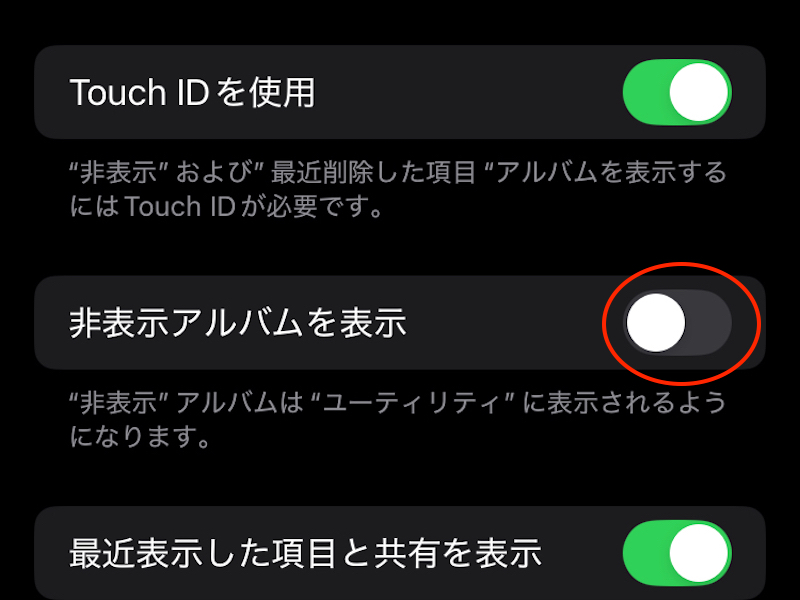
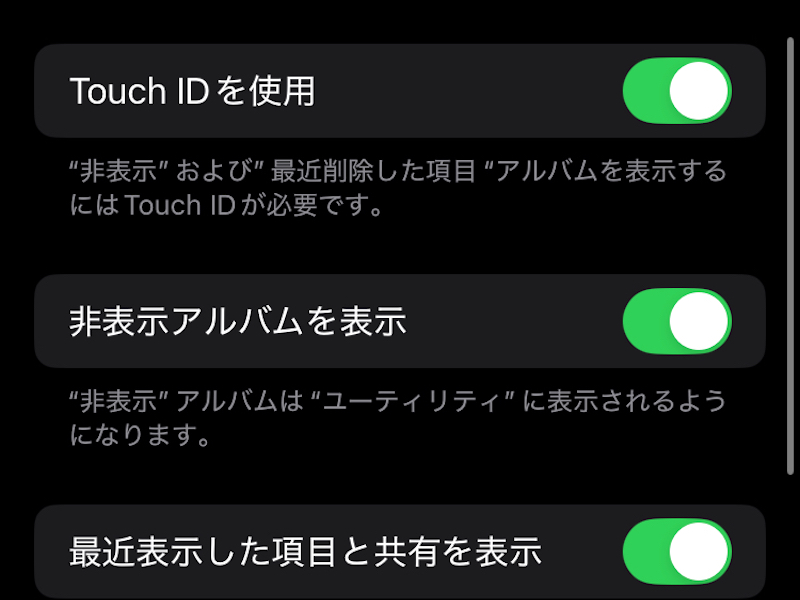
これでまた写真アプリのユーティリティに「非表示」の項目が表示されるようになりました。
iPhoneで人気の「写真を隠すアプリ」も紹介

見られたくない写真を隠すには、iPhoneの標準機能である非表示アルバムを使うほか、iOS対応の写真保存・管理アプリを使う方法もあります。App Storeで評価数が多く評価が高い、人気のアプリ3選を見てみましょう。
※評価件数や星の評価はすべて2025年8月時点のものです。
鍵付きアルバム – さくっとシークレット
「鍵付きアルバム – さくっとシークレット」は、2015年4月から多くの人に愛用されている人気アプリです。App Storeでは評価数22万件、星4.7の高評価を得ています。
特徴はシンプルなUIで直感的に操作できることです。Face IDとパスコードでロックして、見られたくない写真を安全に保管できます。
一括インポートしてiPhone側の写真を自動削除できたり、iPhoneの写真アプリに一括エクスポートできたりと便利です。動画やGIFアニメーションをアプリ内で視聴できるプレイヤーもあるので、このアプリ一つでメディアの保存から視聴まで完結するでしょう。ただし、完全無償で保存できるのは500枚までですので、それ以上は動画広告の視聴や課金を検討する必要があります。
「鍵付きアルバム – さくっとシークレット」をApp Storeで
秘密の写真保存 – 画像アルバム保存
「秘密の写真保存 – 画像アルバム保存」も、評価が高いアプリの一つです。評価数は2.7万件で「鍵付きアルバム – さくっとシークレット」と比べれば少ないものの、星4.6の高評価を獲得しています。
無料でも無制限のクラウドストレージに、写真アプリから直接インポートできる仕様が魅力です。アプリで非表示にした写真は、iPhoneのライブラリから自動で削除されます。アプリはパスコード・Face ID・Touch IDでロックする仕組みです。
アプリアイコンのカスタマイズやビデオプレイヤーのほか、写真加工の機能も用意されています。多機能なアプリを求めている人に向いているでしょう。
「秘密の写真保存 – 画像アルバム保存」をApp Storeで
写真保存&画像保存 – Darkbox
「写真保存&画像保存 – Darkbox」は、App Storeで評価数2.6万件、星4.6の高評価を得ています。アプリのロック方法は、パスコード・Face ID・Touch IDです。写真を圧縮せず元の解像度で保存できる、お気に入りの写真を表紙に設定できるなど、単に隠すだけでなく写真を大切にしたい人に向いています。
100Gのクラウドストレージに2万以上の項目を保存可能と、日常の中で撮った写真を保存するには十分な容量でしょう。さらに、動画やGIF・Live Photosに対応したビデオプレイヤーも用意されています。
「写真保存 & 画像保存 – Darkbox」をApp Storeで
iPhoneで写真を隠したいときは、「非表示」アルバムに保存するのが基本の方法です。もっと踏み込んだ設定をすると、非表示アルバム自体を隠すこともできます。ニーズに合わせてアプリの使用も視野に入れ、自分に合った方法を探してみてください。
メイン・アイキャッチ画像/(c)Adobe Stock
TEXT
Domani編集部
Domaniは1997年に小学館から創刊された30代・40代キャリア女性に向けたファッション雑誌。タイトルはイタリア語で「明日」を意味し、同じくイタリア語で「今日」を表す姉妹誌『Oggi』とともに働く女性を応援するコンテンツを発信している。現在 Domaniはデジタルメディアに特化し、「働くママ」に向けた「明日」も楽しむライフスタイルをWEBサイトとSNSで展開。働く自分、家族と過ごす自分、その境目がないほどに忙しい毎日を送るワーキングマザーたちが、効率良くおしゃれも美容も仕事も楽しみ、子供との時間をハッピーに過ごすための多様な情報を、発信力のある個性豊かな人気ママモデルや読者モデル、ファッションのみならずライフスタイルやビジネス・デジタルスキルにも関心が高いエディターたちを通して発信中。
https://domani.shogakukan.co.jp/
あわせて読みたい