
iPhoneで写真をコピー・ペーストするには?

iPhoneの写真をコピーするには、Web上の画像を保存する際とは違う手順を踏む必要があります。ここからは、画像付きでコピーの手順を解説します。
1枚だけコピペする場合
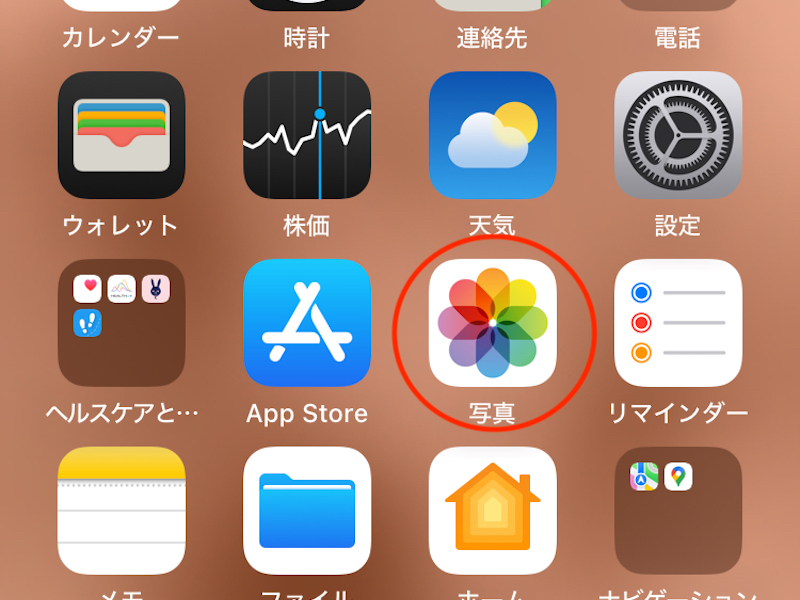
iPhoneに保存された写真は、「写真」アプリのライブラリから操作してコピーできます。手順は次のとおりです。
1.写真アプリを開く
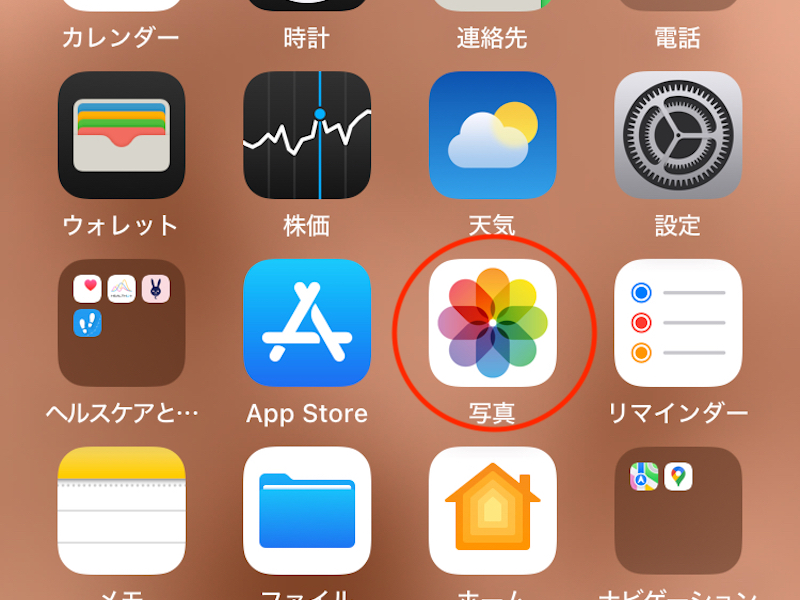
2.ライブラリからコピーしたい写真を選んでタップする

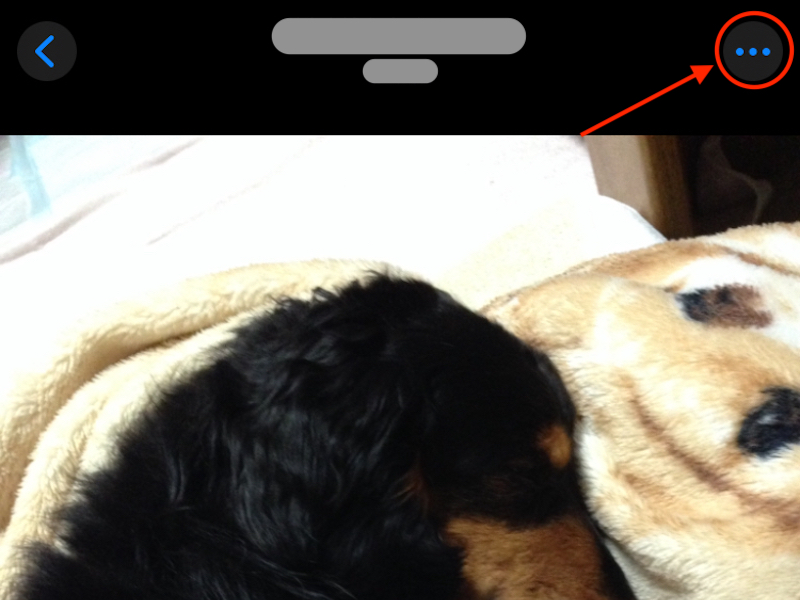
3.右上の3点マークをタップする
4.「コピー」をタップする
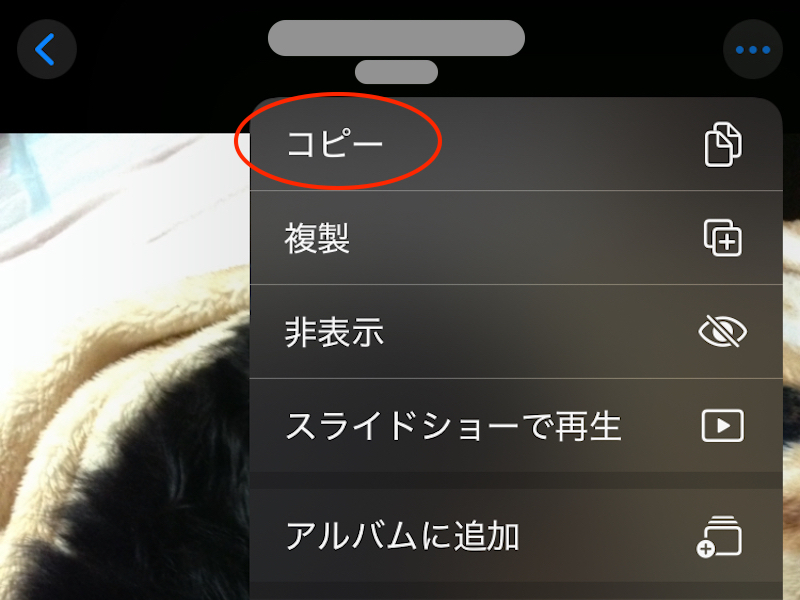
これでiPhoneのクリップボード(一時的にコピー・カットした情報を保存する領域)に写真が保存されました。後は貼り付けたいアプリを開いて、ペーストするだけです。ここでは新規のGoogleドキュメントに貼り付けてみます。
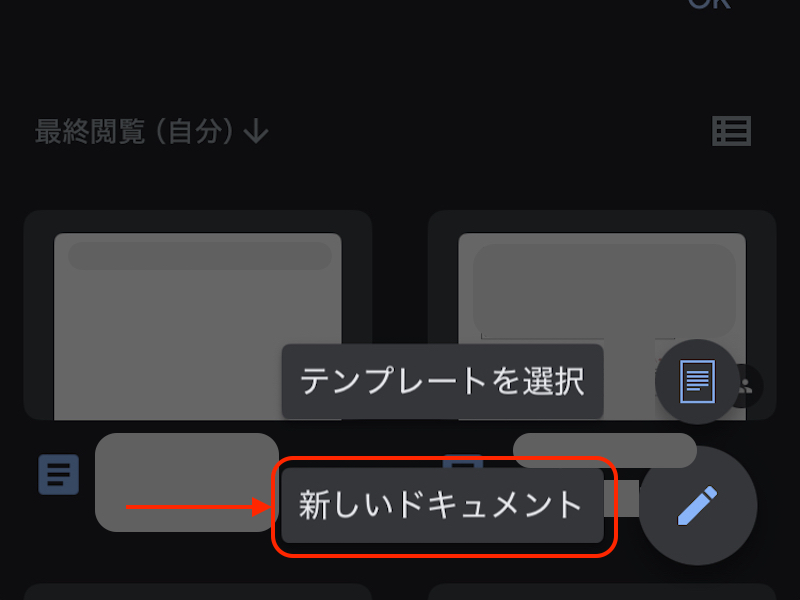
1.Google ドキュメントアプリを開き、右下の「+」マークをタップする
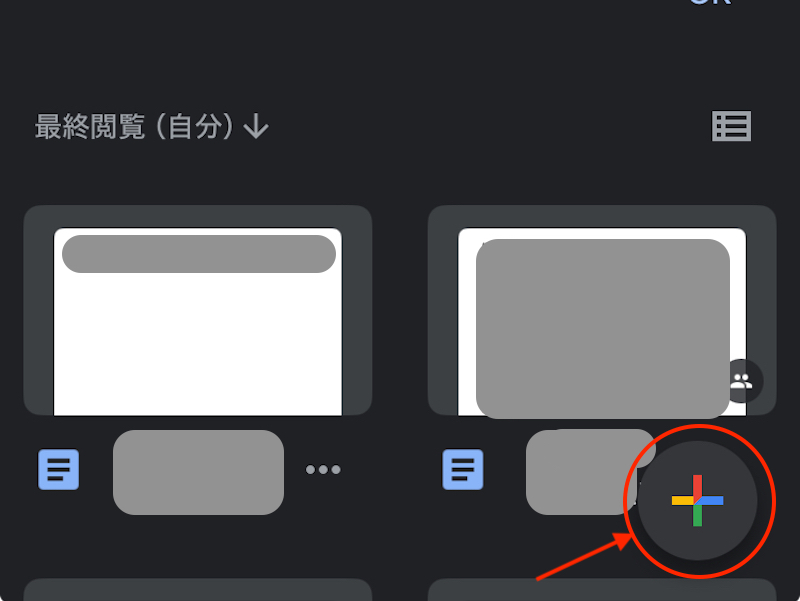
2.「新しいドキュメント」をタップする(テンプレートを使う場合は「テンプレートを選択」をタップ)
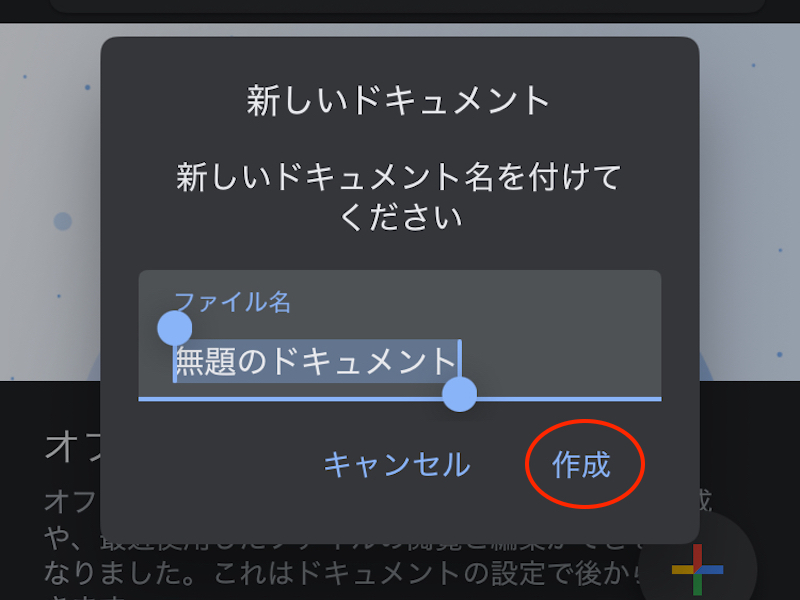
3.ドキュメント名を入力し、「作成」をタップする
4.写真を貼り付けたい場所にカーソル置く

5.カーソルをタップしたとき表示される「ペースト」をタップする
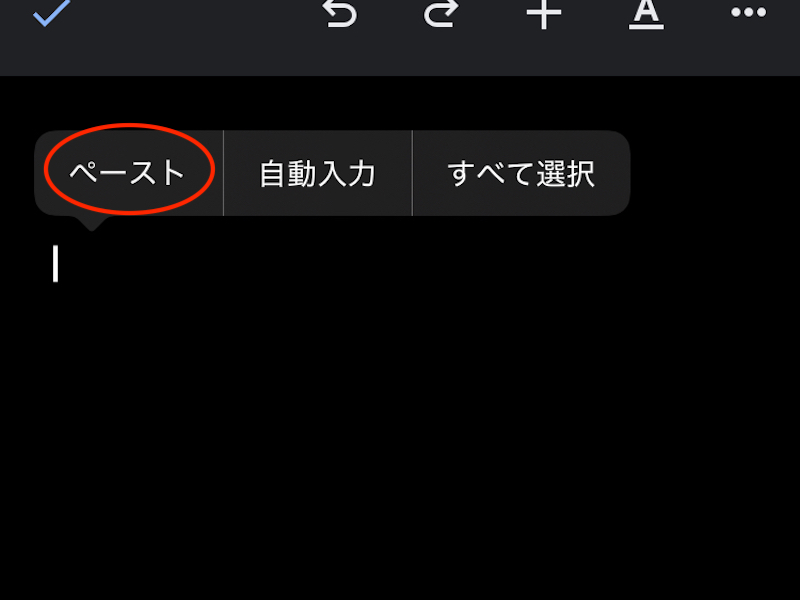
すると、画面幅いっぱいに、先ほどコピーした写真がペーストされています。

長押しでのコピーは切り抜きになる
iPhoneの写真をコピーするとき、気を付けたいのが「長押しのコピー」です。Web上の画像を保存するときなど、長押しして保存するケースは多いですよね。しかし、iOS16以降のiPhoneに保存されている写真は、長押しすると下の画像のように被写体のみが「切り抜き」されてしまいます。

この状態で「コピー」をタップすると、切り抜かれた被写体だけがコピーされる仕様なのです。人物やペットだけを切り抜きたい場合は長押しコピーで問題ありませんが、意図せず切り抜き状態にならないよう注意しましょう。
複数枚をコピペする場合
iPhoneの写真は、何枚もまとめてコピーすることも可能です。複数枚の写真を並べて貼り付けたい場合には、まとめてコピー・ペーストしたほうが効率的に作業が進みます。手順を見てみましょう。
1.写真アプリを開く
2.上にスワイプしてライブラリ全体を表示し、右上の「選択」をタップする

3.コピーしたい写真をタップして選択していく

4.選択が終了したら、右下の3点マークをタップ
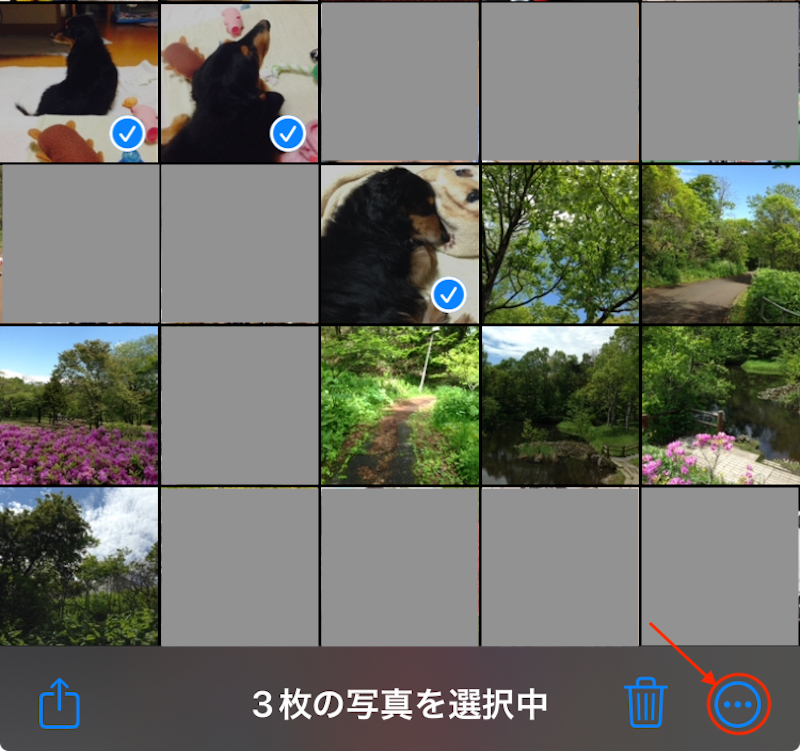
5.「コピー」をタップする
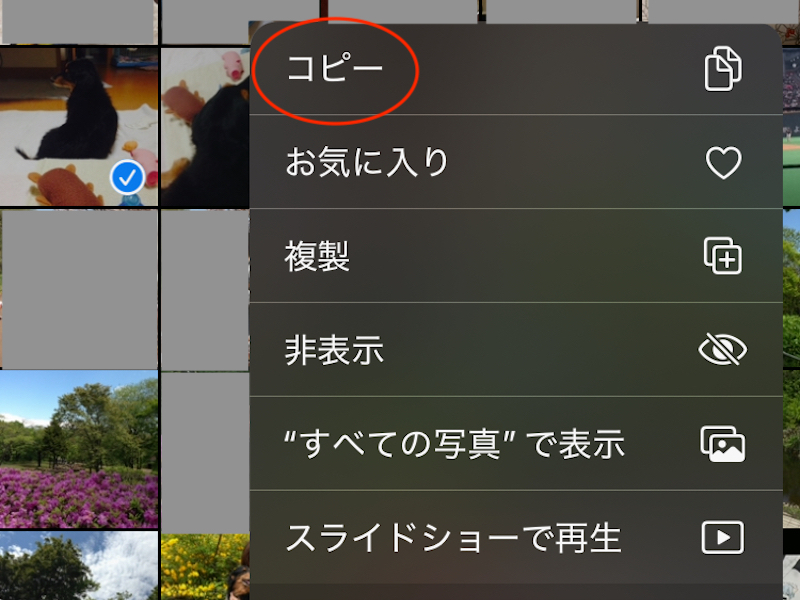
後は貼り付けたいアプリやドキュメントを開き、1枚のときと同様にペーストすれば完了です。Google ドキュメントの場合は画面幅いっぱいに調整され、縦並びに3枚の写真が貼り付けられます。
iPhoneからパソコンに写真をコピーする方法

iPhoneだけでも写真をコピー・ペーストして画像付きの資料を作れますが、パソコンにコピー(転送)できるとさらに便利です。MacとWindowsに分けて、iPhoneから写真をコピーする方法を解説します。
Macの場合
iCloud写真を利用すれば、写真もビデオもiPhoneで撮ったものを自動でMacにコピー(転送)できます。まずiPhoneでもMacでも、同じApple AccountでiCloudにサインインしているかどうかをチェックします。
iPhone側の確認手順
1.「設定」アプリを開く
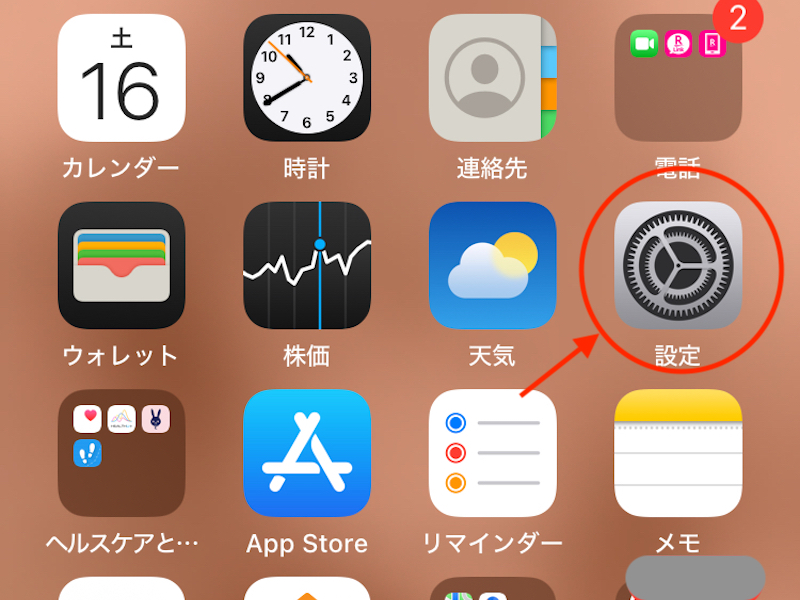
2.上部のアイコン部分(プロフィール)をタップする
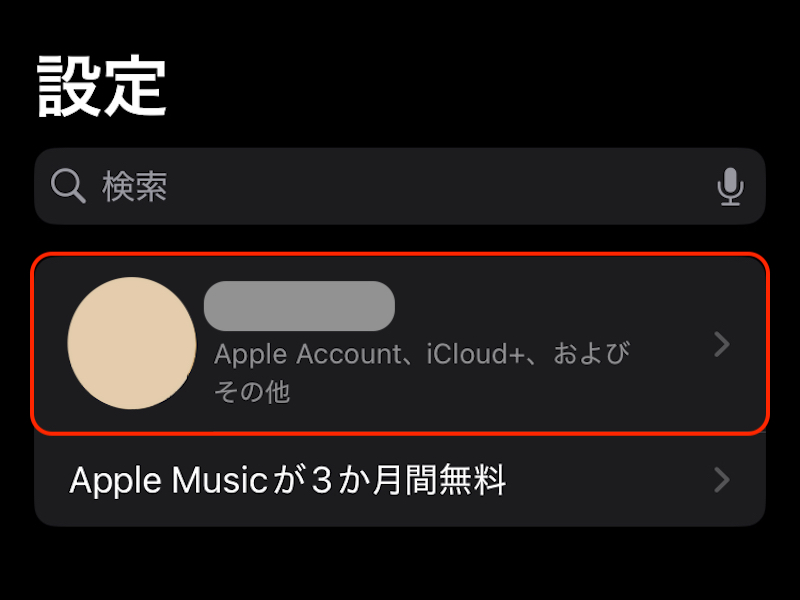
3.名前とメールアドレス(ID)を確認する
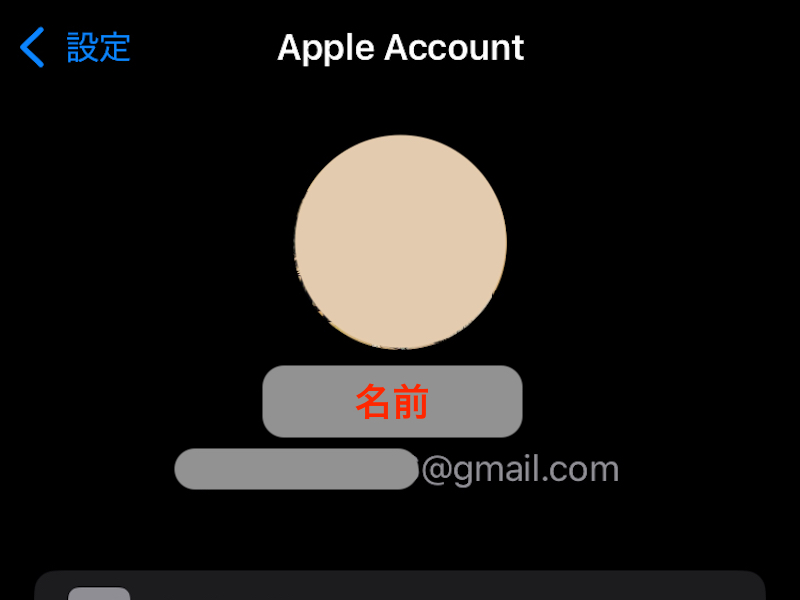
iCloud写真の設定もこの画面からできますので、設定アプリを閉じずそのままにしておくと便利です。
Mac側の確認手順
1.Appleメニューから「システム環境設定」をクリックする

2.アイコンの横にある「Apple ID」をクリックする

3.名前とメールアドレス(ID)を確認する
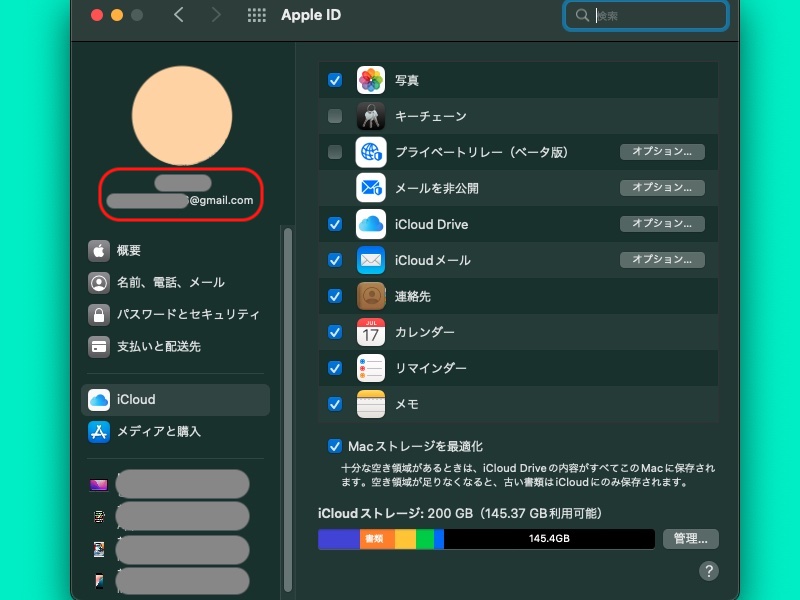
名前とメールアドレスがiPhoneと同じなら、同一のApple IDにサインインできています。Mac側もこの画面からiCloud写真を設定しますので、システム環境設定の画面は閉じず、そのままにしておきましょう。
確認が済んだら、Macの設定から済ませたほうが効率的です。
「iCloud」をクリックし、「写真」にチェックマークを入れます。

iPhone側の設定手順は以下のとおりです。
1.設定→一番上にある自分のアイコン→Apple Account(iPhoneでの手順3の画面)に進んだら、「iCloud」をタップする
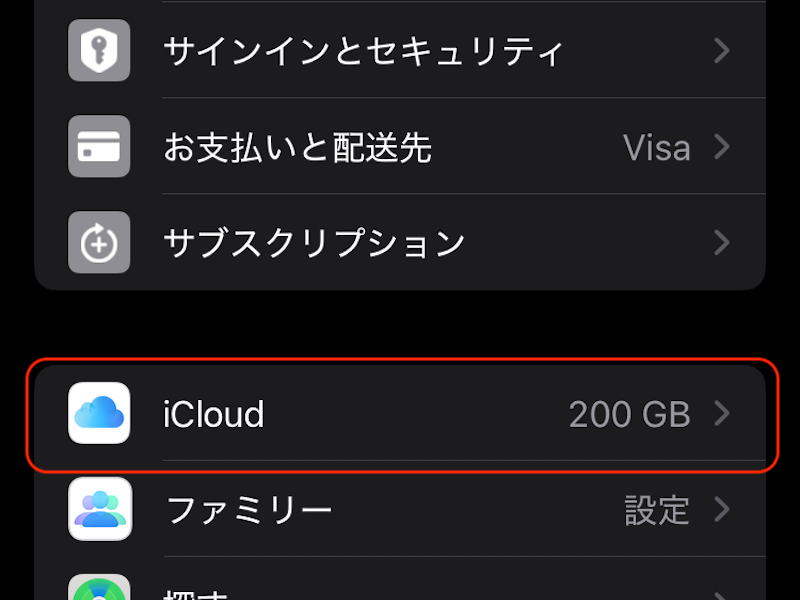
2.「写真」をタップする
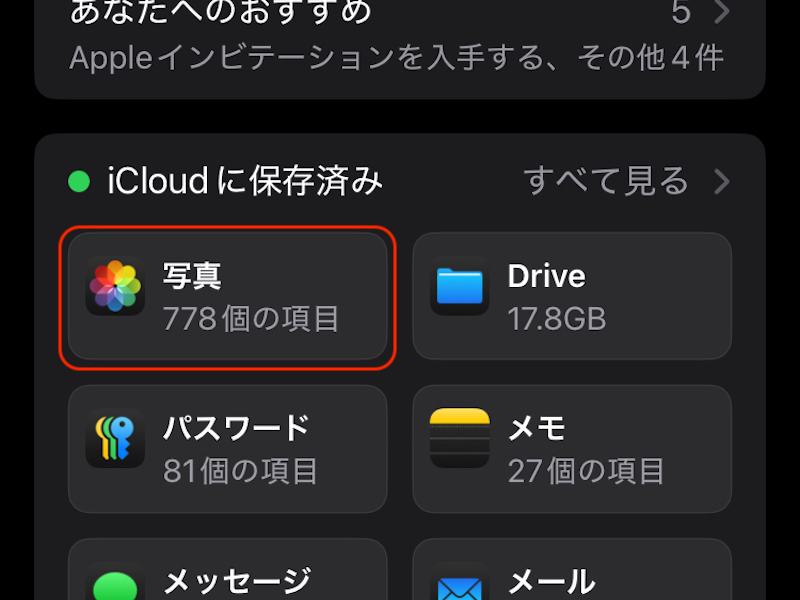
3.「このiPhoneを同期」をオンにする
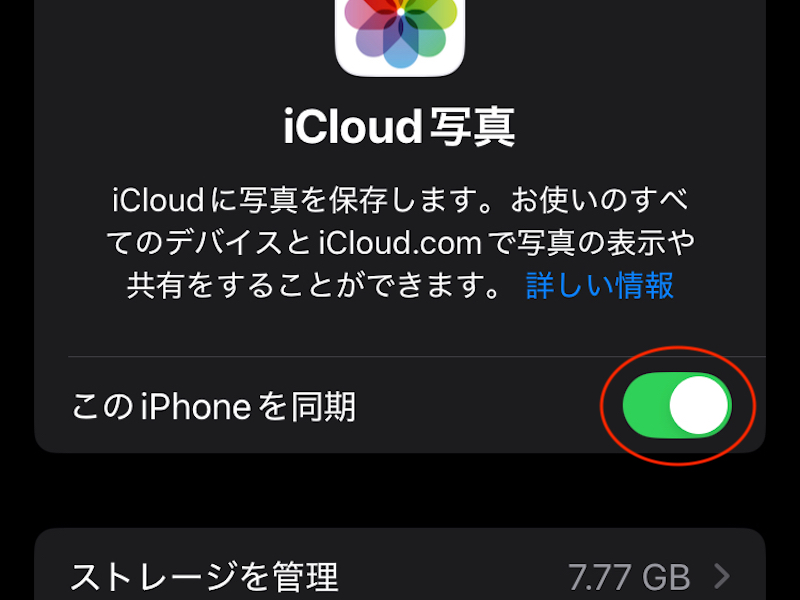
これで、iPhoneで撮影して保存した写真はすべて、Macと同期・転送されます。ただし、使っている機種やOS、設定の状況によって操作手順が変わる可能性に注意してください。
iCloud写真が使えないときの転送方法
iCloudのストレージがいっぱい、もしくはすべての写真を同期するのは避けたいといった場合は、USBケーブルで接続して転送することも可能です。
次の手順で写真をiPhoneからMacに送れます。
1.iPhoneとMacをケーブルで接続する(iPhoneがLightning端子ならLightning-USB Type-Cのケーブル、USB Type-C端子ならUSB Type-C同士のケーブルを使用)
2.Mac側に「アクセサリの接続を許可しますか?」というメッセージが表示されたら、「許可」をクリックする
3.Macの写真アプリを開き、「読み込み」画面が表示されるのを確認する(「読み込み」画面が出てこないときは、写真アプリのサイドバーに表示される転送元のiPhoneをクリックして読み込ませる)
4.すべての写真や動画が表示されたら、Macで読み込ませたいアルバムを選択するか、新規アルバムを作成する
5.読み込ませたい写真をクリックで選択し、「選択項目を読み込む」をクリック(すべてを読み込みたい場合は、「すべての新しい写真を読み込む」をクリック)
途中でiPhoneのロック解除が要求されたら、案内に従ってロックを解除しましょう。
Windowsの場合
Windowsパソコンでも、iCloud写真は使えます。ただ、Macと違って「iCloud for Windows(Windows用iCloud)」をダウンロードする必要があります。こちらはMicrosoft Storeからダウンロードが可能です。
あとはWindows用iCloudを開いてiPhoneと同じAppleアカウントでサインインした後、画面の案内に従って本人確認を済ませれば、iCloud写真を使えるようになります。Windows用iCloudの設定方法は以下のとおりです。
1.Windows用iCloudを開く
2.iCloud写真右の「>」マークをクリックする
3.iCloud写真をオンにする
これでWindowsパソコンでもiPhoneの写真を見られるようになります。もちろんダウンロードもできるので、Windowsで画像付き資料作成などを作成する際に便利です。
iCloud写真が使えないときの転送方法
Windows用iCloudが使えない場合は、Macの場合と同じくケーブルで写真を転送することになります。手順は似ていますが、「Apple デバイスアプリ」のダウンロードが必要という点が異なります。Apple デバイスアプリはMicrosoft Storeからダウンロード可能です。
ダウンロード・インストールが終わったら、次の手順で写真を転送しましょう。
1.iPhoneとWindowsパソコンをケーブルで接続する(それぞれの端子に対応するケーブルが必要)
2.iPhoneに「このデバイスを信頼しますか?」というメッセージが表示されたら「許可」や「信頼」などのボタンをタップする
3.Windowsパソコンのスタートボタンをクリックし、「フォト」をクリックしてフォトアプリを開く
4.「インポート」をクリックした後、接続しているiPhoneを選択して画面の指示に従って操作する
途中でiPhoneのロック解除を要求されたときは、指示通りロックを解除します。また、iPhoneの写真をWindowsと互換性のある状態にするため、あらかじめ設定を変えておきましょう。iPhoneの設定アプリから「カメラ」→「フォーマット」と進んで「互換性優先」をタップすると、以降に撮影する写真や動画はWindowsと互換性のあるフォーマットになります。
iPhoneの写真をコピーする方法は簡単ですので、一度覚えてしまえば簡単にできるのではないかと思います。iPhoneだけで画像入りの資料が作れると、スキマ時間も活用できて効率的。ぜひ、紹介した手順を試してみてくださいね。
メイン・アイキャッチ画像/(c)Adobe Stock
TEXT
Domani編集部
Domaniは1997年に小学館から創刊された30代・40代キャリア女性に向けたファッション雑誌。タイトルはイタリア語で「明日」を意味し、同じくイタリア語で「今日」を表す姉妹誌『Oggi』とともに働く女性を応援するコンテンツを発信している。現在 Domaniはデジタルメディアに特化し、「働くママ」に向けた「明日」も楽しむライフスタイルをWEBサイトとSNSで展開。働く自分、家族と過ごす自分、その境目がないほどに忙しい毎日を送るワーキングマザーたちが、効率良くおしゃれも美容も仕事も楽しみ、子供との時間をハッピーに過ごすための多様な情報を、発信力のある個性豊かな人気ママモデルや読者モデル、ファッションのみならずライフスタイルやビジネス・デジタルスキルにも関心が高いエディターたちを通して発信中。
https://domani.shogakukan.co.jp/
あわせて読みたい