iPhoneで写真サイズを縮小する方法

実は、iPhoneに搭載されている標準機能だけでも写真のサイズを縮小できます。2通りのやり方をご紹介しますので、覚えておくと便利です。
写真アプリでトリミングしてサイズを調整する
iPhoneで撮影した写真は、自動的に標準の「写真」アプリに保存されますが、このアプリでもサイズの変更が可能です。
ただし、サイズそのものを小さくするわけではなく、画像の「トリミング(切り取り)」という形になります。手順は次の通りです。
1.写真アプリを開き、縮小したい写真をタップして「編集」マークをタップする
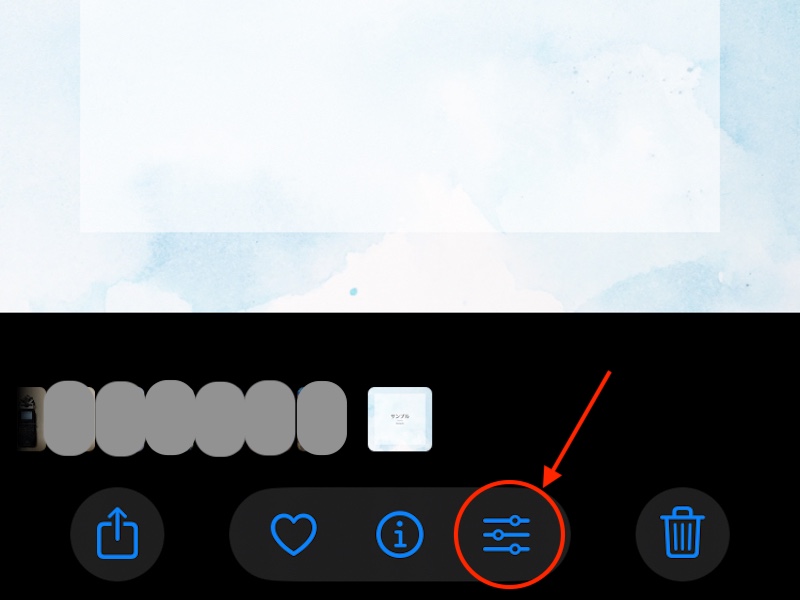
2.「切り取り」をタップする
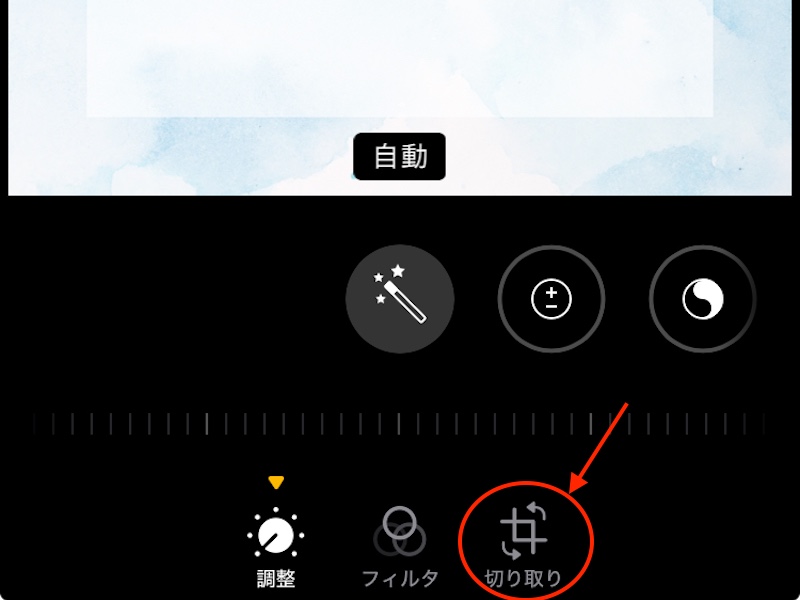
3.不要な部分をカットするように枠をタップして動かし、任意の大きさになったら右上のチェックマークをタップする
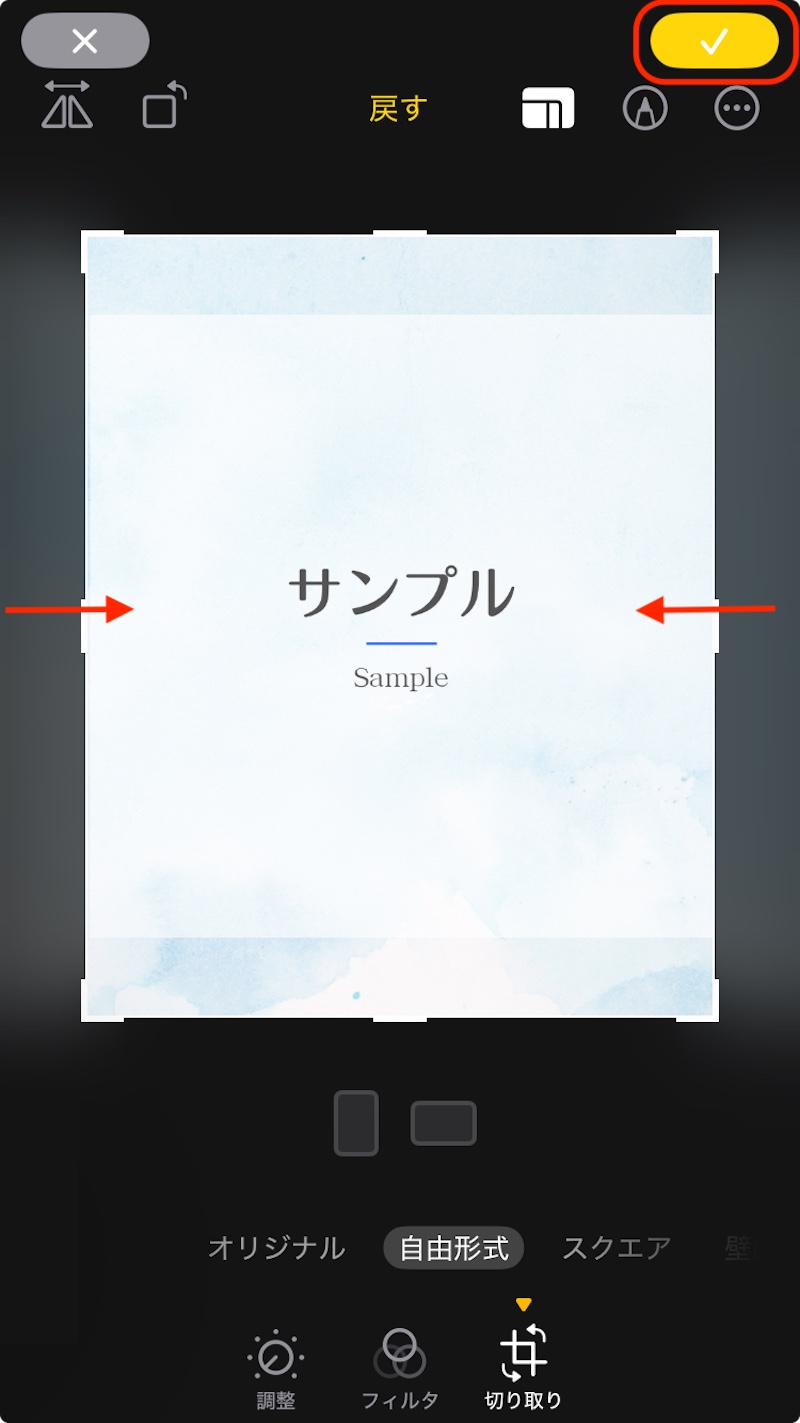
画像の例では縦横比(アスペクト比)を固定しない「自由形式」で切り取りましたが、4:3、正方形など縦横比を固定することも可能です。
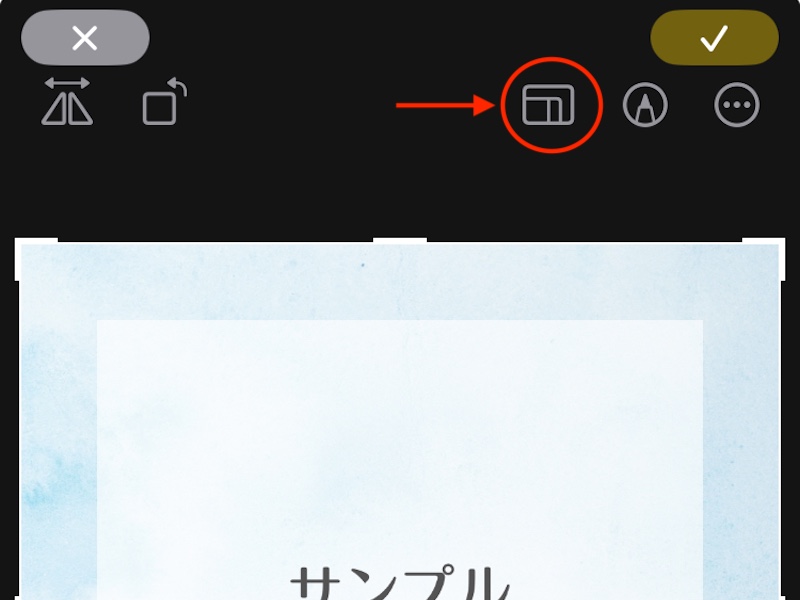
その場合は、切り取りマーク→画面右上にある長方形マークの順でタップし、縦横比を設定してから切り取りましょう。
画面下の「自由形式」「オリジナル」と書かれた場所を左右にスワイプすれば、比率が選べます。
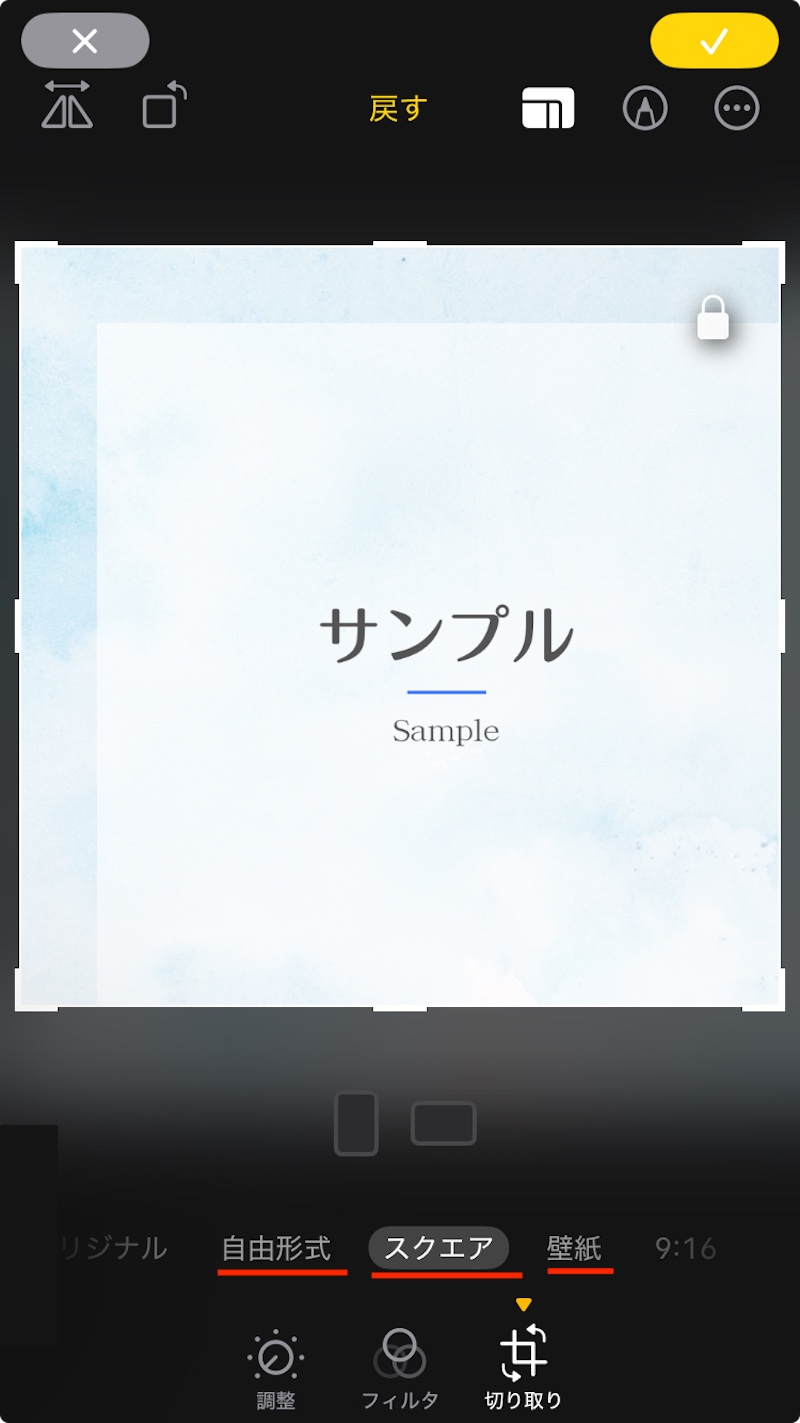
なお、2025年12月現在、縦横比の項目には以下の種類があります。
・自由形式(縦横比の固定なし)
・スクエア(正方形)
・壁紙(スマホ画面の比率)
以下の比率は、数字の上の長方形マークを選択すると縦長・横長に切り替えられます。
・16:9(9:16)
・5:4(4:5)
・7:5(5:7)
・4:3(3:4)
・5:3(3:5)
・3:2(2:3)
「ショートカット」を使ってリサイズする
写真アプリでの切り取り(トリミング)は、厳密に言えば「縮小」ではありません。ただ不要な部分を切り取っているだけです。「書類に写真をそのまま挿入したいけれどサイズが合わない」といった場合、画像サイズを縮小する必要があります。
iPhoneの標準機能で写真を縮小・拡大(リサイズ)する方法は、画像のサイズ変更を自動で実行できる「ショートカット」を作ることです。やり方が少々複雑ですが、一度作ってしまえば何度も同じサイズに縮小できます。方法を見てみましょう。
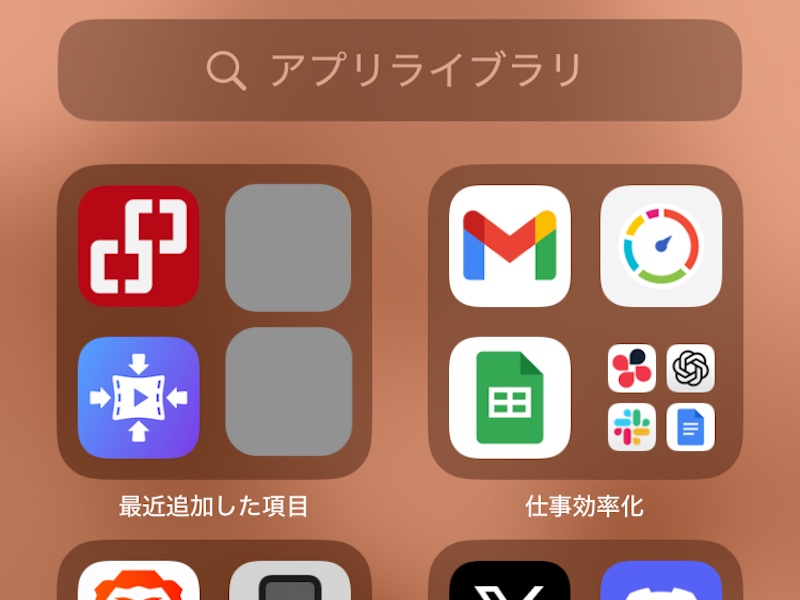
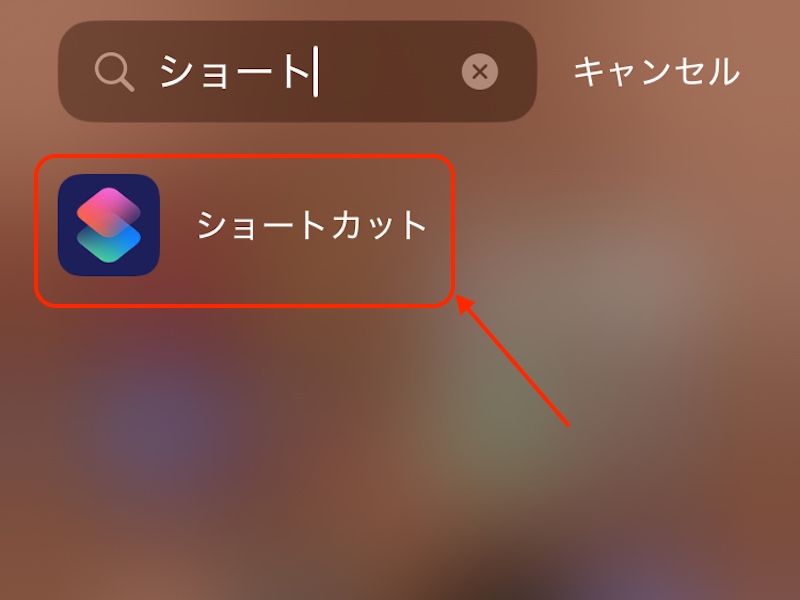
1.「ショートカット」アプリを開く(ホーム画面にない場合はアプリライブラリから検索、またはApp Storeからダウンロードしてください)
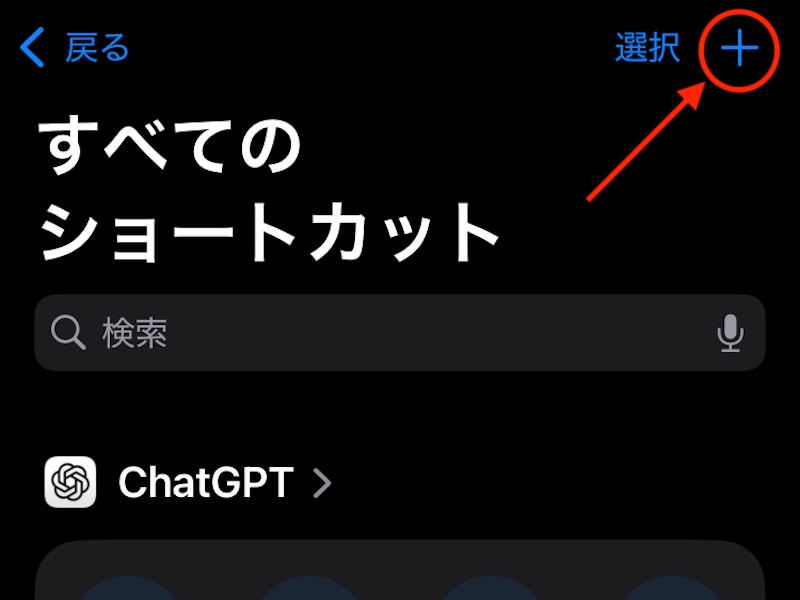
2.アプリを開いたら、右上の「+」マークをタップ
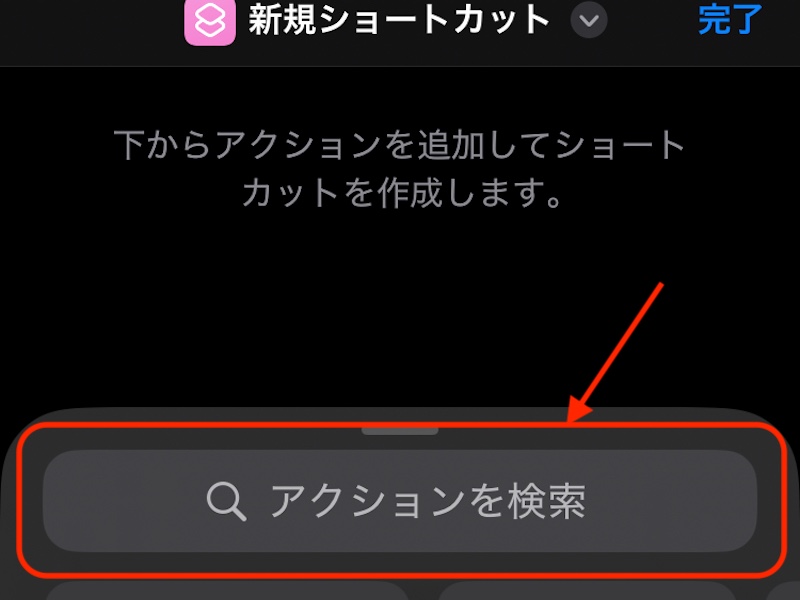
3.「アクションを検索」と書いてある検索ボックスに「写真」と入力する
4.画面を下にスクロールして「写真を選択」をタップする
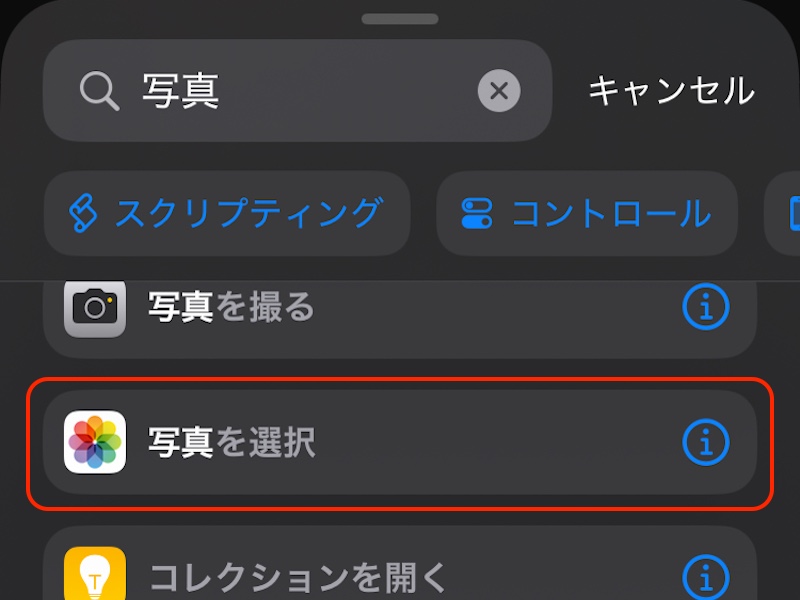
5.最初のアクションとして「写真を選択」が追加できたので、再び下部の検索ボックスをタップして「サイズ」と入力する
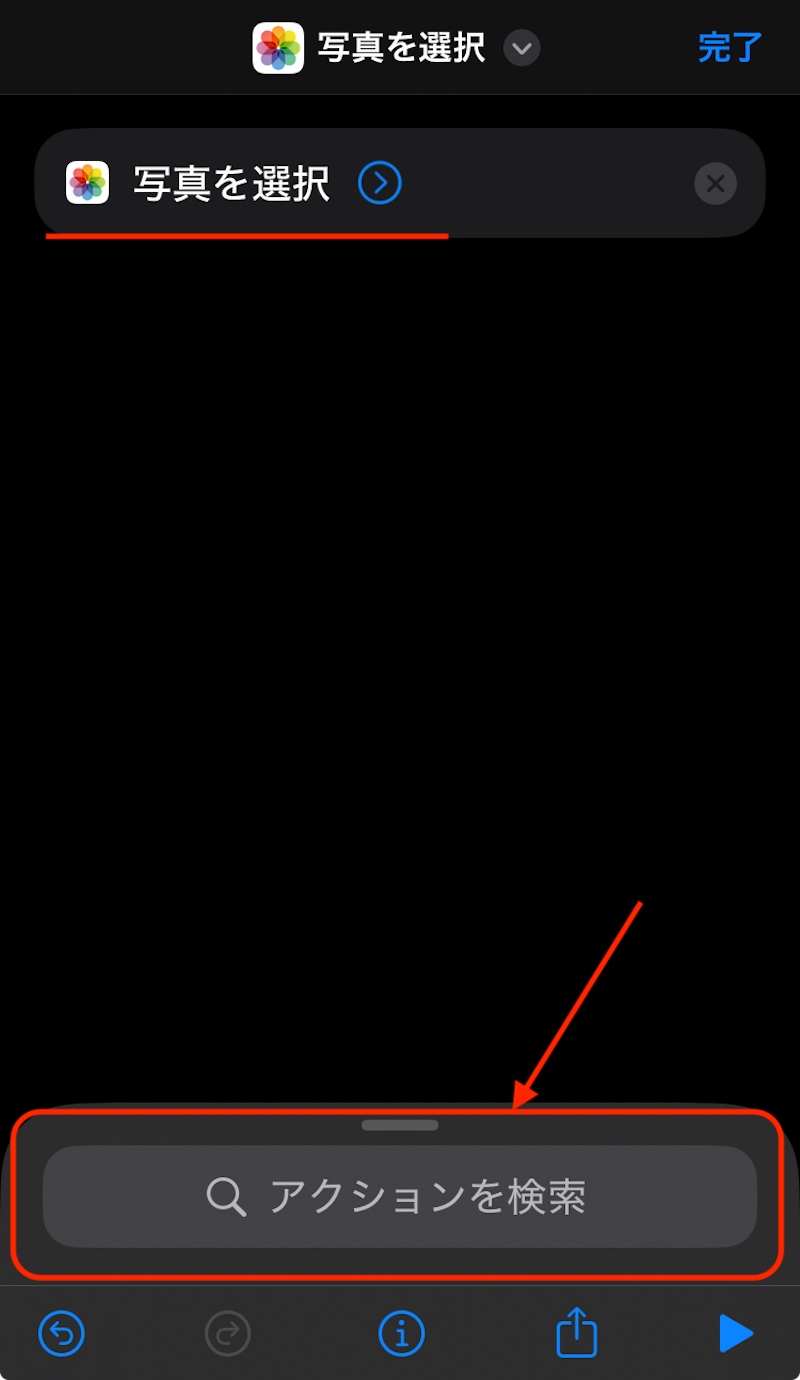
6.画面の下の方に出てくる「画像のサイズを変更」をタップ
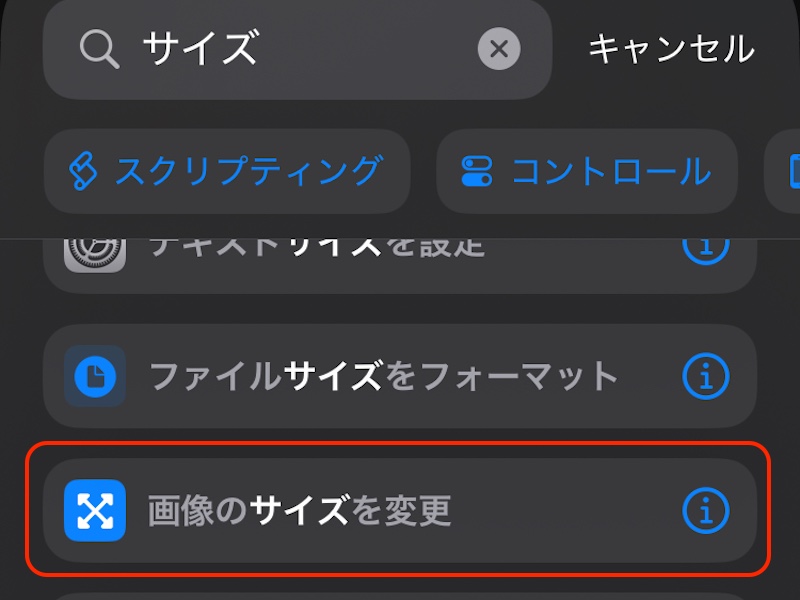
7.2番目に「画像のサイズを変更」するアクションが追加できたので、必要に応じて640×(空欄)の部分を変更し、さらに下部の検索ボックスを開いて「保存」と入力する
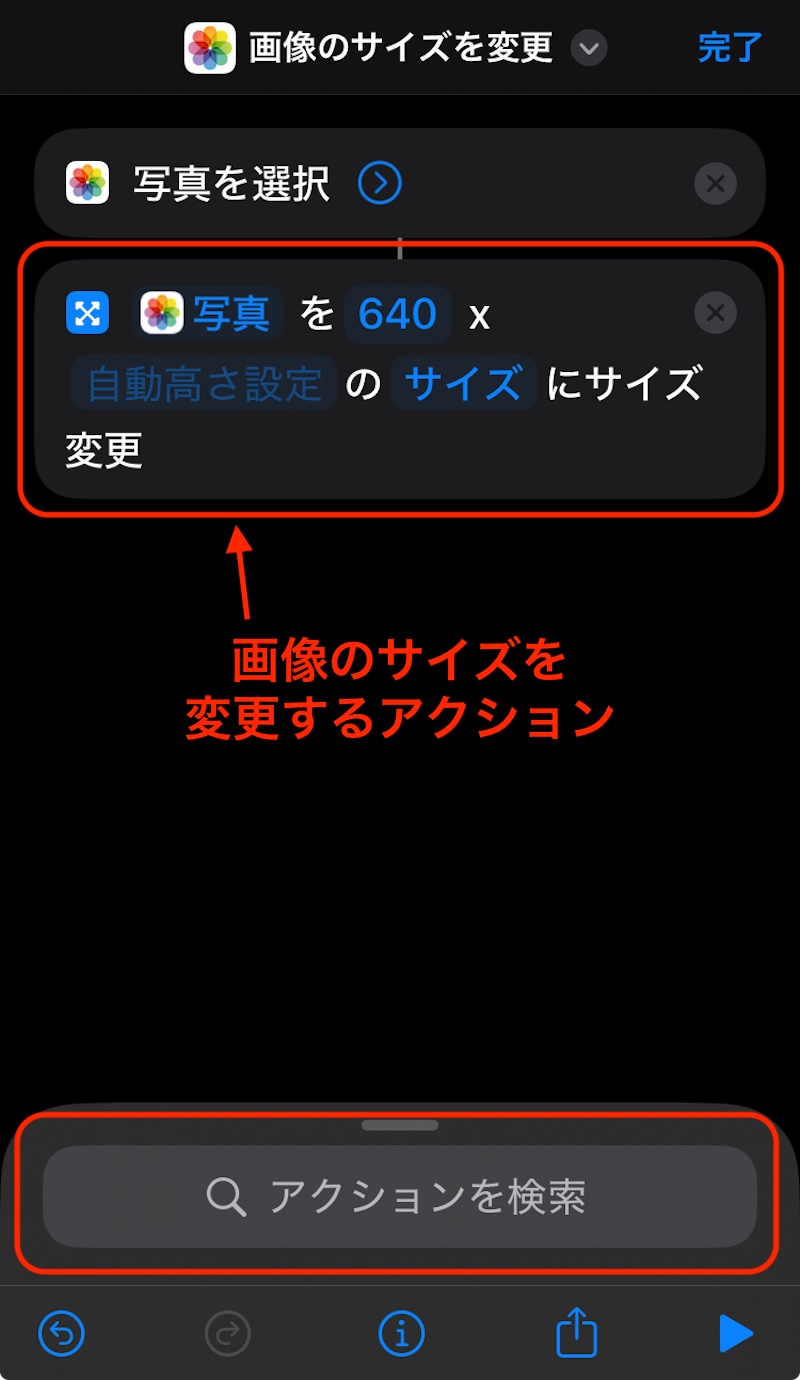
※空欄の部分に高さを入れたい場合は「自動高さ設定」をタップすれば入力可能(ただし縦横比が崩れるケースが大半ですので注意が必要)
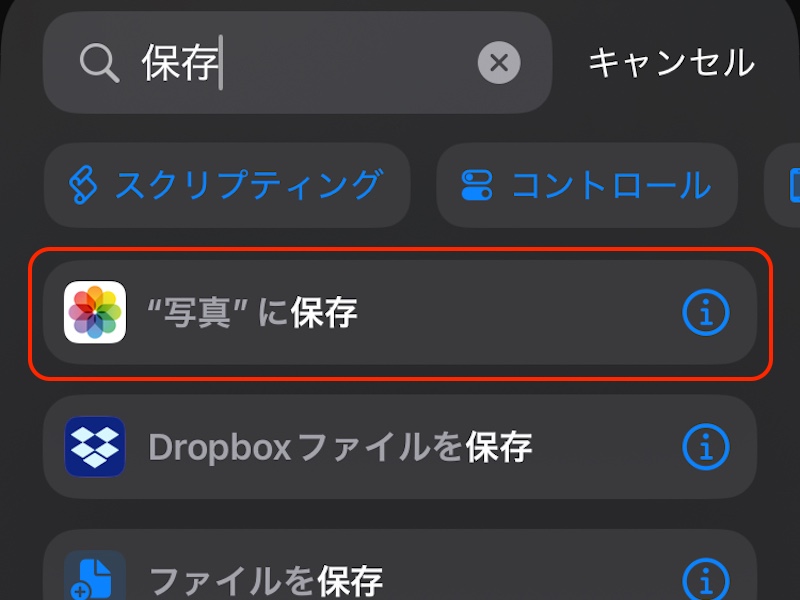
8.「”写真”に保存」をタップする
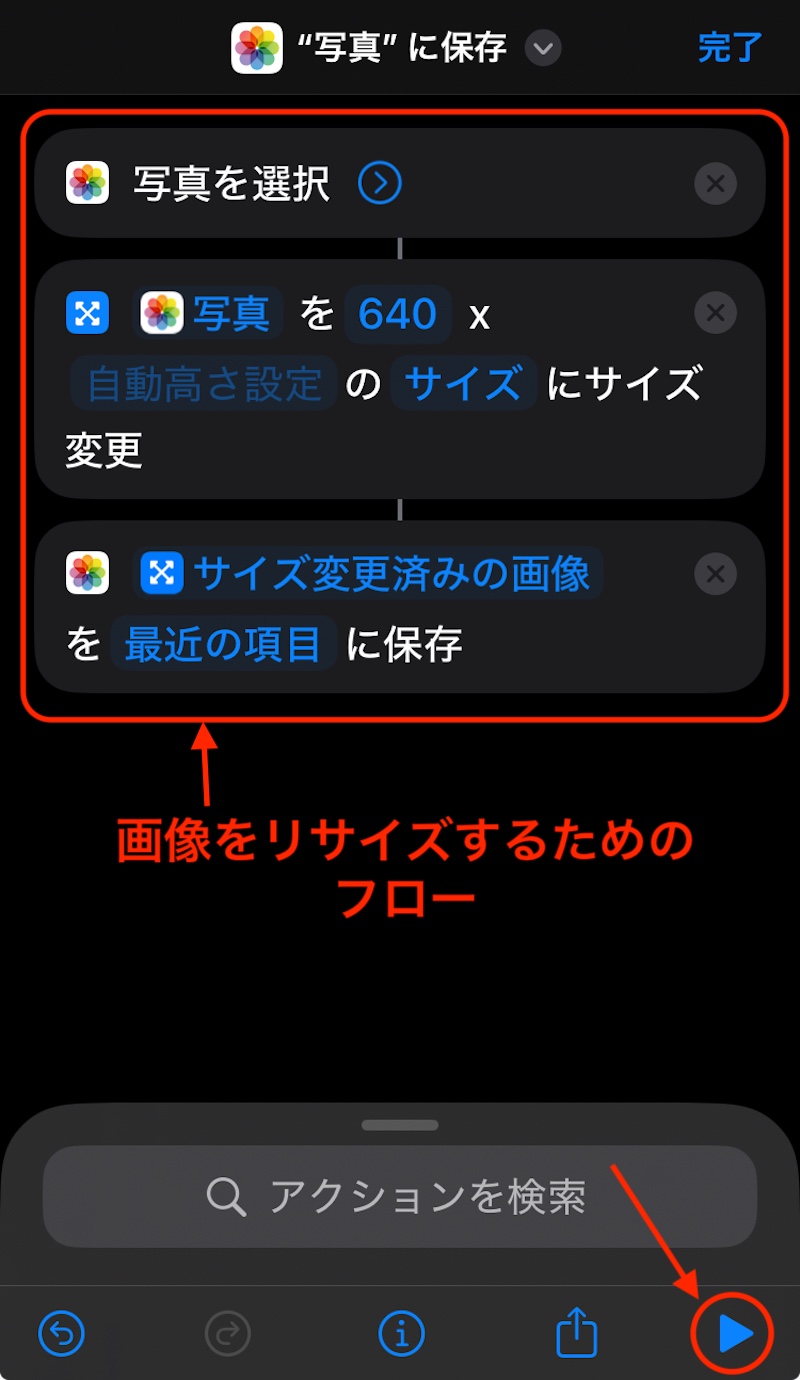
9.これで画像を縮小・拡大するためのフロー(流れ)ができました。右下の再生マークをタップしてみましょう。
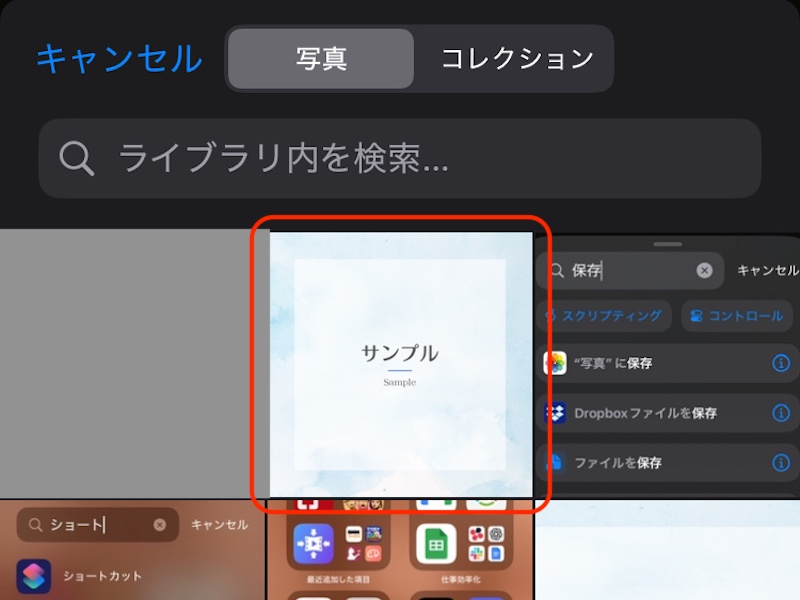
10.ライブラリが開いたら、サイズを縮小(変更)したい写真をタップ
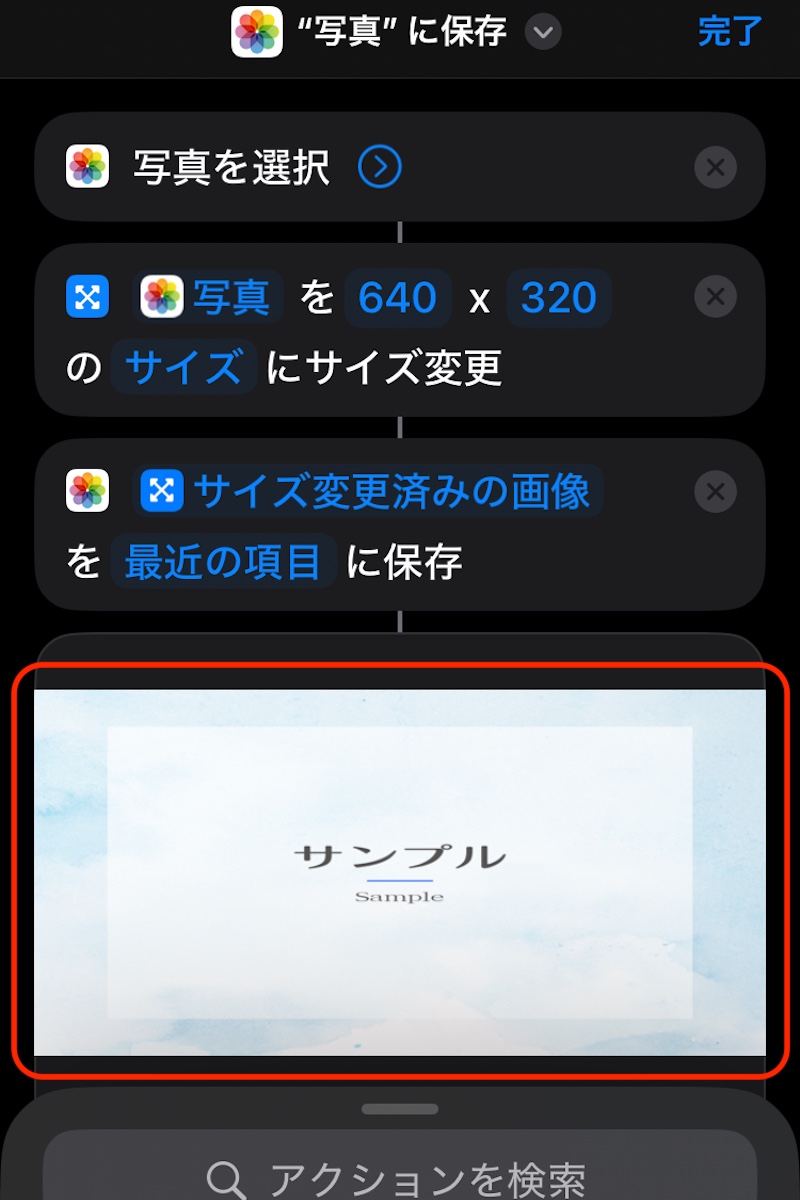
11.サイズ変更された写真がショートカットの画面に表示される(写真アプリにも新規の写真として保存されます)
12.動作が確認できたら右上の「完了」をタップしてショートカットを保存する
ちなみにこの状態では、最後に追加したアクション(「”写真”に保存」)がそのままショートカット名になっています。ショートカット右上の3点マークをタップした後、画面上部のショートカット名から「名称変更」をタップし、「画像リサイズ」などわかりやすい名前に変えておきましょう。
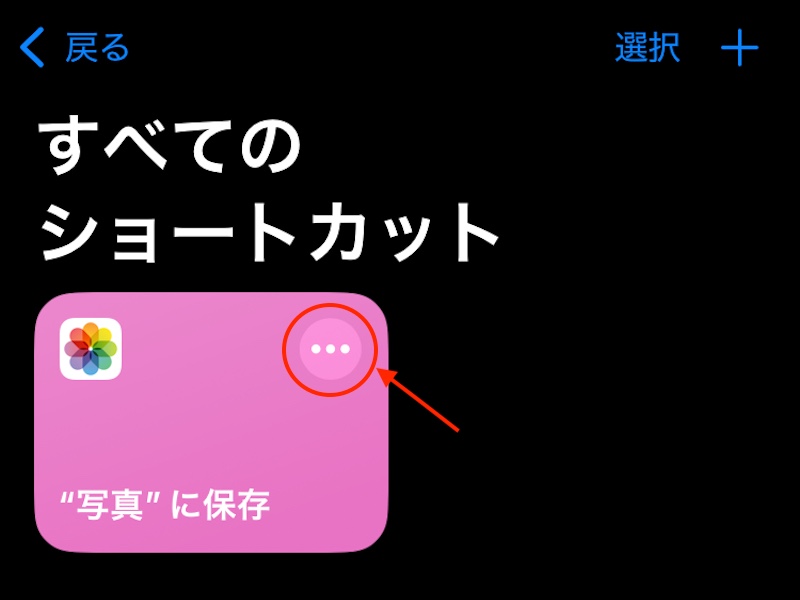
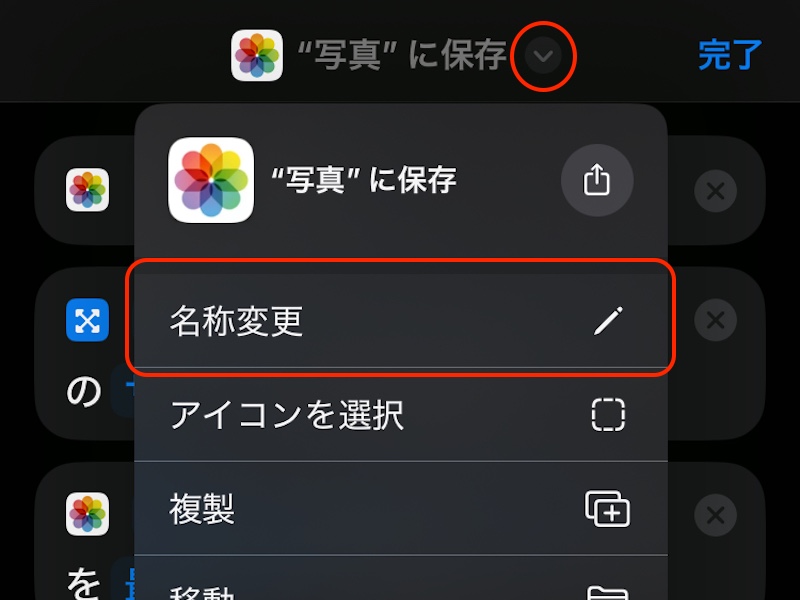
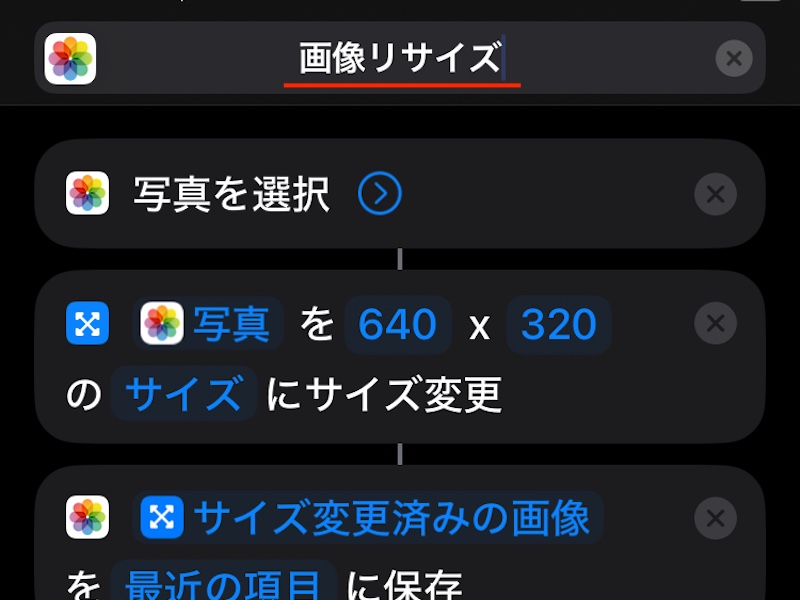
このショートカットから画像リサイズするほか、写真アプリからショートカットを呼び出す方法もあります。また「写真を選択」の横をタップして「複数を選択」をオンにすれば、何枚もの写真をまとめて選んで縮小することも可能です。
iPhoneで写真の容量を圧縮する方法
iPhoneには、標準のメールアプリで送信メールに写真を添付し、送信ボタンを押す際に「小・中・大・実際のサイズ」などから選んで圧縮できる仕組みがあります。この操作で、ファイルの容量を落とした画像を送信または保存することが可能です。
保存したい場合は、自分のメールアドレスに送信して保存しましょう。ただし、iOSやメールアプリのバージョンによって、この選択肢が出ないこともあるようです。あくまで補足的な選択肢と捉えることをおすすめします。
iPhoneの写真の縮小に便利なアプリ

iPhoneの標準機能で写真のサイズそのものを縮小する方法は、今のところショートカットの活用のみです。ただ、手順が複雑で面倒だと感じる人も多いでしょう。簡単に写真を縮小したいなら、アプリを使うのがおすすめです。
リサイズするアプリと容量を圧縮するアプリから、それぞれ高評価のものを一つずつ紹介します。
画像サイズ
「画像サイズ」はApp Storeで1.4万件の評価、星4.6と高く評価されている画像リサイズアプリです。画像リサイズでは、「ピクセル」のほか「mm」「cm」「インチ」という4種類の単位で写真を縮小・拡大できます。
App Store:画像サイズ
写真圧縮
「写真圧縮」は名前の通り、写真の容量を圧縮するためのアプリです。App Storeでは約2,000件の評価件数があり、星の数も4.4と高めに評価されています。
リサイズなしで容量だけ圧縮することも可能という点が、写真圧縮の特徴です。写真の見栄えをチェックできるプレビュー機能や、圧縮前後のディスク容量をプレビューできる機能が備わっています。
App Store:写真圧縮
iPhoneで写真のサイズを縮小する方法は、大まかに言えばトリミング(切り取り)とショートカットの活用の2種類です。サイズ自体を変更するショートカットの方法が面倒に感じる場合は、サクッと写真を縮小できるアプリを使いましょう。
メイン・アイキャッチ画像/(c)Adobe Stock
TEXT
Domani編集部
Domaniは1997年に小学館から創刊された30代・40代キャリア女性に向けたファッション雑誌。タイトルはイタリア語で「明日」を意味し、同じくイタリア語で「今日」を表す姉妹誌『Oggi』とともに働く女性を応援するコンテンツを発信している。現在 Domaniはデジタルメディアに特化し、「働くママ」に向けた「明日」も楽しむライフスタイルをWEBサイトとSNSで展開。働く自分、家族と過ごす自分、その境目がないほどに忙しい毎日を送るワーキングマザーたちが、効率良くおしゃれも美容も仕事も楽しみ、子供との時間をハッピーに過ごすための多様な情報を、発信力のある個性豊かな人気ママモデルや読者モデル、ファッションのみならずライフスタイルやビジネス・デジタルスキルにも関心が高いエディターたちを通して発信中。
https://domani.shogakukan.co.jp/
あわせて読みたい