
iCloudに写真を保存する仕組み
iCloudとは、Apple製のデバイス(iPhoneやiPad・Mac)に組み込まれているクラウドサービスです。iCloudのサービスには、無料のメールアカウントと一定容量の無料ストレージが含まれています。
Appleデバイスの画像やファイルなどをiCloudのストレージに同期して保存すると、同じApple Accountにサインインしているデバイス全てで利用できるようになる仕組みです。写真や動画をiCloudに保存すれば、iPhone本体だけのストレージ容量では足りない場合も写真や動画を消さずに済みます。
iCloudに写真を保存する方法
iPhone本体の容量がいっぱいで、写真を保存できずに困った経験はありませんか。そんなときはiCloudに写真を保存するのも一つの方法です。iPhoneでの保存手順と、MacやWindowsでiCloudに保存された写真を閲覧したり編集したりする方法を紹介します。
iPhoneでiCloudに写真を保存する手順
iPhoneでiCloudに写真や動画を保存する手順は、以下の通りです。
1. iPhoneの設定アプリを開く
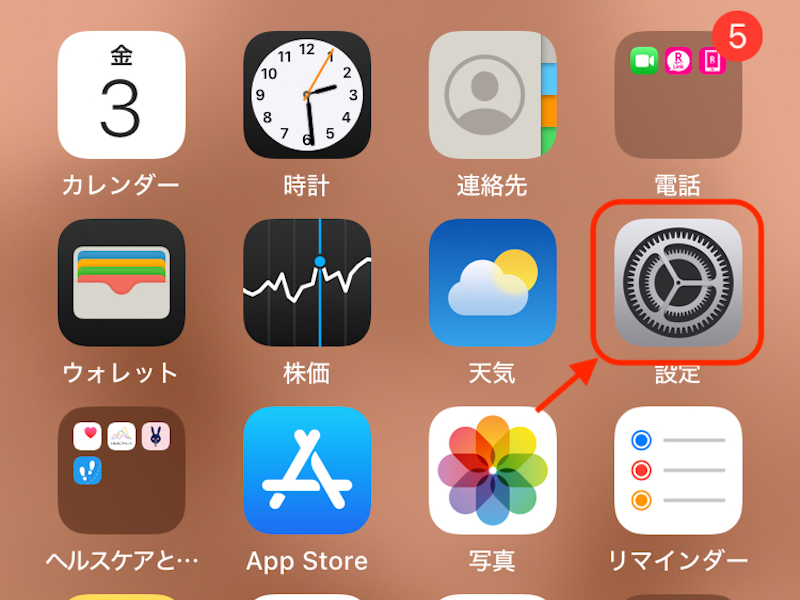
2. アイコンと名前の部分をタップする
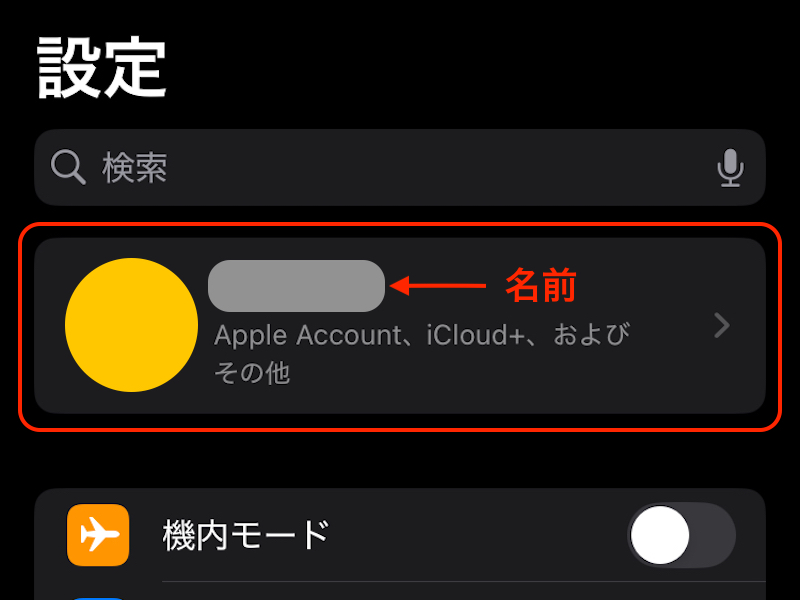
3.「iCloud」をタップする
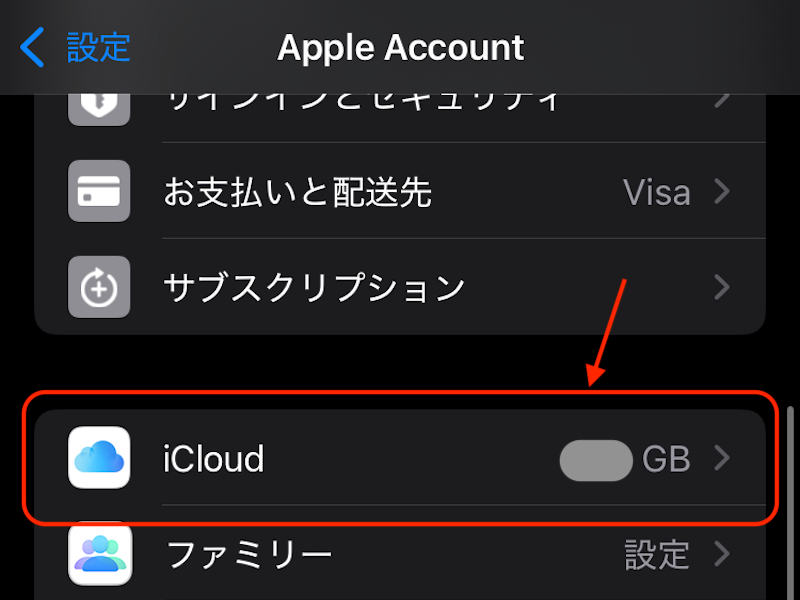
4.「写真」がオフになっていたらタップする(オンなら既に同期されている状態)
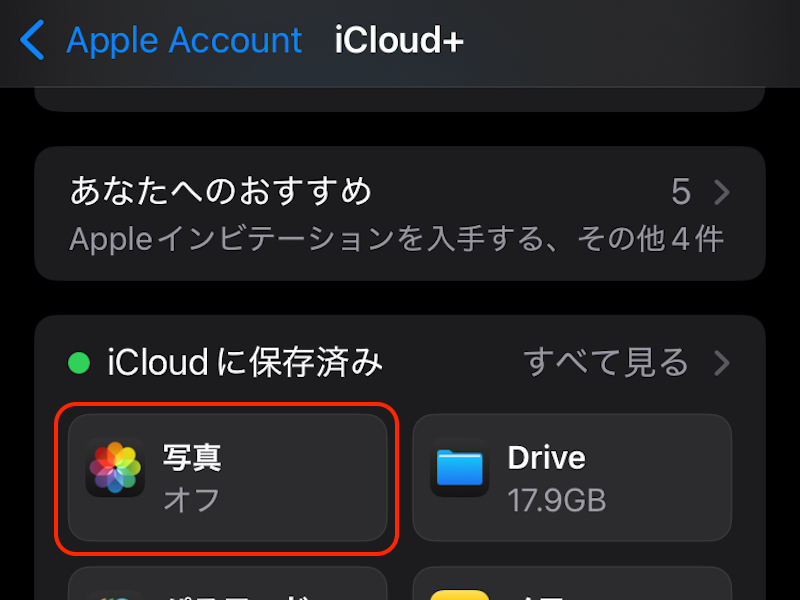
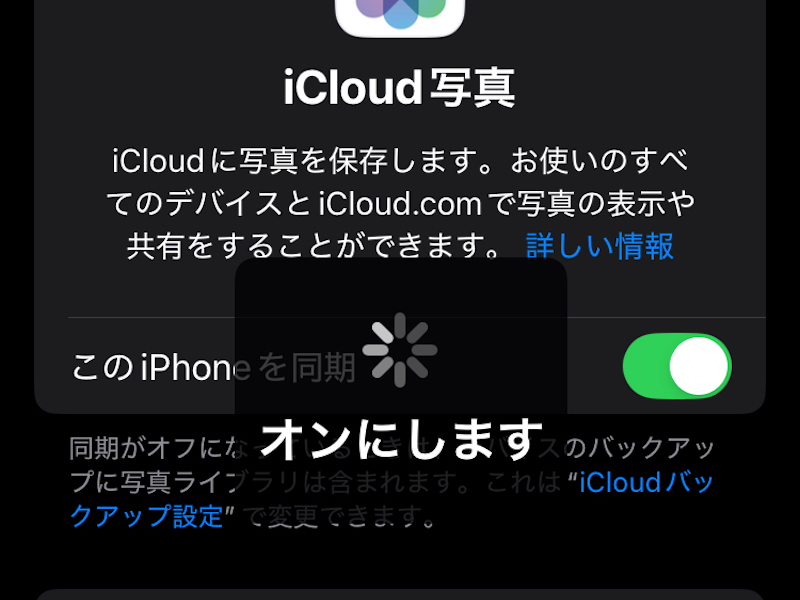
5.「このiPhoneを同期」の横にあるトグルボタンをタップして緑にする(「オンにします」という表示が消えるまで待つ)
6. すぐに同期・保存する場合は「今すぐ同期」をタップする(ポップアップが出てきたら「同期を再開」をタップ)
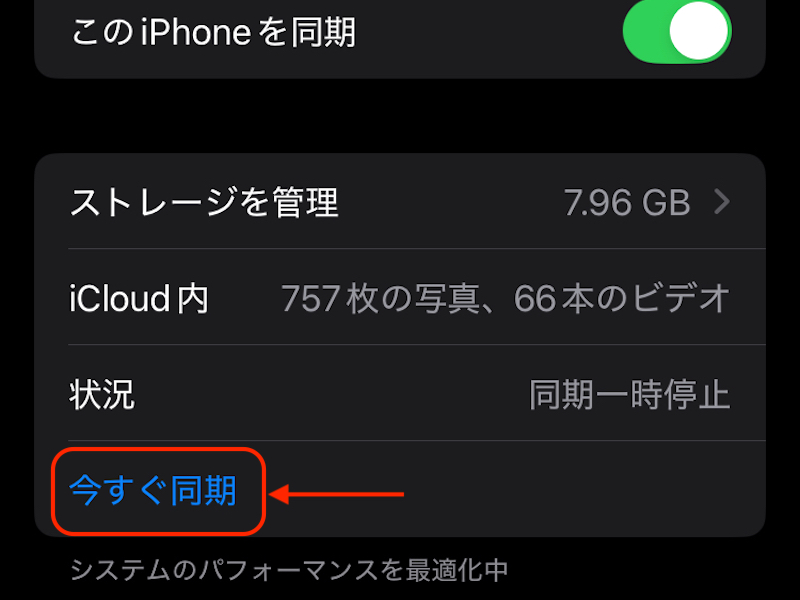
同期にかかる時間は、保存するデータの量や通信環境によって変わることに注意しましょう。
※画像はiOS18で実証したものです。
MacでiCloudの写真を利用する手順
Macには、iPhoneと同じく標準でiCloudが備えられています。MacでiCloudの写真を同期させ、閲覧したり編集したりできる状態になるまでの手順を見てみましょう。
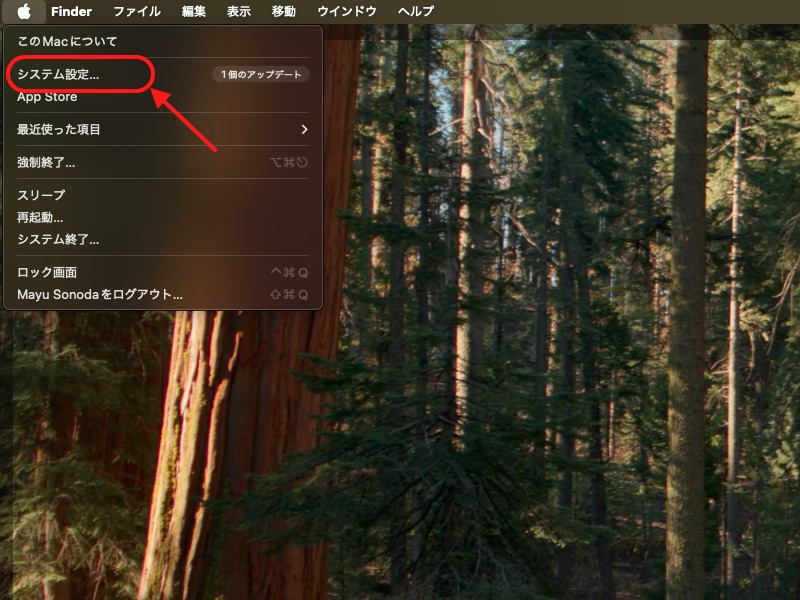
1. Appleメニューから「システム設定」を開く

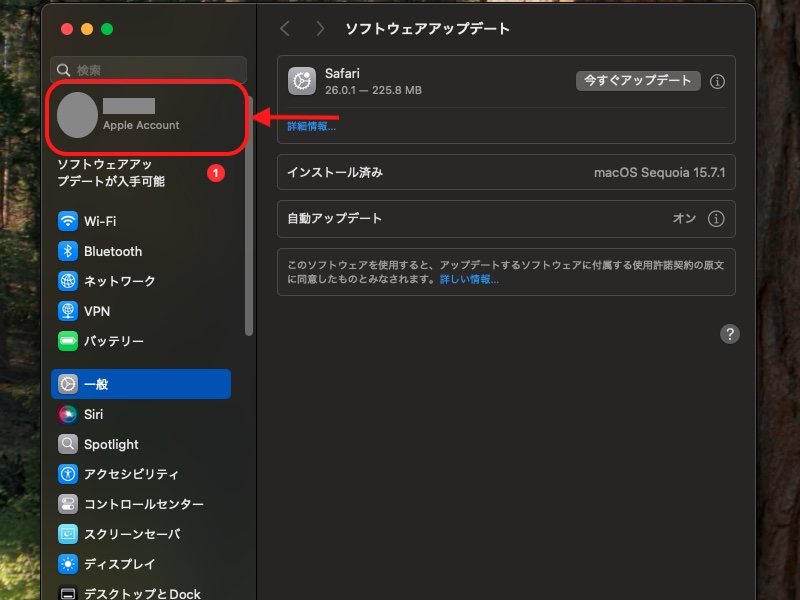
2. サイドバーのApple Accountの部分をクリックして開く
3.「iCloud」をクリックする
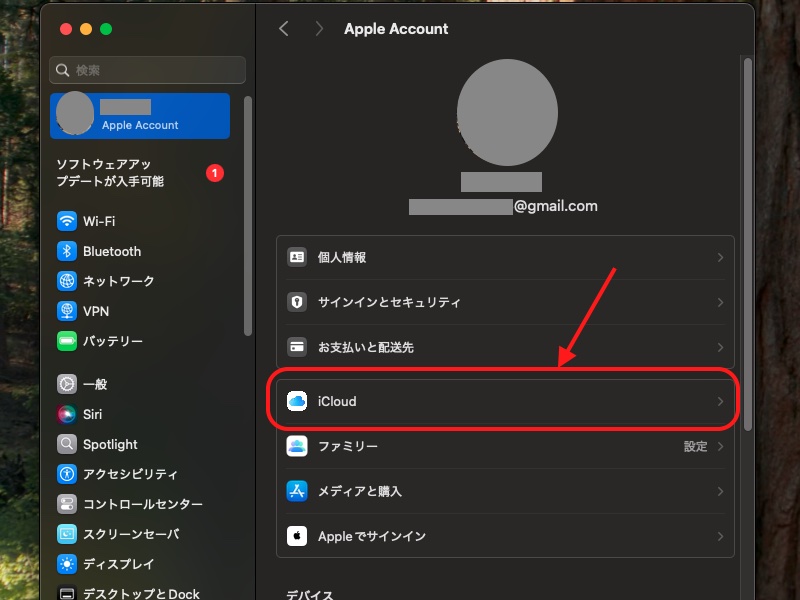
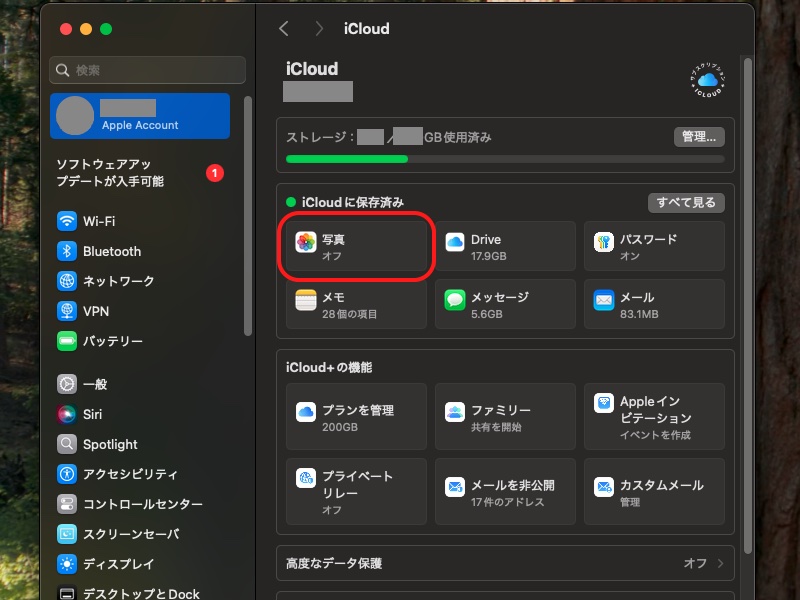
4.「写真」が「オフ」になっていたらクリックして開き、「このMacを同期」横のトグルボタンをクリックしてオンにする(オンになっていれば既に同期済み)
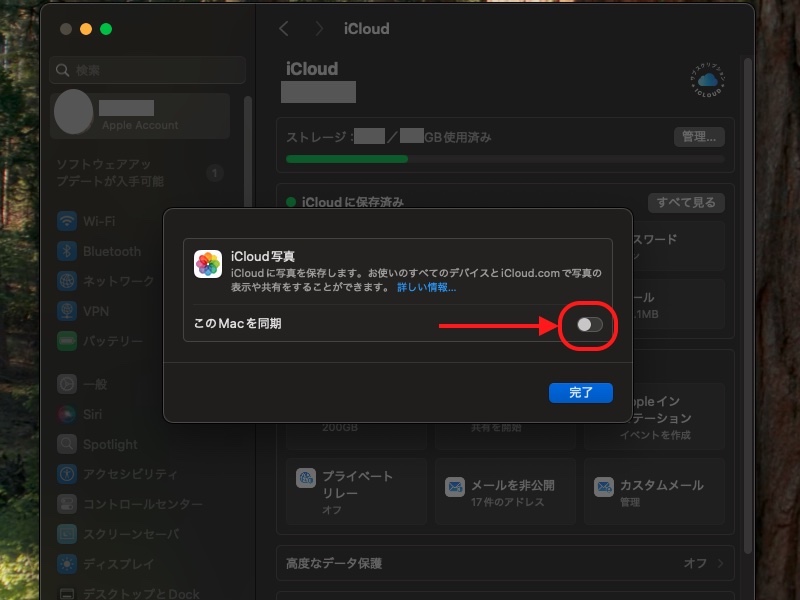
5. パスワードの入力を求められたら入力して「OK」をクリックする
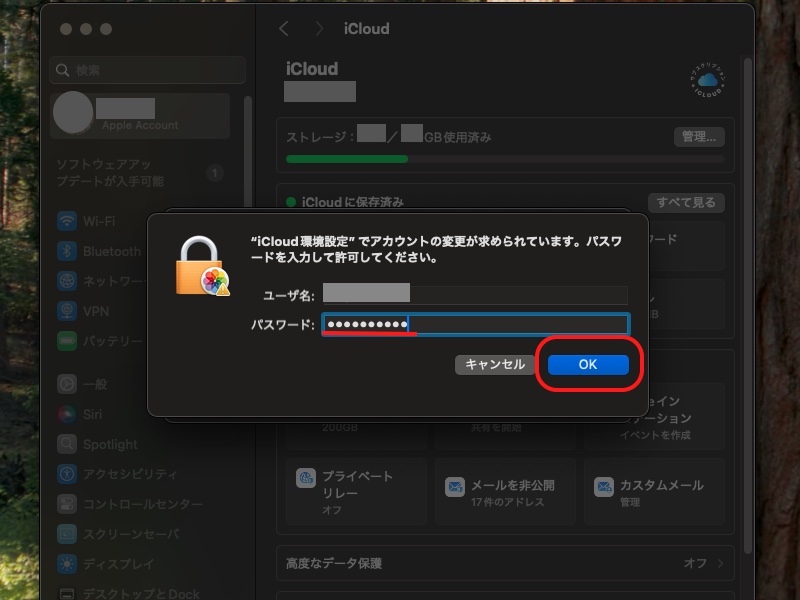
6. 画面が戻ったら「完了」をクリックする
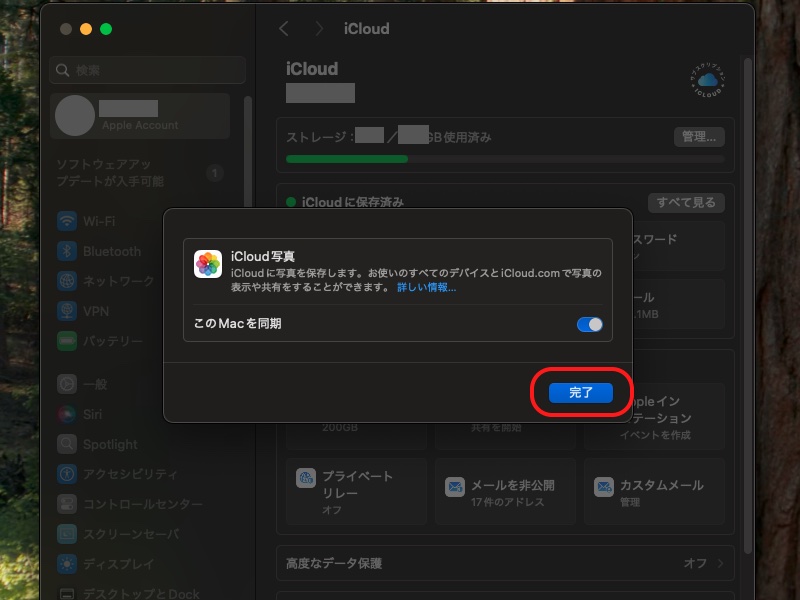
Macの写真アプリを開くと「iCloudと同期中」という表示が出るはずです。同期完了までの時間はデータ量や通信環境によって異なります。同期が完了したら、MacからもiCloud上の写真を見たり編集したりできるようになります。
※画像はmacOS Sequoiaで実証したものです。
WindowsでiCloudの写真を利用する手順
Windowsの場合はMacと異なり、iCloudは標準装備されていません。「Windows用iCloud」を用意する必要があります。手順は以下の通りです。
1. Windows用iCloudをインストールする(Microsoft Storeからダウンロード可)
2. Windows用iCloudアプリを開き、写真が保存されているiCloudと同じApple Accountでサインインする
3. メッセージが表示されたら、画面の指示に従って操作し、本人確認を済ませる
4. iCloudアナリティクスを共有するかどうかを選択して「設定を終了」をクリック


iCloudの有料プランと容量制限
iCloudは課金しなくても、1アカウントにつき一定容量までのクラウドストレージが使えるようになっています。ただ、その容量で足りなくなったときは有料の「iCloud+」にアップグレードして容量を増やすのも一つの方法です。料金プランの種類とプランごとの容量を見てみましょう。

「iCloud+」の料金は3種類
iCloudにはもともと無料のストレージが付属していますが、写真や動画を頻繁に撮る人にとっては容量が少ないかもしれません。そんな人でも十分に使えるよう、より保存容量が大きい有料プラン「iCloud+」も展開されています。
料金プランは次の3種類です。
・月額150円(税込)
・月額450円(税込)
・月額1,500円(税込)
月額が高くなるほど保存できる容量は大きくなります。どの程度の容量が必要かを考えて、プランを選びましょう。
料金プランごとの保存容量
無料のiCloudに付属しているストレージ容量は、5GBです。保存できる写真の枚数目安は、互換性優先のJPEG(約4MB)なら1,250枚、容量が少ないHEIC(約2MB)なら2,500枚ほど。一方iCloud+では、料金プランごとに以下の容量まで保存できます。
・月額150円のプラン:50GB
・月額450円のプラン:200GB
・月額1,500円のプラン:2TB(1TBは1,000GB)
写真や動画をどの程度撮るのかと、お財布事情を考慮しつつ必要に応じてアップグレードも検討するとよいでしょう。


iCloudへの写真保存に関するQ&A
iCloudを普段から活用していないと、動作や仕様に疑問を持つこともあるかもしれません。よくある疑問を二つピックアップして解説します。

iCloudに保存した写真を削除するとどうなる?
iCloudの写真は、同期されている全てのデバイスで共有されている状態です。どれか一つのデバイス(iPhoneなど)で削除すると、iCloud写真を使っている全デバイスから削除されてしまいます。
たとえばMacでiCloudの写真・動画を誤って削除した場合、iPhoneからもその項目は削除されるということです。ただし、30日以内なら「最近削除した項目」から復元できます。
iCloudに写真を保存しない方法は?
同じApple Accountにサインインしているデバイスに、iPhoneの写真を同期・保存させたくない場合もあるでしょう。iCloudに写真を保存させないようにするには、同期を切るだけでOKです。以下のように、同期をオンにしたときと逆の手順で同期を切れます。
1. iPhoneの設定アプリを開く
2. アイコンと名前の部分をタップする
3.「写真」がオンになっていたらタップする(オフなら既に同期が切れている状態)
4.「このiPhoneを同期」の横にあるトグルボタンをタップする
5. iPhoneにデータを残したい場合は「写真とビデオをダウンロード」、残さなくてよい場合は「iPhoneから削除」を2回続けてタップする(「オフにします」という表示が消えるまで待つ)
これでiCloudにiPhoneの写真が保存されなくなりました。

iCloudのクラウドストレージは、iPhoneユーザーなら使い方を知っておきたい便利なサービスです。写真や動画を多く撮る人は、無料ストレージを活用しながら、必要に応じて有料の「iCloud+」も検討してみましょう。
メイン・アイキャッチ画像:(c)AdobeStock
TEXT
Domani編集部
Domaniは1997年に小学館から創刊された30代・40代キャリア女性に向けたファッション雑誌。タイトルはイタリア語で「明日」を意味し、同じくイタリア語で「今日」を表す姉妹誌『Oggi』とともに働く女性を応援するコンテンツを発信している。現在 Domaniはデジタルメディアに特化し、「働くママ」に向けた「明日」も楽しむライフスタイルをWEBサイトとSNSで展開。働く自分、家族と過ごす自分、その境目がないほどに忙しい毎日を送るワーキングマザーたちが、効率良くおしゃれも美容も仕事も楽しみ、子供との時間をハッピーに過ごすための多様な情報を、発信力のある個性豊かな人気ママモデルや読者モデル、ファッションのみならずライフスタイルやビジネス・デジタルスキルにも関心が高いエディターたちを通して発信中。
WEB Domani
あわせて読みたい