
iPhoneのメモで消した文字を直後に戻すには?
文章などのデータを消した直後なら、比較的簡単に元に戻せるケースがほとんど。基本的なデータ復元の方法やシェイク機能、シェイク機能を手軽に使うための応用方法を見ていきましょう。
「シェイク」して消した文字を元に戻す
iPhoneのメモアプリで文字を消した直後なら、下図のような「元に戻す」をタップする、または「シェイク」して「取り消す」をタップすれば復元できます(iOS17以降の場合)。

シェイクはiPhoneを振る動作で発動し、直前のアクションを取り消す機能です。シェイクを利用するための設定は以下の通りです。
【設定方法】
1. 設定アプリで「アクセシビリティ」を選ぶ
2.「タッチ」をタップする
3.「シェイクで取り消し」をオンにする

うっかり文字を消してしまったら、落ち着いて元に戻す操作を実行しましょう。
シェイク機能をより使いやすくする方法
シェイク機能をより使いやすくする方法として「背面タップ」と「AssistiveTouch」があります。背面タップは、スマホの裏面を軽く2~3回タップすることです。
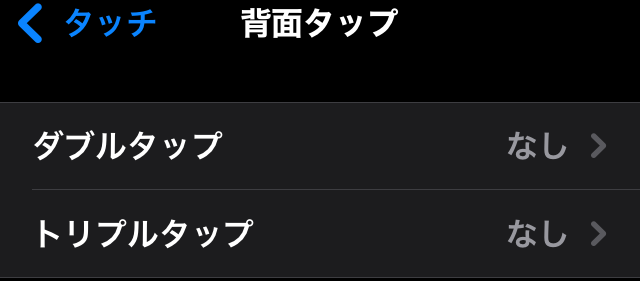
【背面タップの設定方法】
1. 設定アプリから「アクセシビリティ」を開く
2.「タッチ」を選ぶ
3.「背面タップ」をタップする
4.「ダブルタップ」か「トリプルタップ」を有効にする
5. 機能一覧から「シェイク」を選ぶ
AssistiveTouchは、好きな操作のメニューボタンを画面に設定する機能です。
【AssistiveTouchの設定方法】
1. 設定アプリから「アクセシビリティ」を開く
2.「タッチ」をタップする
3.「AssistiveTouch」をオンにする
4. 同じ画面の「最上位メニューをカスタマイズ」をタップ
5. 機能一覧から「シェイク」を選ぶ
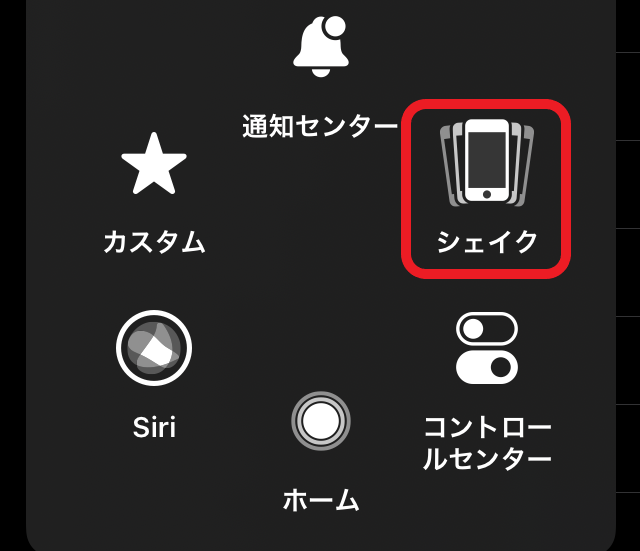
画面に白い丸が表示されるようになったら、それが「AssistiveTouchボタン」です。
iPhoneのメモで消した文字をしばらく後に戻すには?
iPhoneのメモで文章を消した後、しばらくしてから「あの文章を消さなきゃよかった」と後悔することもあるかもしれません。別のメモを作成したり別のアプリを使ったりした後でも、項目ごと削除した場合ならもとに戻せる場合も。データ復元できる手順を説明します。
メモアプリの「最近削除した項目」から消した文字(項目)を戻す方法
場合によっては、iPhoneのメモアプリで項目を消して別の操作をした後に、データを復活させたいと思うかもしれません。そのときは上記と別の操作が必要です。
一番簡単な操作は、メモアプリ内の「最近削除した項目」から消した項目を戻す方法です。

【操作方法】
1. メモアプリ内のフォルダ一覧から「最近削除した項目」を開く
2. 下図のように、右上の「編集」またはメニューの「ノートを選択」をタップ
3. 戻したいデータを選び、画面下の「移動」をタップする
4. データを戻す項目を決定する
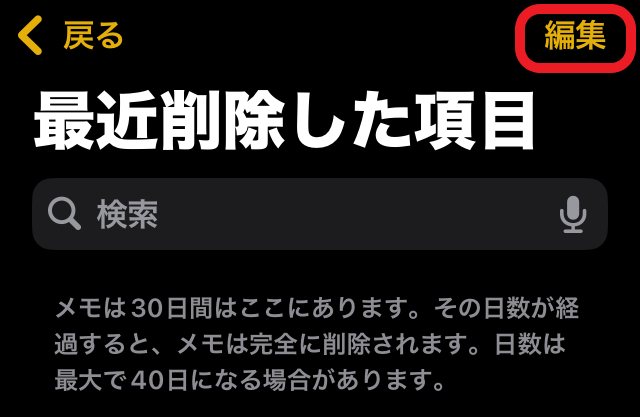
「最近削除した項目」に保管されたデータは、30日以内なら元に戻せます。
iCloudのバックアップから消した文字(項目)を戻す方法
iCloudにバックアップを取っている場合は、保存データを使って消した項目を復元する方法も。iCloudには同期しているパソコンやiPadからもアクセスできます。
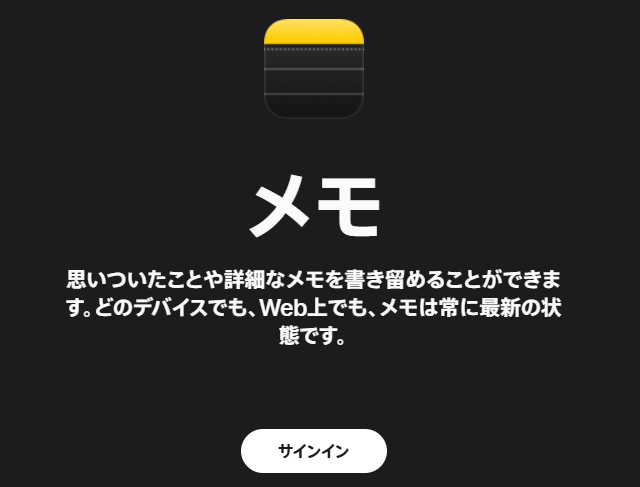
【操作方法】
1. Apple Accountで「icloud.com/notes」にサインインする
2. フォルダの「最近削除した項目」を選ぶ
3. 復元したいデータを選択して「復元」を選ぶ

iCloudのメモデータに「最近削除した項目」が出てこない場合は、残念ながら元に戻せるデータがないという意味といえます。ただし、データを消した直後なら、しばらくすると探しているデータが表示されることもあるようです。
iPhoneのメモをもっと便利に使いこなそう
iPhoneのメモアプリは、何か思い付いたことや収集した情報を書き留めるのに便利なツールといえます。もっと使いやすくするために、データの整理や写真・動画の添付の活用がおすすめです。
iPhoneのメモでフォルダの整理に使える機能
iPhoneのメモを便利に使うには、自分にとって見やすく情報を整理することが大切といえるでしょう。整理には、メモアプリのフォルダの並べ替え・移動機能が活用できます。
【フォルダ内のメモを並べ替える方法】
1. 並べ替えたいメモのあるフォルダを開く
2. 画面右上の「メニューボタン」をタップする
3.「表示順序」をタップする
4. タイトル・作成日・編集日の中から好きなものを選ぶ
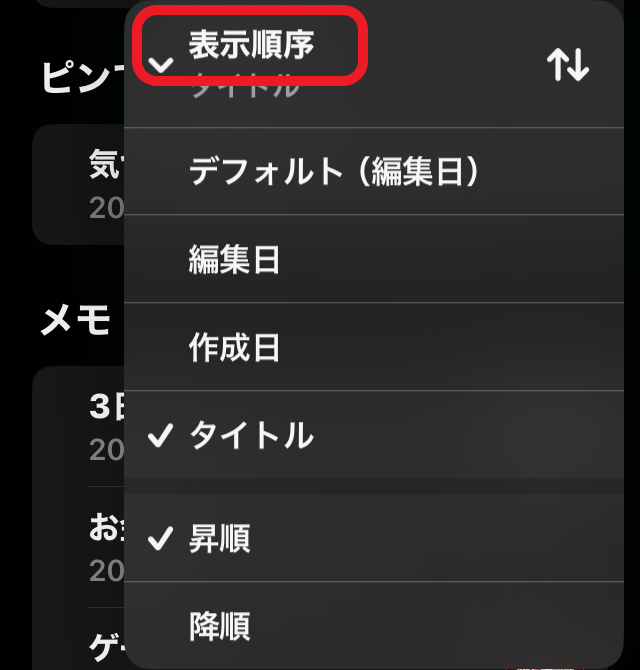
「メニューボタン」は3点マークまたは3本線で表示されます。作成したメモをフォルダ移動する場合は以下の通りです。
【メモを別のフォルダに移動する方法】
1. メモ一覧のページから、移動したいメモを左へスワイプ
2. フォルダマークをタップする
3. 移動先を決める

移動したいメモを長押しして、開いたメニューから「移動」を選択することもできます。

iPhoneのメモで欲しいデータを探す方法
普段からメモアプリを使っているなら、保存されているデータも大量かもしれません。欲しいデータをさっと取り出すには検索機能が便利です。
フォルダ一覧の上部にある検索欄からは、メモアプリ全体の検索ができます。検索前に出てくるリストから、データの種類を選んで検索するとより絞り込みやすくなるでしょう。

検索できる範囲は、メモアプリ内のタグ・手書きを含めたテキスト・画像のオブジェクト・スキャンした書類です。ただし、対応していない言語で書かれたテキストは検索できません。
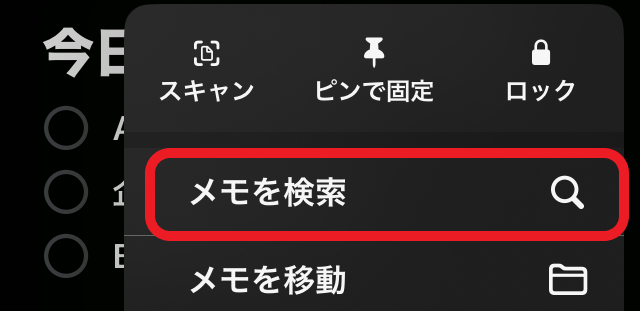
特定のメモ内で検索するときは、画面右上の「メニューボタン」をタップします。上記のように、メニューの「メモを検索」をタップし、キーワードを打ち込めば完了です。

写真や動画などをメモに追加する方法
メモアプリにはテキストだけでなく、写真や動画も表示できます。
【メモに写真や動画を表示する方法】
1. 写真や動画を載せたいメモページを開く
2. クリップマークの「添付ボタン」をタップする
3.「写真またはビデオを選択」をタップする
4. 写真アプリのデータから写真や動画を選ぶ
「写真またはビデオを選択」の代わりに「写真またはビデオを撮る」を選ぶこともできます。

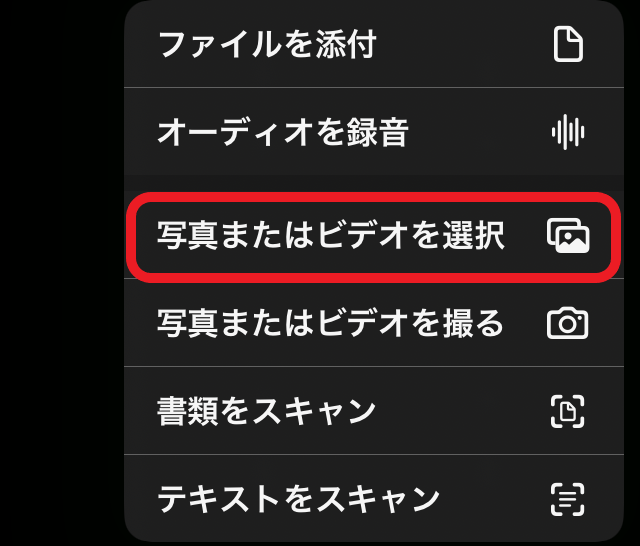
撮った写真や動画を保存するには、設定アプリの「アプリ」から「メモ」をタップし「写真に保存」を有効にしておきましょう。


メモアプリで大切な文章を消してしまっても焦らないよう、さまざまなデータ復元の手段を押さえておくとよいでしょう。
TEXT
Domani編集部
Domaniは1997年に小学館から創刊された30代・40代キャリア女性に向けたファッション雑誌。タイトルはイタリア語で「明日」を意味し、同じくイタリア語で「今日」を表す姉妹誌『Oggi』とともに働く女性を応援するコンテンツを発信している。現在 Domaniはデジタルメディアに特化し、「働くママ」に向けたファッション&ビューティをWEBサイトとSNSで展開。働く自分、家族と過ごす自分、その境目がないほどに忙しい毎日を送るワーキングマザーたちが、効率良くおしゃれや美容を楽しみ、子供との時間をハッピーに過ごすための多様な情報を、発信力のある個性豊かな人気ママモデルや読者モデル、ファッション感度の高いエディターを通して発信中。
https://domani.shogakukan.co.jp/
あわせて読みたい