パソコンが近くになくても写真を送る方法

スマホからパソコンに写真を送る方法は複数あります。はじめに旅行先など、転送したいパソコンが近くにない場合でも写真を送れる方法を紹介しますので、そのときに合った状況を選んで実行してみてください。
メッセージアプリで共有する
最も手がかからず簡単なのは、メッセージアプリを使用する方法です。まずはLINEやFacebookメッセンジャーなどに写真をアップロードします。完了したら、パソコン側で同じアプリにログインし、あらかじめアップロードしておいた写真をダウンロードしましょう。そうすることで、簡単に写真をパソコンへ移すことができます。
【LINE】Keepメモ機能の活用法
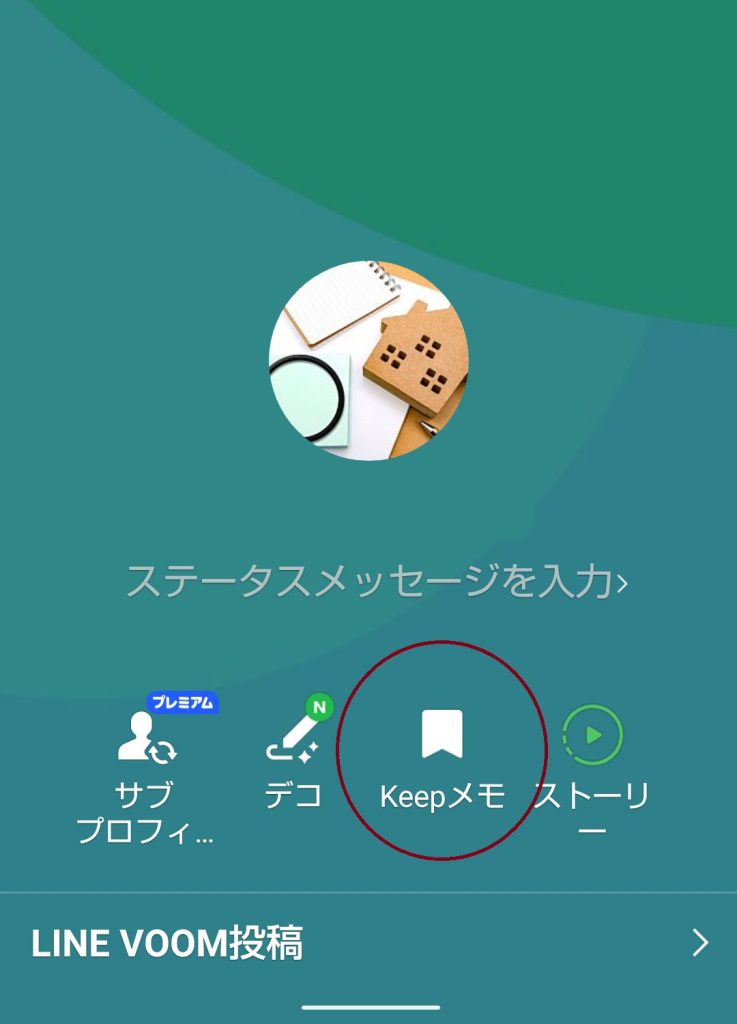
自分1人だけに送りたい場合は、LINEであれば「Keepメモ」機能を活用しましょう。
ホーム画面などで自分のアイコンをタップすると、プロフィール画面に移行します。名前の下にある「Keepメモ」をタップすれば、自分しか閲覧できないトークルームが開くので、そこに写真をアップロードしましょう。ただしLINEの写真には保管期限(期限は非公表ですが、2週間ほどのようです)があるため、できるだけ早くパソコン側でダウンロードすることを心がけてください。
クラウドサービスを活用する
大量の写真を一度に転送したいときは、クラウドサービスの利用が便利です。GoogleドライブやiCloud、Dropboxなどのサービスを使い、スマホから写真をアップロードした後、パソコンでログインしてダウンロードします。
特にGoogleフォトならば、アプリから写真をアップロードし、パソコンのブラウザで「photos.google.com」にアクセスすれば、すぐに写真を確認・ダウンロードすることができます。
また、自動バックアップ機能をオンにしておけば、撮影した写真が自動的にクラウドに保存されるため、転送の手間も省けます。設定方法を以下に紹介しますので、ぜひ試してみてください。
自動バックアップの設定方法【Googleフォト】
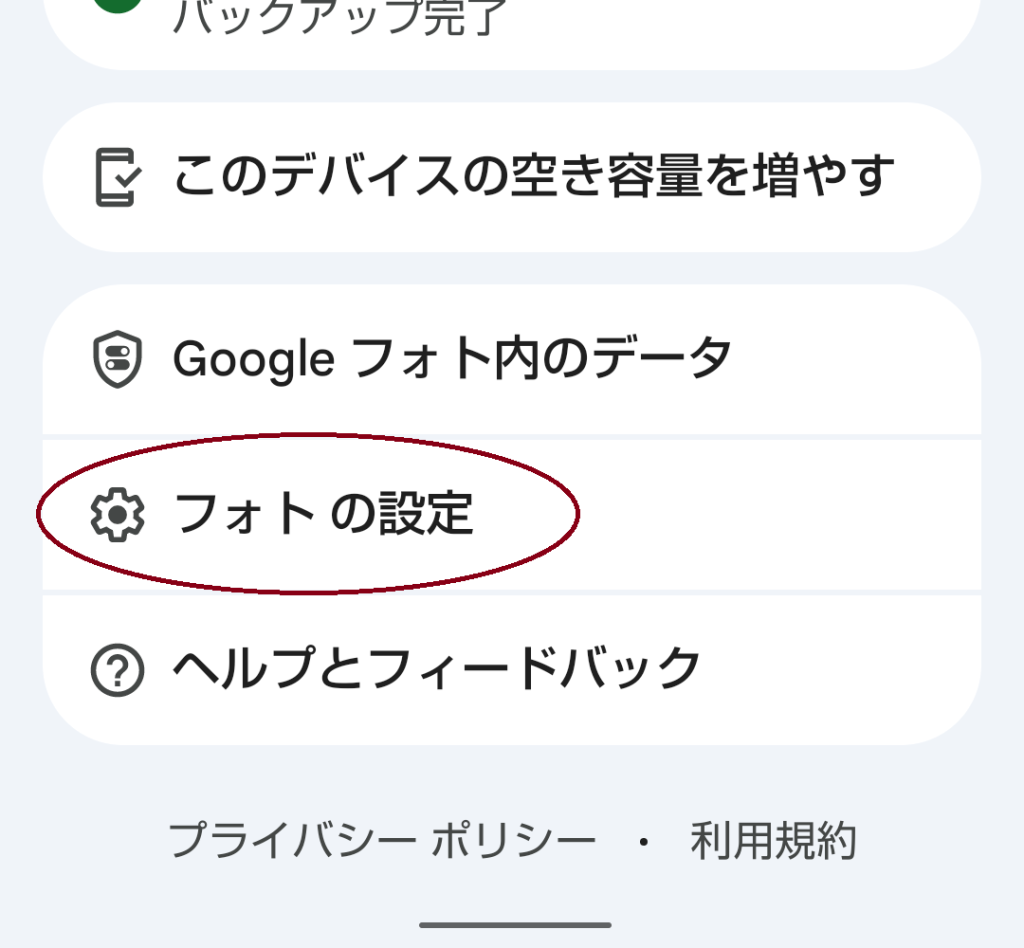
最初にGoogleフォトアプリを開き、自分のアイコンをタップした後、画面下部にある「フォトの設定」を選択します。
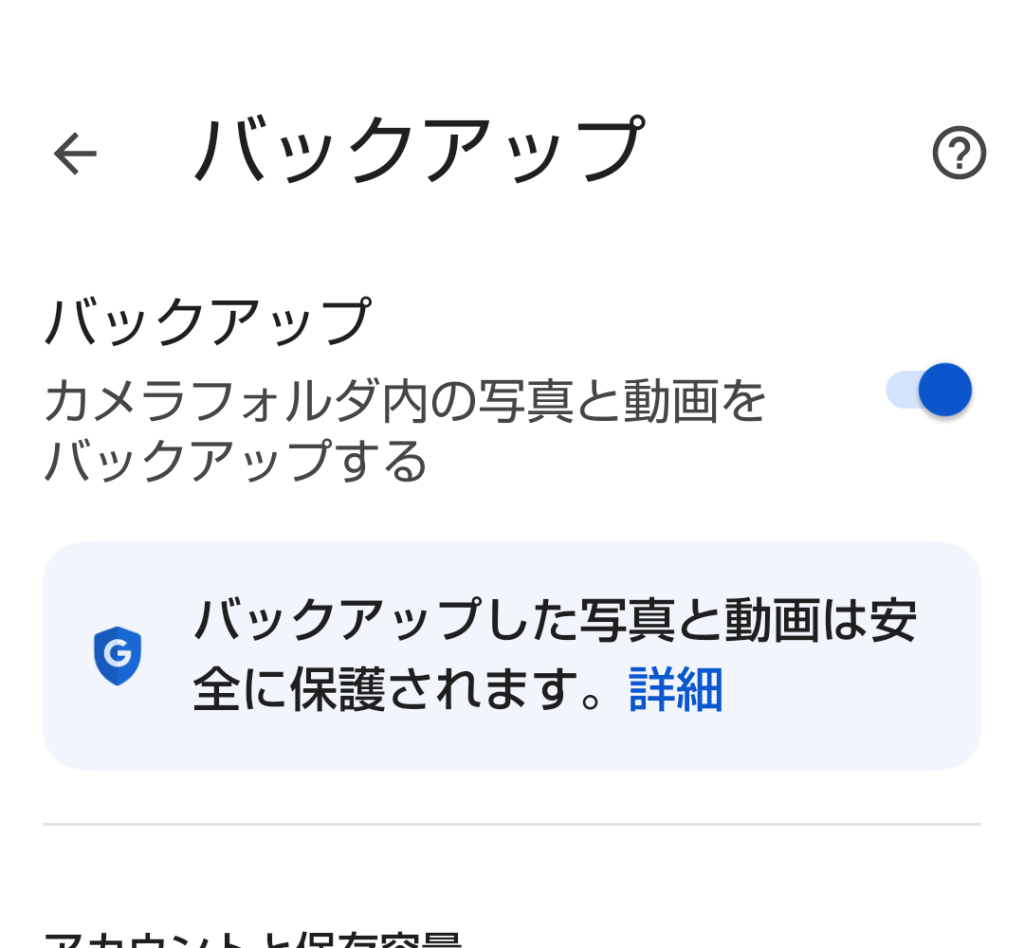
続いて一番上にある「バックアップ」を選択後、右側のトグルボタンをオン(色付きの状態)にすれば完了です。
基本的に自分で削除でもしない限り、写真がクラウド上にアップされたまま失われることがないのも、クラウドサービスを使うメリットの一つです。スマホを機種変更する場合などにも役立ちます。
メールで送る
特定のアプリやサービスを使わずに転送したい場合は、メールの活用をおすすめします。
こちらも方法は簡単で、スマホのメールアプリから自分のメールアドレス宛に写真を添付して送信し、パソコンでメールを開いて添付ファイルを保存するだけです。
GmailやYahoo!メールなどの主要なメールサービスは、スマホとパソコンの両方で利用できるため、すぐに実行できるでしょう。
使用するサービスによってアイコンの形や配置は異なりますが、一般的には以下のように操作すれば写真を添付・送信することができます。
スマホのメールで写真を送る方法
メールフォームを開き、添付ファイルのアイコン(通常はクリップマークや「+」マーク)をタップします。
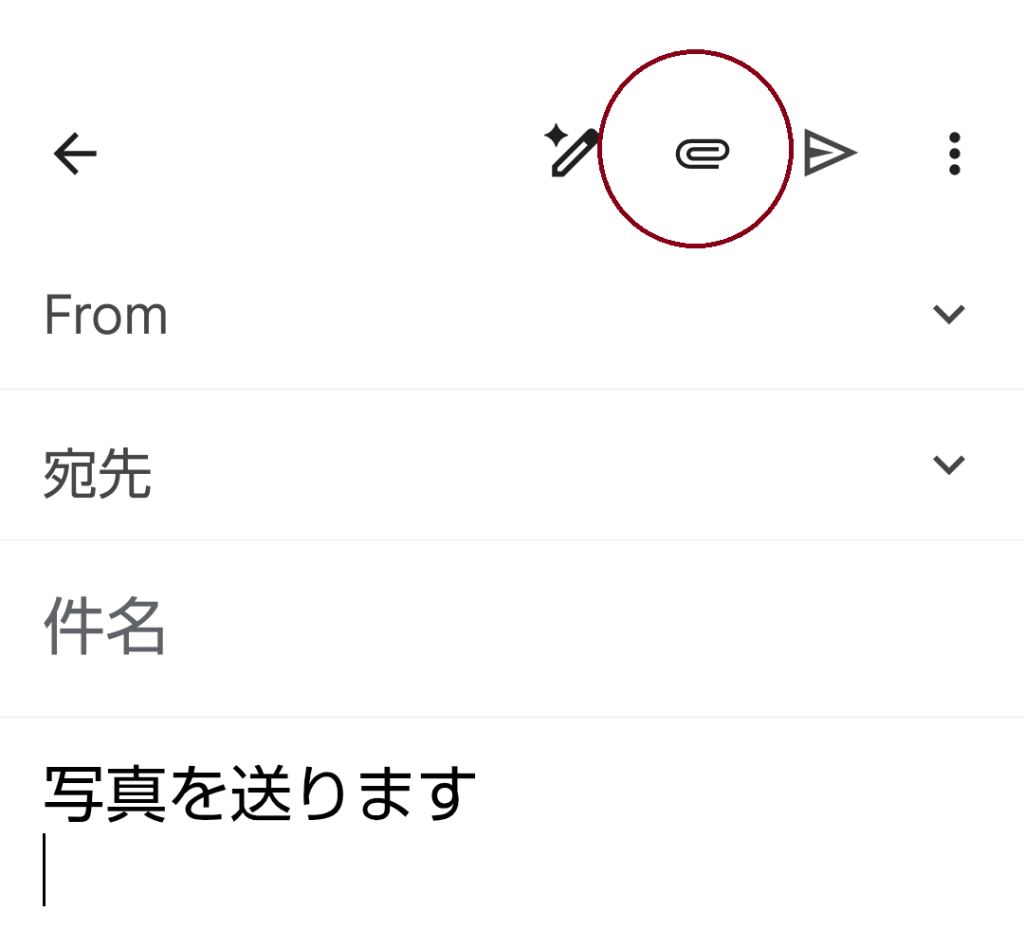
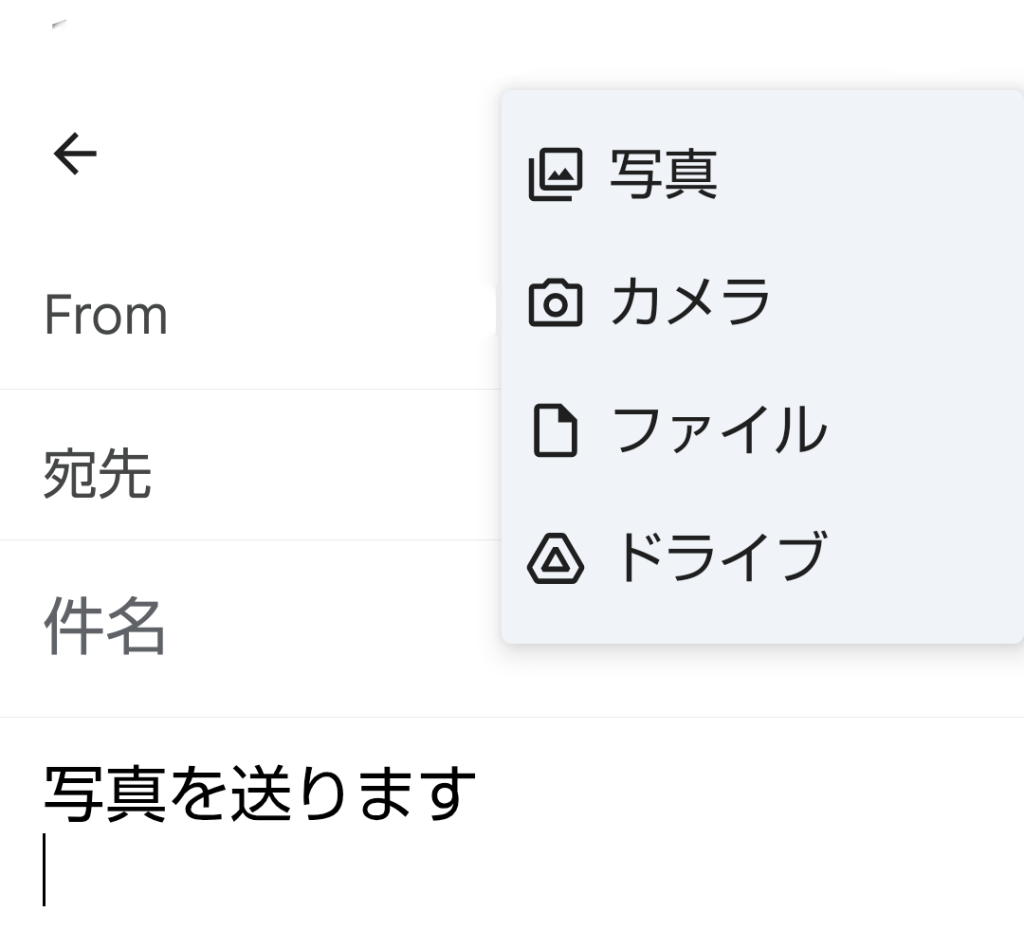
その後、添付するファイルの種類を選びます。「写真」をタップしたら、送りたいものを選択し、メールを送信しましょう。
後ほど自分のパソコンでメールを開き、添付された画像をダウンロードすれば作業は完了です。
パソコンが近くにある場合に写真を送る方法

次に、パソコンが近くにある状態で写真を送る方法を紹介します。なお、本項で紹介する方法にはUSBケーブルが必要なものも含まれます。
USBケーブルで接続して送る
こちらはパソコンとスマホをUSBケーブルでつなぎ、データを直接送信する方法です。
AndroidとWindowsパソコンでやりとりする場合は、USB接続後にスマホで出る「このデバイスをUSBで充電中」という通知をタップし、「USBの使用」→「ファイル転送」と選択してください。するとパソコン側でウィンドウが開きますので、そこから必要な写真をドラッグするだけです。
iPhoneの場合、ケーブルをつないだ時点でアクセス許可やデバイスを信頼するか否かのポップアップが出現することがありますが、「許可」または「信頼」を選んでください。
Windowsなら、スタートから検索するなどしてエクスプローラーに移動し、「PC」→「Apple iPhone」→「Internal Storage」→「DCIM」の順にフォルダを開けば、撮影した写真を選んで取り込むことができるでしょう。Macなら「写真」アプリや「イメージキャプチャ」を使って取り込めます。
インターネット接続が不要なうえ、数百枚の写真でも短時間で転送できるため、旅行後など大量の写真を移動させたいときに最適な方法です。また、ネット環境のない場所でノートパソコンに画像を送りたいときにも使えます。
Bluetoothで送る
ケーブルを使わずにワイヤレスで転送したいときは、Bluetooth機能を活用することもできます。スマホとパソコンの両方でBluetoothをオンにし、デバイス同士をペアリングした後、スマホの写真アプリから「共有」を選択してBluetooth経由で送信する方法です。
AndroidスマホとWindowsパソコンの組み合わせなら、「Quick Share」機能が便利です。Androidの公式ページからパソコンにQuick Shareアプリをダウンロードすると、Bluetoothで簡単にやり取りすることができます。
iPhoneとMacの組み合わせなら「AirDrop」が手軽です。しかしケーブル不要で手軽に転送できる反面、転送速度はUSB接続と比べて遅いため、数枚程度の写真を送る場合に向いています。大量の写真を送る際は、ほかの方法を検討したほうがいいでしょう。
メイン・アイキャッチ画像/(c)Adobe Stock
TEXT
Domani編集部
Domaniは1997年に小学館から創刊された30代・40代キャリア女性に向けたファッション雑誌。タイトルはイタリア語で「明日」を意味し、同じくイタリア語で「今日」を表す姉妹誌『Oggi』とともに働く女性を応援するコンテンツを発信している。現在 Domaniはデジタルメディアに特化し、「働くママ」に向けた「明日」も楽しむライフスタイルをWEBサイトとSNSで展開。働く自分、家族と過ごす自分、その境目がないほどに忙しい毎日を送るワーキングマザーたちが、効率良くおしゃれも美容も仕事も楽しみ、子供との時間をハッピーに過ごすための多様な情報を、発信力のある個性豊かな人気ママモデルや読者モデル、ファッションのみならずライフスタイルやビジネス・デジタルスキルにも関心が高いエディターたちを通して発信中。
https://domani.shogakukan.co.jp/
あわせて読みたい