Amazonの「ほしい物リスト」とは?
「ほしい物リスト」は、Amazonで提供されている便利な機能です。自分が購入を検討している商品や誰かにプレゼントしてもらいたいアイテムを一つのリストにまとめておくことができ、「あとで買いたい」「誰かにプレゼントしてほしい」といったときに活躍します。
このリストは、自分だけで管理する「非公開リスト」としても、ほかの人に見せる「公開リスト」としても使えるのが特徴です。公開設定にしておけば、リストのURLを共有するだけで家族や友人に自分の「ほしい物」を伝えられるため、誕生日や結婚記念日などのイベントでも便利です。
「ほしい物リスト」の作り方
リストを作るのはとても簡単です。画像付きで解説しますので、さっそく作ってみてください。
パソコンブラウザの場合
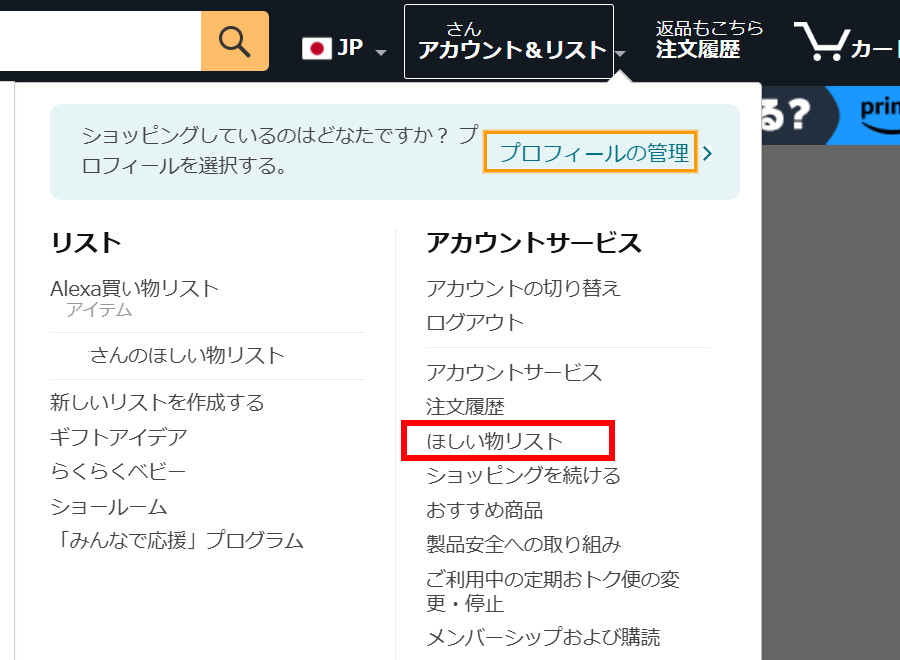
まずはログインして画面右上の「アカウント&リスト」にカーソルを合わせ、表示されたウインドウにある「ほしい物リスト」をクリックします。
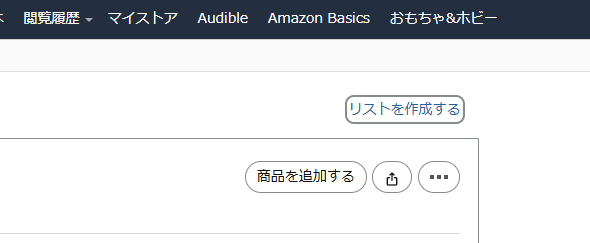
「ほしい物リスト」ページ右上の「リストを作成する」を選びます。
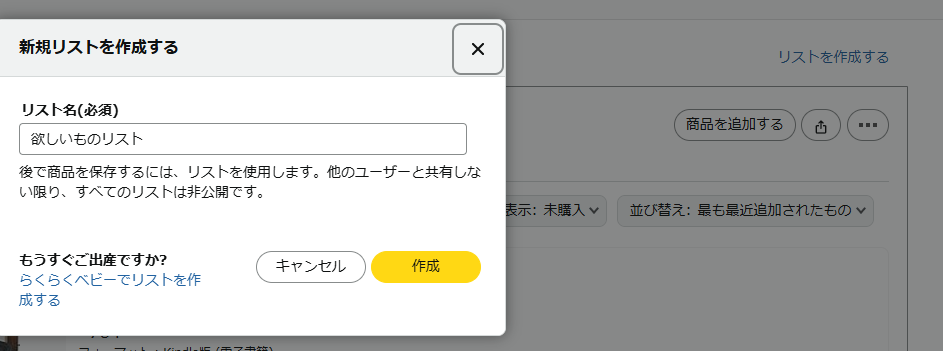
新規リストのフォーム画面が出現するので、リストに名前を付けて、右下の「作成」ボタンをクリックすれば完了です。
リストが作成できたら、実際に商品を追加してみましょう。ここでは、2種類の方法をご紹介します。
リストから検索して商品を追加する方法
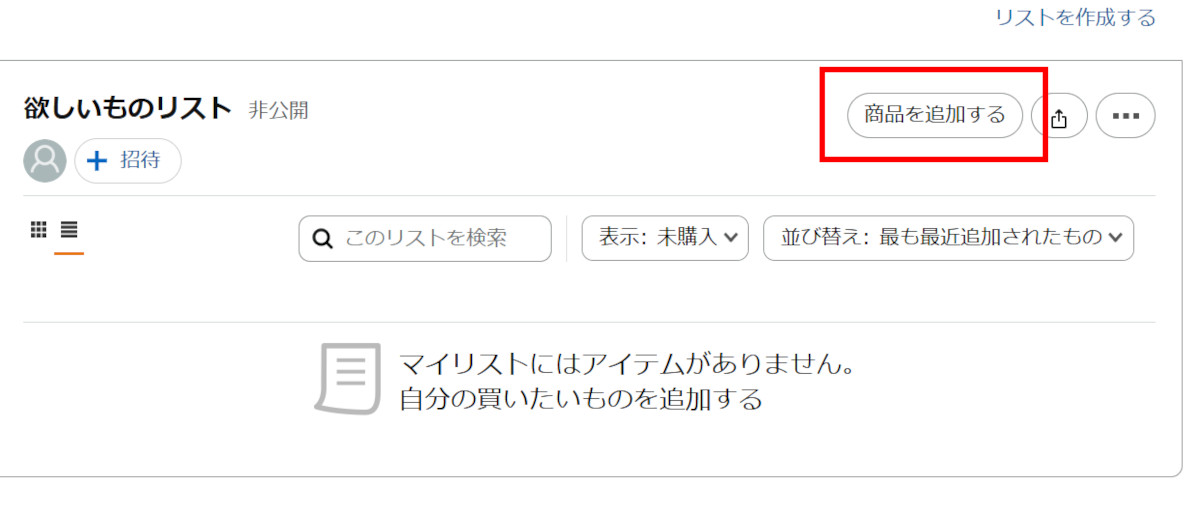
作成したリストの右上にある「商品を追加する」をクリック
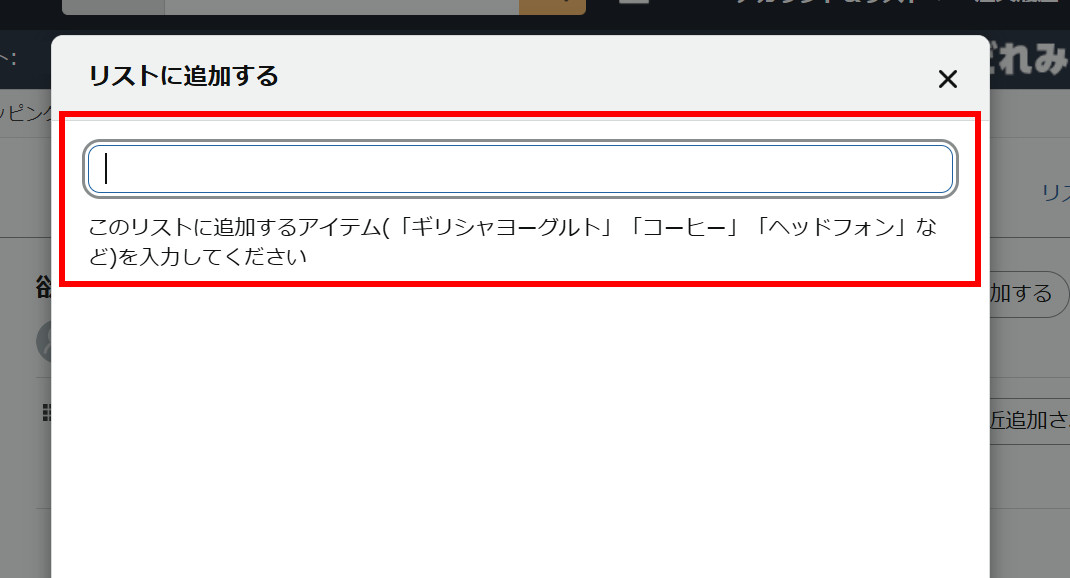
ポップアップが出てくるので、検索バーに「ほしい物」を入力します。バーの下の説明にあるとおり、ざっくりとした品名でも構いません。
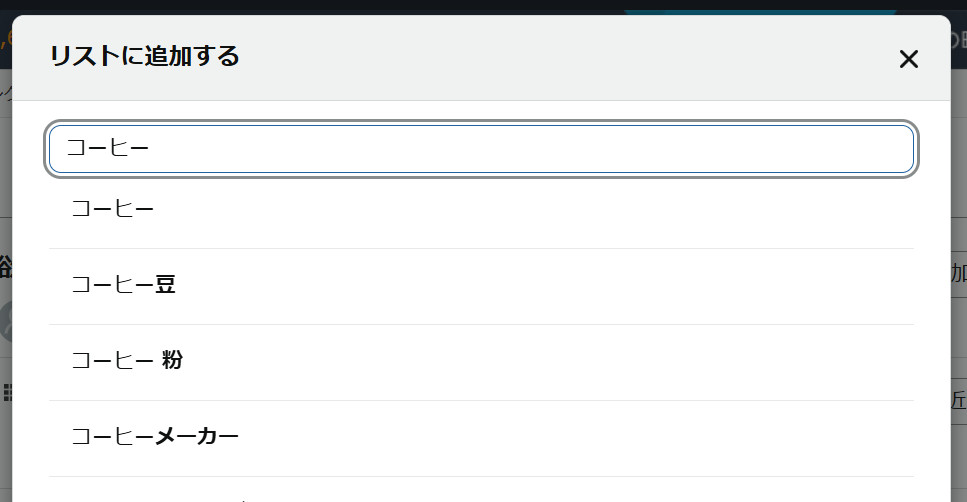
今回は試しに「コーヒー」を探してみましょう。入力し、検索候補に現れた「コーヒー」をクリックします。
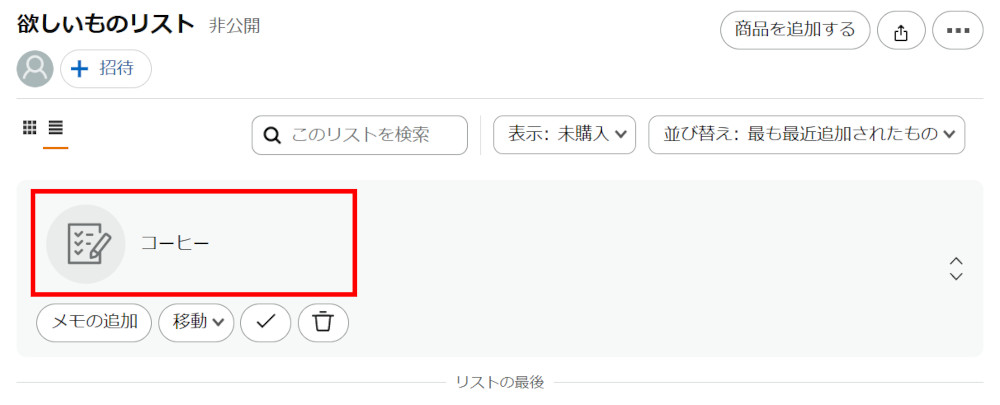
すると、リスト内にメモができました。赤で囲んだ文字かアイコンのあたりをクリックしてください。
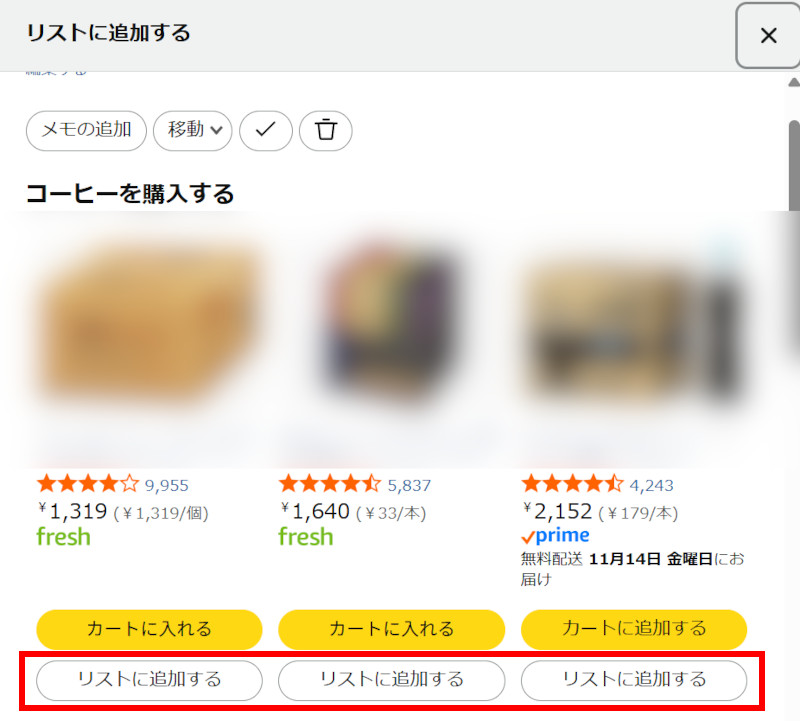
ポップアップで商品一覧が出てきます。気になるものを見つけたら、リストに追加するボタンをクリックすれば完了です。
追加したい商品のURLがわかっている場合
リストに追加したいAmazon商品のURLがわかっている場合は、もっと簡単に登録することができます。
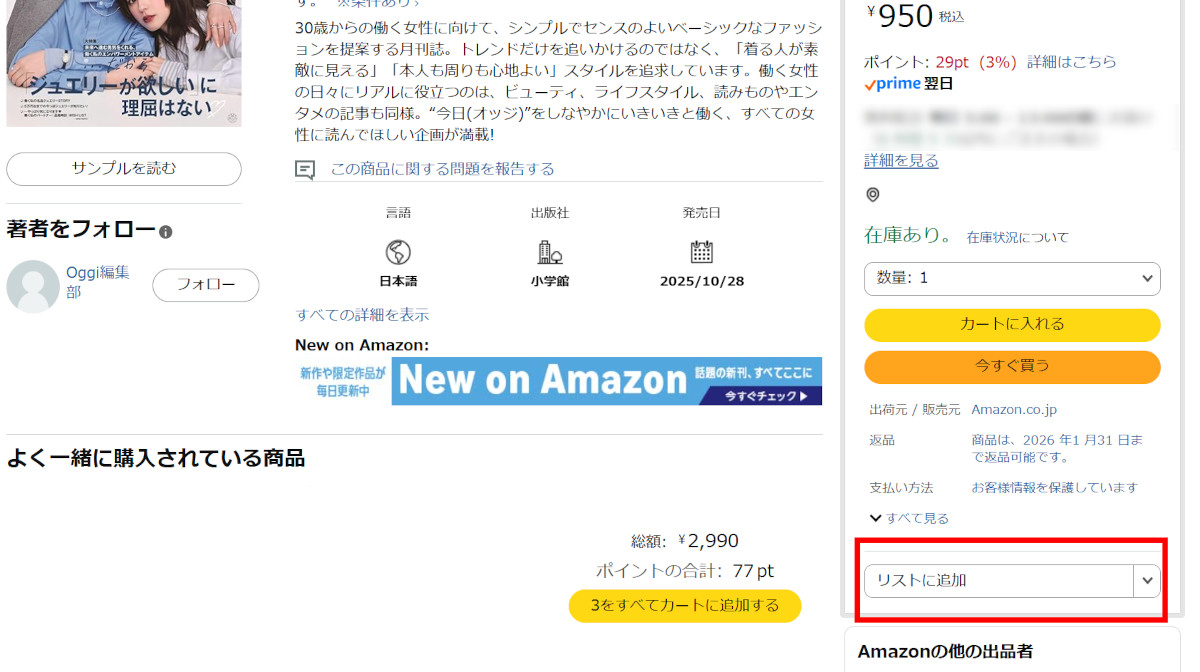
まずはリストに追加したい商品のページを開いてください。
「カートに入れる」「今すぐ買う」ボタンの下に、「リストに追加」というプルダウンがあります。「ほしい物リスト」が一つしかない場合は、ここをクリックするだけで追加することができます。
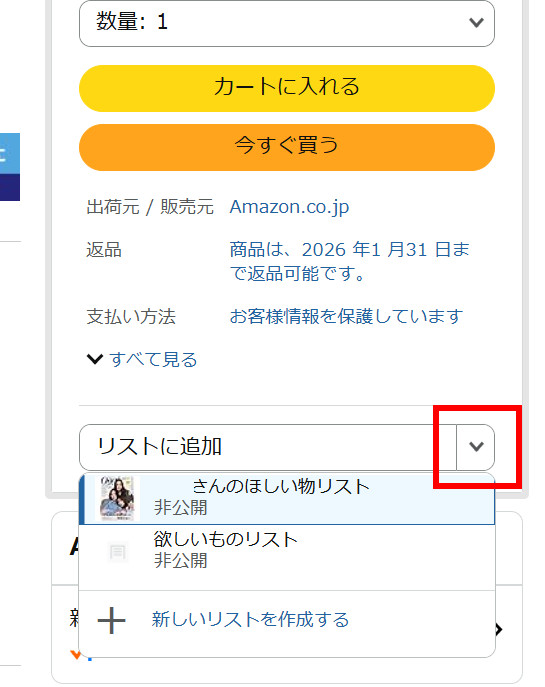
「ほしい物リスト」が複数ある場合は、右側のプルダウンをクリックすることで、どのリストに登録するか選べます。
スマホアプリの場合
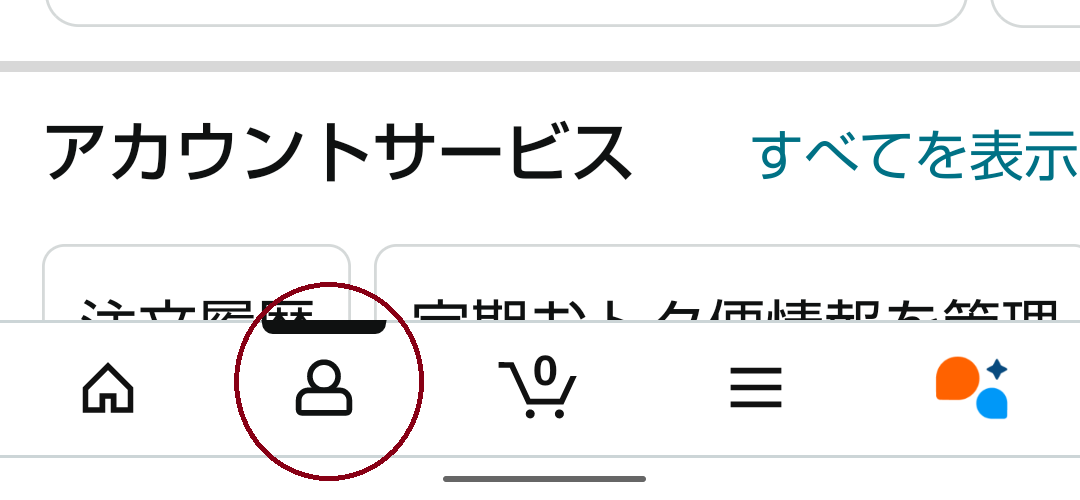
続いて、スマホアプリで「ほしい物リスト」を作成する方法をご紹介します。下の人型マークのアイコンをタップし、設定画面にジャンプしましょう。
メニューの真ん中あたりにある「あなたのリスト」を選択すると、「購入品リストとレジストリ」というページが開きます。横にあるプラスボタンをタップ。
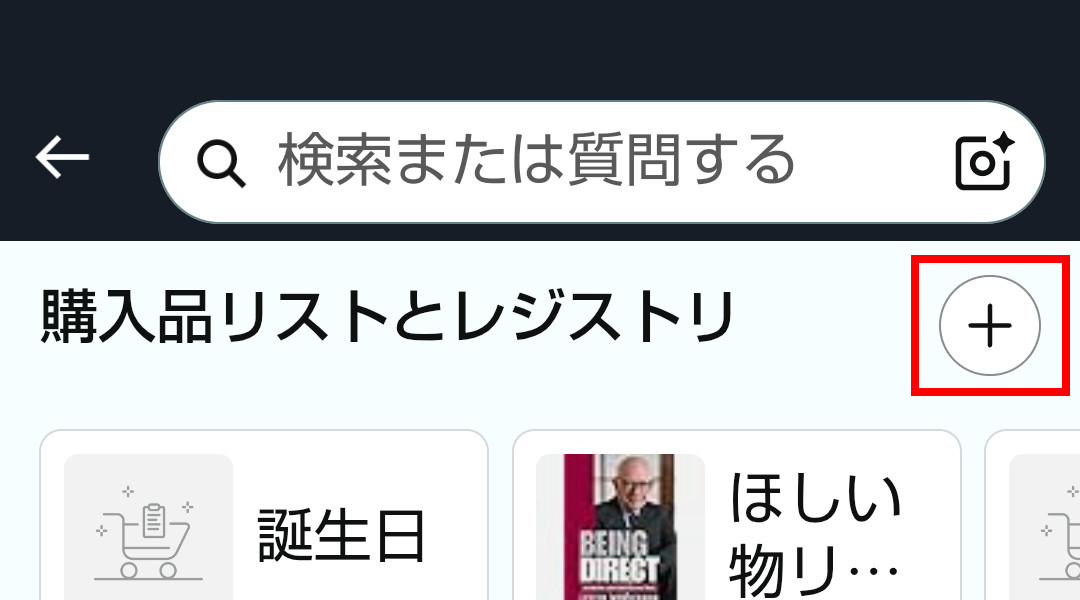
新規リストの作成フォームが出現しますので、リスト名を入力した後、「リストを作成」をクリックすれば完了です。
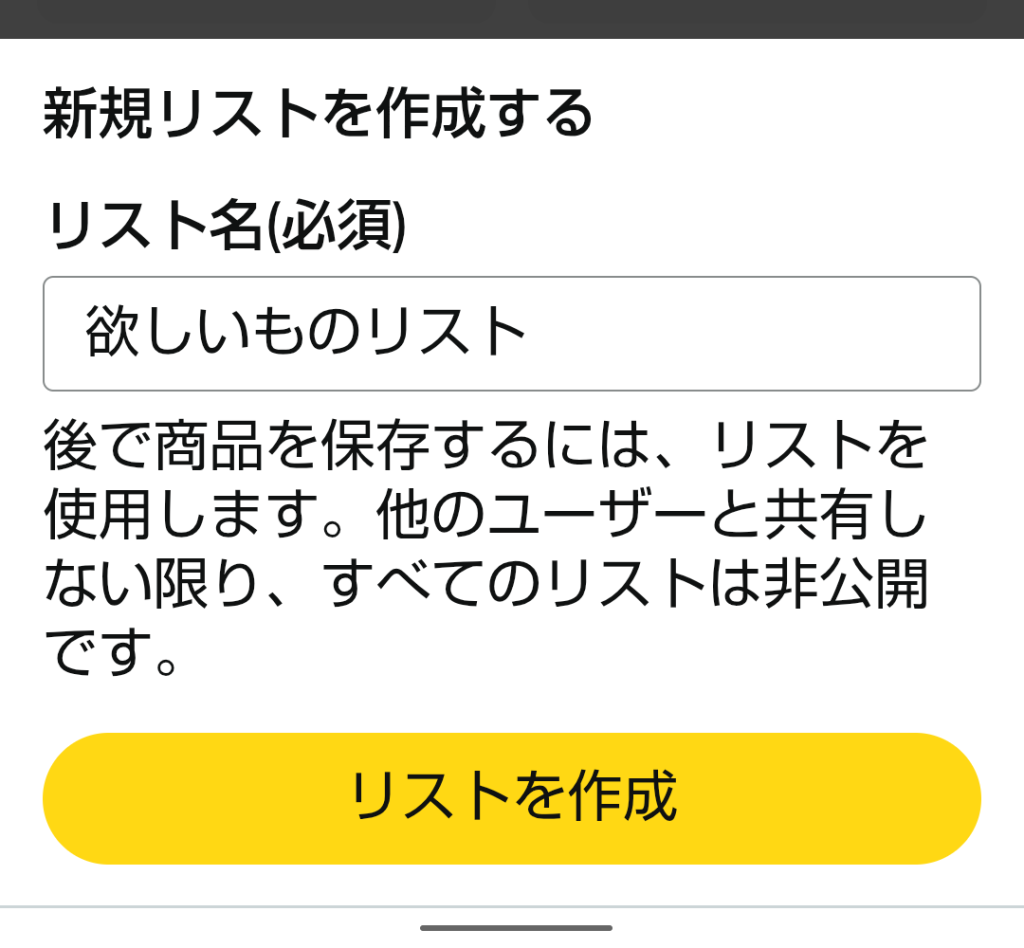
お気に入りのアイテムを整理する感覚で、気軽に使ってみましょう。なお、こちらもアイテムをリストに追加する方法を2つご紹介します。
リストから検索して商品を追加する方法
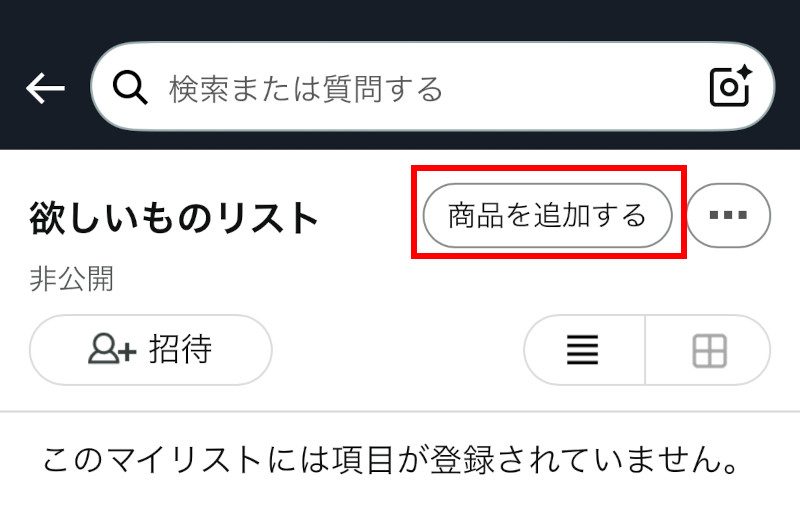
欲しいものリストの画面を開き、右上にある「商品を追加する」ボタンをタップ。
画面下部の検索バーに欲しいアイテムを入力します。
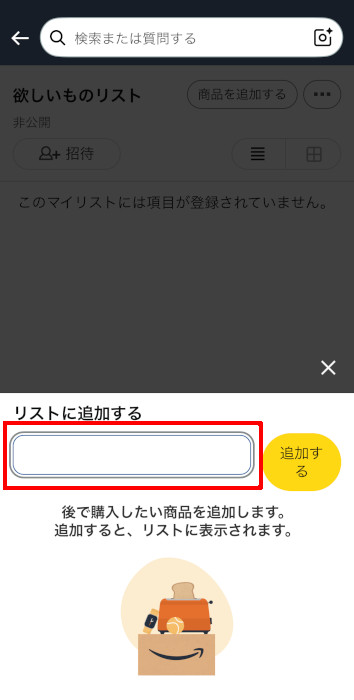
こちらも試しにコーヒーを追加してみます。検索し、右の「追加する」ボタンを押しましょう。
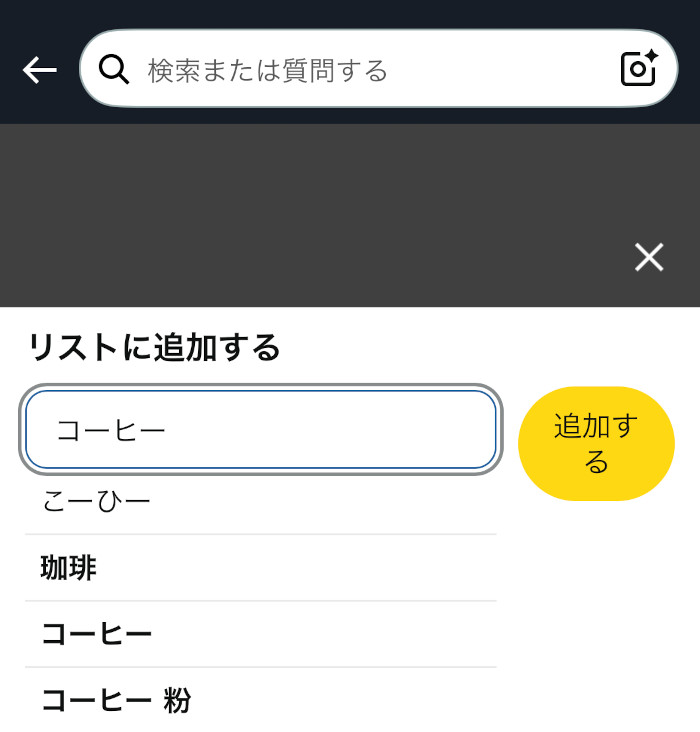
リスト内に画面が戻り、メモが表れますのでタップしてください。
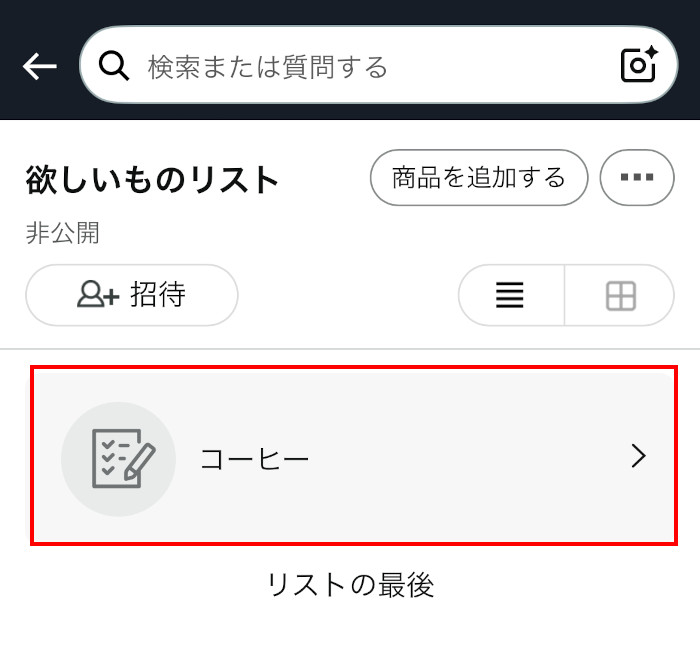
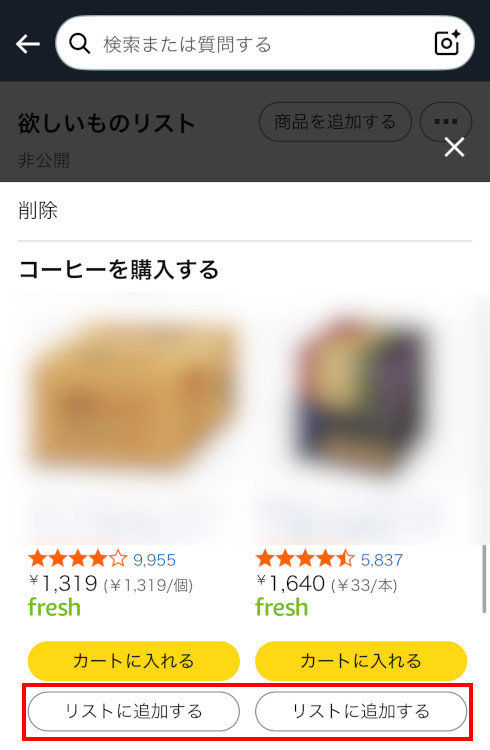
商品一覧が表示されます。気になった商品を「リストに追加する」ボタンを押して登録すれば完了です。
追加したい商品のページから登録する方法
「たまたま気になる商品を見つけた」「あとで買うためにリストに追加したい」…そんなときにおすすめなのが、こちらの方法です。
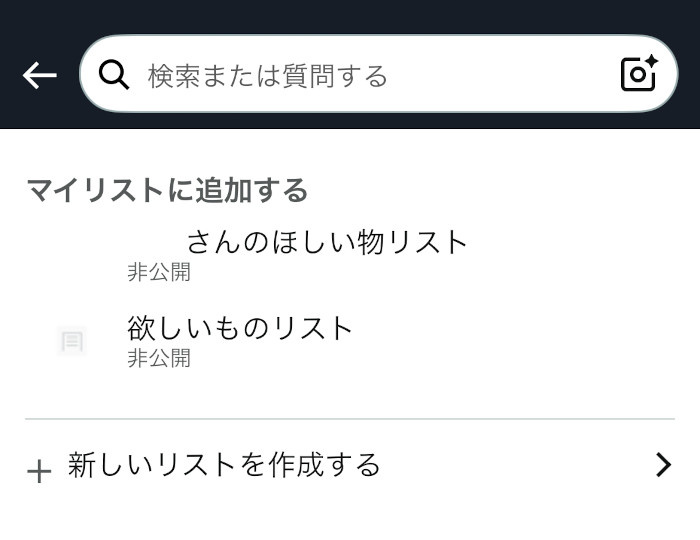
追加したい商品のページを開き、「カートに入れる」「今すぐ買う」ボタンのあたりまでスクロールします。その下に「リストに追加」と書かれたところがありますので、タップしましょう。
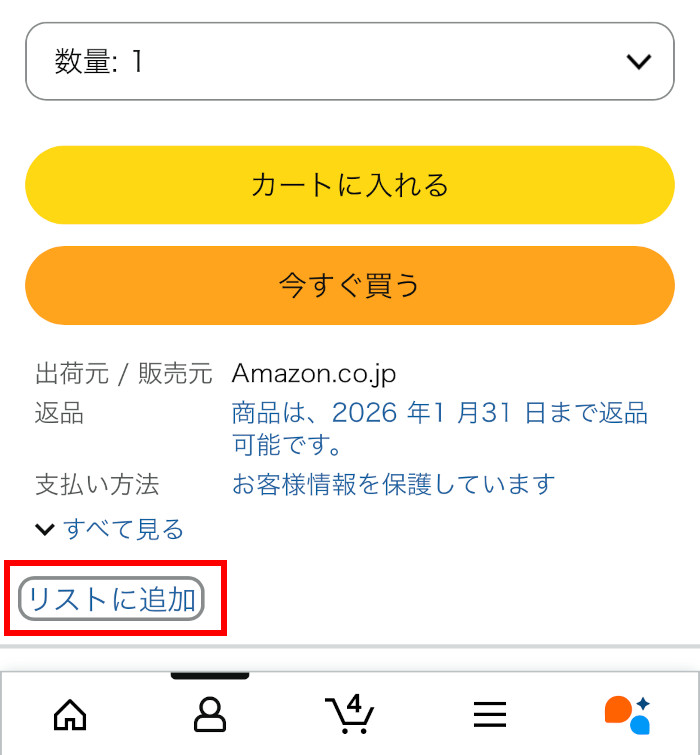
次の画面でどのリストに追加するか選んだら、そちらをタップすれば完了です。
Amazonの「ほしい物リスト」の送り方
次に、「ほしい物リスト」を送る方法について解説します。PCもスマホも、基本的には同じ操作で実行可能です。
1.「+招待」を選択
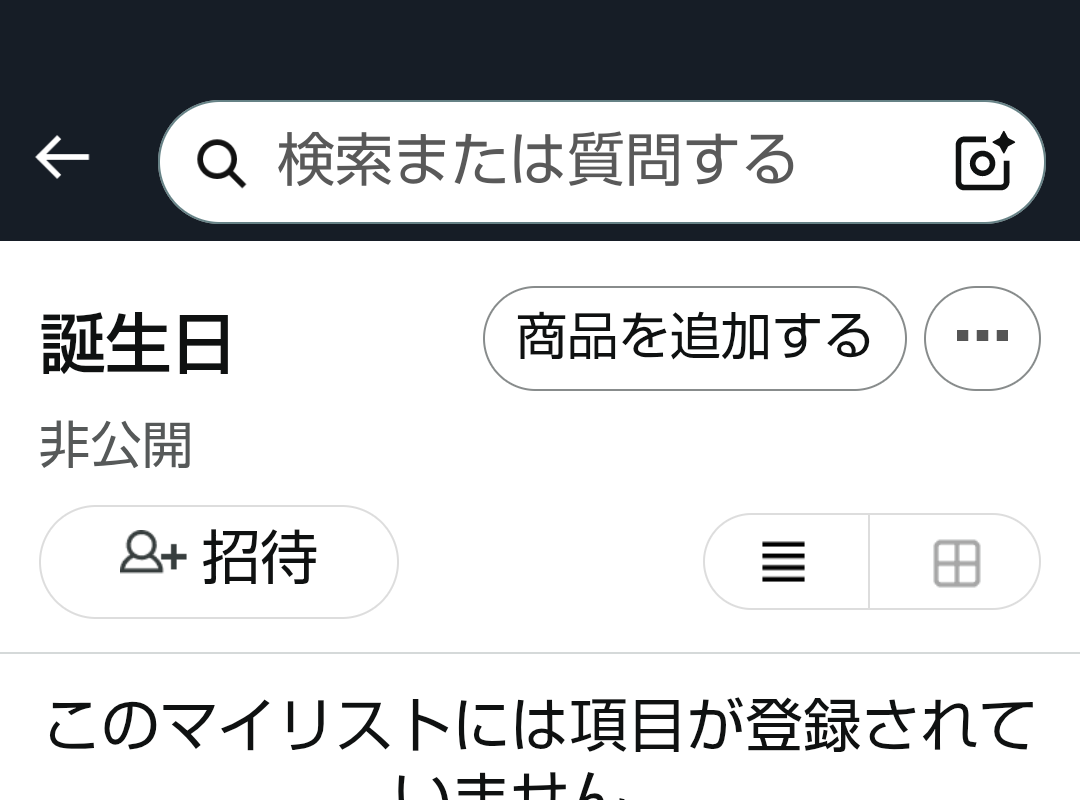
先ほど作成したリストを開くと、「+招待」というボタンがあるのでタップします。
「他のユーザーを招待」というポップアップが出ます。「表示のみ」「表示して編集」のいずれかを選択しましょう。
- 表示のみ: 招待されたユーザーに、ほしい物リストを表示します。
- 表示して編集: 招待されたユーザーは、リストを編集することもできます。
2.送る方法を選択
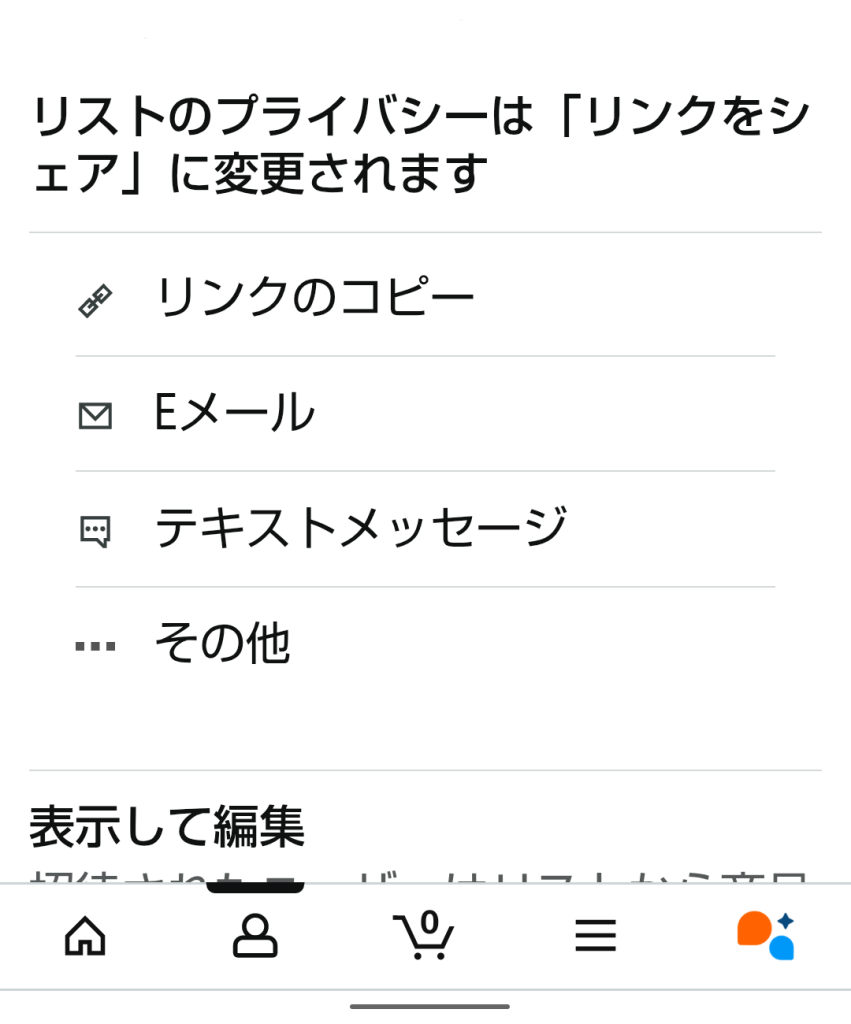
「ほしい物リスト」を、どのような方法で送るかを選択します。「リンクのコピー」を選ぶとほしい物リストのURLが表示され、それをシェアすることでURLを知った人がリストを閲覧できるようになります。
それ以外にも、メールやSMSなどの方法を選ぶことができます。ただし、SNSなどでリンクをシェアすると第三者にも閲覧できてしまうので要注意です。
「ほしい物リスト」を送るときの注意点
「ほしい物リスト」は便利な機能ですが、使い方や設定方法によっては自分の情報を第三者に知られてしまう可能性があります。以下のことに注意しましょう。
ギフト用の住所登録が必要
ほしい物リストの「お届け先住所」を登録していない場合、相手が商品を送れません。
家族や友人など、すでに自分の住所を知っている相手なら手入力してもらうこともできますが、住所を知らない人から送ってもらう場合は「お届け先住所」を登録しておきましょう。ただし、第三者に住所を知られてしまうリスクがあるため、後述する設定は必ず行う必要があります。
住所や氏名が知られないための対策が必要
「ほしい物リスト」から、名前や住所が第三者に知られてしまうことを防ぐため、以下の設定を行っておきましょう。
- 「配送先住所を販売者と共有する」のチェックを外す
- 「公開/非公開の設定」を「非公開」または「リンクをシェア」に設定する
- 受取人・お届け先の氏名をニックネームなどに変更する
「ほしい物リスト」は便利ですが、自分のプライベート情報が流出しないよう、注意しながら設定する必要があります。SNSなどでは公開せず、自分と親しい人だけで共有するといいでしょう。
メイン・アイキャッチ画像/(c)Adobe Stock
TEXT
Domani編集部
Domaniは1997年に小学館から創刊された30代・40代キャリア女性に向けたファッション雑誌。タイトルはイタリア語で「明日」を意味し、同じくイタリア語で「今日」を表す姉妹誌『Oggi』とともに働く女性を応援するコンテンツを発信している。現在 Domaniはデジタルメディアに特化し、「働くママ」に向けた「明日」も楽しむライフスタイルをWEBサイトとSNSで展開。働く自分、家族と過ごす自分、その境目がないほどに忙しい毎日を送るワーキングマザーたちが、効率良くおしゃれも美容も仕事も楽しみ、子供との時間をハッピーに過ごすための多様な情報を、発信力のある個性豊かな人気ママモデルや読者モデル、ファッションのみならずライフスタイルやビジネス・デジタルスキルにも関心が高いエディターたちを通して発信中。
https://domani.shogakukan.co.jp/
あわせて読みたい