
LINEの動作が重いときはデータ削除がおすすめ
LINEアプリの反応が遅くて困ったとき、まず試したいのがキャッシュデータの削除。キャッシュデータとは何か、消しても問題ないのか、データ削除の方法と併せて説明します。
キャッシュデータの意味と削除方法
キャッシュデータとは、アプリがスムーズに情報を呼び出せるように一時的に保存されるデータのことです。アプリ本体のデータと異なり、消してもアプリが動かなくなったり過去の履歴が見られなくなったりすることはありません。
キャッシュデータの消去方法は、まずLINEアプリを開き、ホームジ右上にある歯車マークの「設定」をタップします。

次に、下にスクロールして「トーク」>「データの削除」をタップします。削除対象のデータ一覧を確認して、右隣にある「削除」をタップすれば完了です。

LINEをよく使う人はキャッシュデータもたまりがちなもの。いつでも快適にLINEを使えるように、定期的にキャッシュデータを削除するとよいでしょう。
キャッシュデータ削除のメリットと注意点
LINEのキャッシュデータを削除すると、どのような影響があるのか気になる人もいるでしょう。
キャッシュデータを削除するメリットは、下図のようなデータの倉庫である「ストレージ」に空きができて動作が軽くなることといえます。
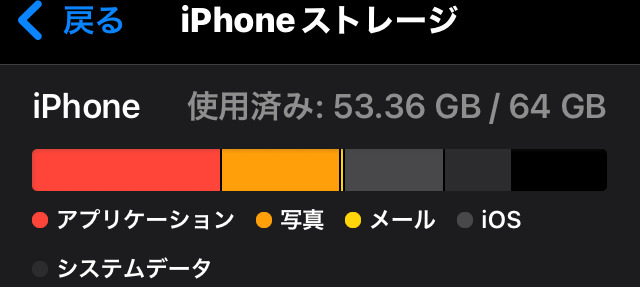
ただし、軽くなるかどうかは、削除で生まれる空き容量の大きさに左右されます。一定以上の空き容量が確保できれば、キャッシュデータの削除だけでサクサク動くようになるでしょう。
注意点は、LINE上に保管されていた画像・動画・ボイスメッセージなどが開けなくなる可能性があることです。キャッシュデータ削除の後に慌てないためには、前もって残しておきたい画像や動画をダウンロードしておくことをおすすめします。


キャッシュ削除してもLINEの動作が重いときの対処方法
キャッシュを削除してもLINEの動作が重いときには、おもに3通りの対処方法が挙げられます。動作が重くなる問題をチェックしてみましょう。
全てのトークデータを一度に削除する方法
キャッシュデータを除くと、LINEアプリでたまりやすいのはトークデータです。そのため、アプリの動作を軽くする一番簡単な方法は、トークデータを一度に削除することといえます。
ただし、メッセージ、スタンプ、画像などすべてのトーク履歴が完全に削除される方法です。バックアップがない限り復元することはできないため、ストレージ容量確保のためとはいえよく考えてから実行することをおすすめします。
トークデータを全て削除する基本的なやり方をは以下の通りです。
LINEアプリのホーム右上の「設定」をタップし、「トーク」を選びましょう。
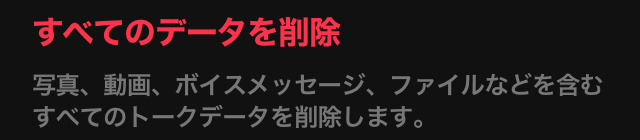
「データの削除」を開くと、上記のような表示が出るので「すべてのデータを削除」をタップします。ポップアップページで操作確認されるので「削除」をタップすると完了です。

トークルーム別にデータを削除する方法
2番目の方法は、もうあまり使っていないトークルームなどを減らして、必要なデータだけを残すこと。選んだトークルームのデータを削除する方法です。
トークルーム別にデータ削除する方法は、LINEアプリのトークページから、削除したいトークルームを選びます。
選んだトークルーム右上にある横3本線の「メニューボタン」をタップした後、下にスクロールして「設定」を選びます。

「データを削除」をタップしたら終了です。iPhoneであれば選択したトークルームの情報から、さらに削除するデータの期間と種類を選べます。
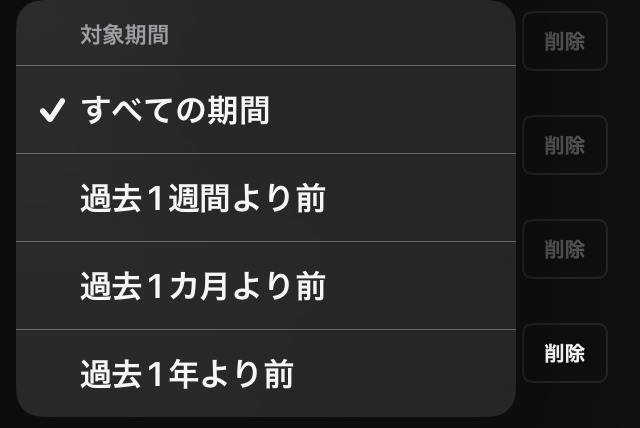
同じくこちらも特定の人とのトーク履歴が完全に削除される方法のため、慎重に実行するとよいでしょう。
トークデータの種類を選んで削除する方法
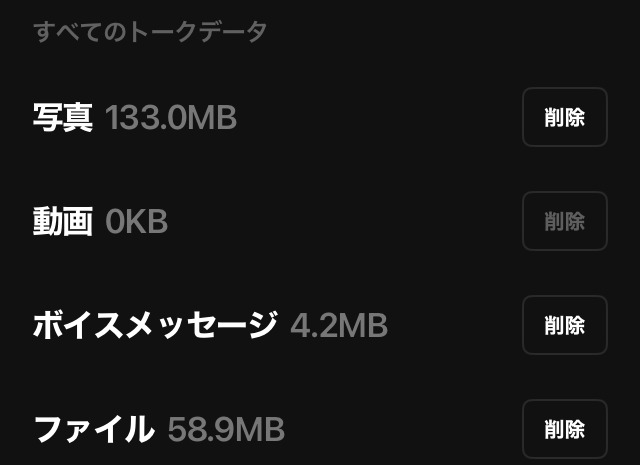
3番目の方法は、写真・動画・ボイスメッセージ・ファイルからデータの種類を選んで削除する方法です。「写真」を選べば、写真データを一気に消せます。
トークデータの種類を選んで削除する方法は、ホーム右上にある歯車マークから、設定を開きます。
下にスクロールして「トーク」を選び、「データの削除」をタップしましょう。「すべてのトークデータ」の下に、写真や動画、ボイスメッセージといった分類項目があるので、消したいデータの種類を選んで削除を実行します。

LINEを使いやすくする整理ポイント
LINEを使いやすくするには、データ削除以外にもデータの整理が大切です。よく使うデータをすぐアクセスできる場所に配置する、友だちやグループを関係性の種類で分けるといった整理のコツを見ていきます。
トークルームを並べ替える
よく使うトークルームは上の方に移動すると、すぐにアクセスできて便利です。トークルームを上に移動するには「お気に入り登録」と「ピン留め」機能が役立ちます。
お気に入り登録する方法は、LINEのホームから「友だちリスト」を開きます。登録したい友だちやグループを長押し、またはタップして「お気に入り」の星マークを選ぶだけです。
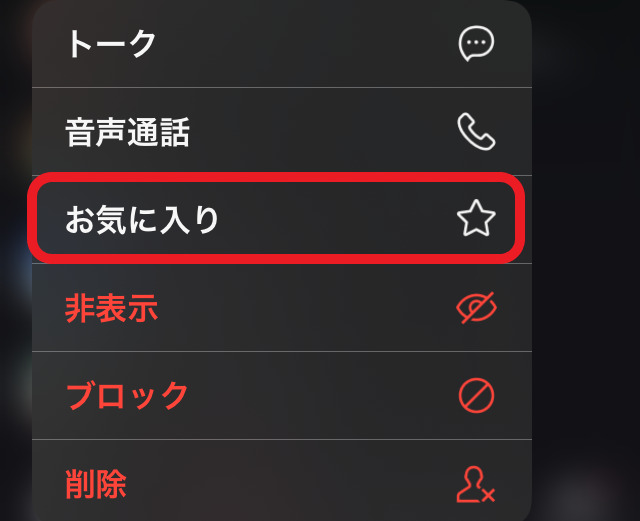
トークルームを選んで、右にスワイプまたは長押しするとピン留めも可能です。指示に従い「ピン留めマーク」または「ピン留め」をタップしましょう。

トークルームの種類を分ける
友だち一覧を見やすくするには、トークルームの種類を分けるのもポイントです。たとえば、友だち名の前に家族・職場などの関係性を表すマークを入れて、種類ごとに並べ替える方法があります。
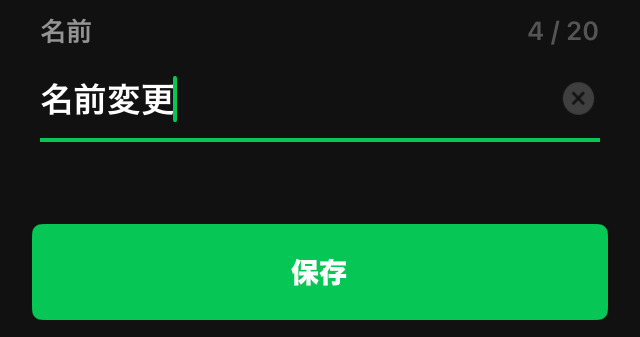
名前を変更するには、LINEホームの「友だちリスト」から名前を変更したい友だちを選びましょう。個人ページに飛ぶので、名前横の鉛筆マークをタップして名前を変更します。新しい名前に変えたら「保存」をタップして終了です。
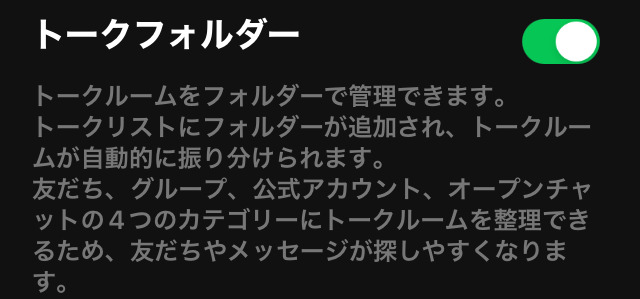
また、トークルームを友だち・グループ・公式アカウント・オープンチャットの4種類にページ分けする方法もあります。
方法は、ホーム右上にある歯車から設定ページを開き、下にスクロールして「LINEラボ」をタップします。「トークフォルダー」をオンにすれば完了です。

スタンプを整理・削除する
いつのまにかLINEスタンプのストックが増えて目当てのスタンプが見つけにくくなったら、スタンプを整理・削除するタイミング。よく使うスタンプは、順番を入れ替えて上の方へ並べるとすぐ開きやすくなります。
スタンプを整理するには、LINEホームの右上にある「設定ボタン」をタップして、「スタンプ」を選びます。「マイスタンプ編集」をタップすると、スタンプの編集が可能です。

スタンプの右側に出てきた横3本線を押しながら、スタンプを上下に移動します。左の「マイナスマーク」をタップすると、「削除ボタン」が表示されます。あまり使わないスタンプを削除して、LINEアプリを軽くしましょう。

LINEアプリの動作が重くなってきたら、まずはキャッシュデータを削除します。それでも反応速度が改善されないときは、あまり使っていないトークルームやスタンプのデータを整理するのがおすすめです。

メイン・アイキャッチ画像:(c)AdobeStock
Domani編集部
Domaniは1997年に小学館から創刊された30代・40代キャリア女性に向けたファッション雑誌。タイトルはイタリア語で「明日」を意味し、同じくイタリア語で「今日」を表す姉妹誌『Oggi』とともに働く女性を応援するコンテンツを発信している。現在 Domaniはデジタルメディアに特化し、「働くママ」に向けた「明日」も楽しむライフスタイルをWEBサイトとSNSで展開。働く自分、家族と過ごす自分、その境目がないほどに忙しい毎日を送るワーキングマザーたちが、効率良くおしゃれも美容も仕事も楽しみ、子供との時間をハッピーに過ごすための多様な情報を、発信力のある個性豊かな人気ママモデルや読者モデル、ファッションのみならずライフスタイルやビジネス・デジタルスキルにも関心が高いエディターたちを通して発信中。
WEB Domani
あわせて読みたい