ストレージ消去ってどういう意味?
そもそも「ストレージ消去」のストレージはどういう意味で、スマホにどのような影響があるのかわからないという人も多いかと思います。まずはそこから見ていきましょう。似ているようで違う、ストレージとスマホの違いもチェックすると、よりストレージの役割がわかります。
ストレージはデータの保管庫
ストレージとは、スマホのアプリや写真、動画などのデータを保存する場所です。スマホの内部にある「内部ストレージ」外部にある「外部ストレージ」インターネット上にある「クラウドストレージ」と、設置された場所によって3種類に分けられます。
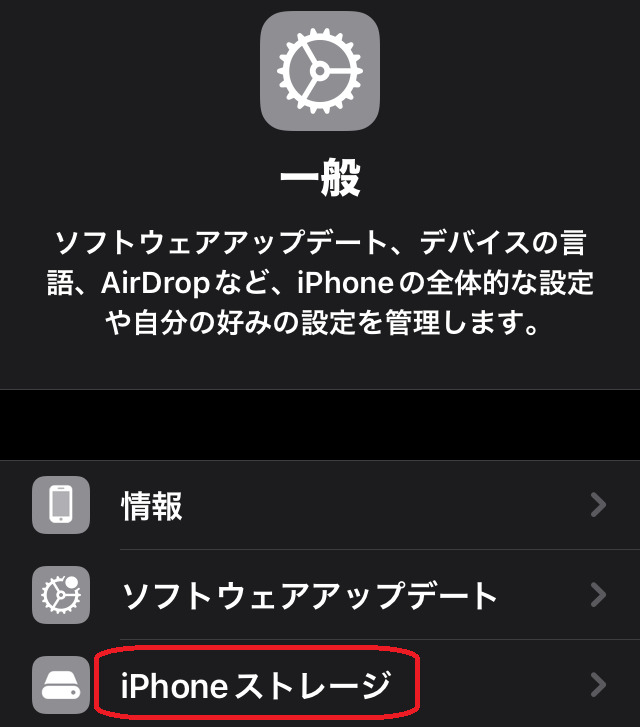
iPhoneの場合、内部ストレージの容量を確認する方法は簡単です。設定から「一般」を開き、上図のように「iPhoneストレージ」を選ぶと、内部ストレージの容量がわかりやすくグラフで示されます。
ストレージが満杯に近づくと、スマホの動作が遅くなったり、新しいデータを保存できなくなったりするため、なるべく余裕を持たせておきたいところです。
スマホのストレージとメモリの違いは?
スマホの「ストレージ」と「メモリ」。どちらもデータの保存場所である点は共通ですが、このふたつには大きく違いがあります。
ストレージ(ROM)は、写真や動画のデータなどを長期間保存しておく倉庫のような役割です。スマホの電源を切ってもストレージのデータは維持されます。
それに対してメモリ(RAM)は、アプリやプログラムが情報を処理するため一時的にデータを記憶しておく場所のこと。データの処理は早いものの、電源を切るとデータは失われてしまいます。
つまり、スマホのストレージ容量が大きければ保存できるデータ量が多く、メモリ容量が大きければ処理速度が高いといえます。
ストレージを消去して簡単に空きスペースをつくる方法5選
ストレージの容量を増やすには、主に5種類の手軽な方法があります。アプリのキャッシュやデータを消す基本操作から、使わないアプリを消す方法、写真や動画のバックアップを残して削除する方法などをiPhoneを例に説明します。
アプリのキャッシュやデータを消す
キャッシュとは、Webサイトなどを開くときに一時的に保存されたデータのこと。キャッシュのおかげで同じページを開くときに時間短縮できますが、古いキャッシュがたまりすぎるとストレージを圧迫してしまいます。
ここでは、特に容量が大きくなりがちなiPhoneのブラウザ・Safariと、LINEのキャッシュを消す方法について説明します。
Safariのキャッシュの消し方
1.Safariアプリの画面下にある、本の形をした「ブックマーク」ボタンをタップする

2.時計の形の「履歴」マークを選んで、「消去」をタップする
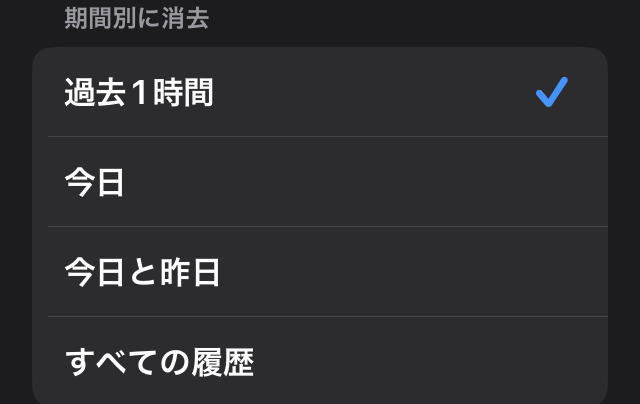
3.削除する履歴の期間をチェックして「履歴を消去」を選ぶ
LINEのキャッシュの消し方
1.LINEのホームから、画面右上にある歯車の形をした「設定」マークをタップ
2.下にスクロールして「トーク」をタップする
3.「データの削除」をタップし、キャッシュの「削除」を実行する
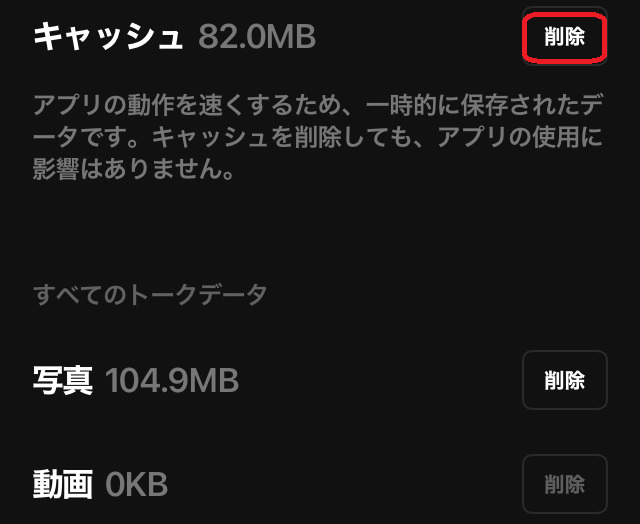
これと同じ手順で、動画や写真などのトークデータも削除できます。スマホの動きが遅くなったと感じたら、まずは検索アプリやSNSのキャッシュを削除してみることをおすすめします。
使わないアプリを完全に「削除」する
iOS11以降でアプリをアンインストールしようとすると、「取り除く」と「削除」のどちらかを選べます。「削除」はアプリ本体とデータの両方を完全に消去する操作です。今後も使う予定のないアプリなら、削除のほうがストレージの空き容量を増やせるでしょう。
「削除」の手順は以下のとおりです。
1.iPhoneのホーム画面で削除したいアプリを長押しする
2.「アプリを削除」を選ぶ
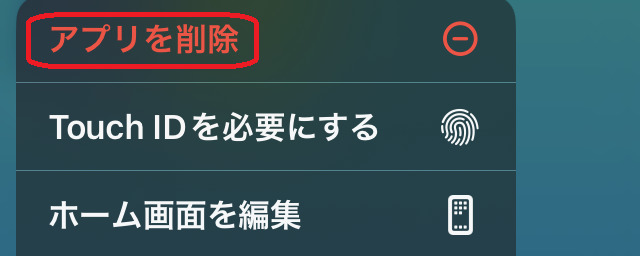
3.もう一度「アプリを削除」をタップする

「ホーム画面から取り除く」を選ぶと、ホームに表示されなくなるだけでアプリ自体は端末に残ります。もちろん、ストレージの空き容量は増えません。
なお、スマホに最初から入っているアプリの場合は、削除すると関連のあるアプリやシステムに影響を及ぼす可能性があります。安易に消さない、または影響がないことを確認してから削除するといった慎重さが必要です。
使わないアプリのデータだけ残して本体を「取り除く」
iPhoneの「アプリを取り除く」は、データを残したままアプリ本体を消す方法です。もう一度同じアプリを使いたくなったときには、本体を再インストールして前のデータを呼び出せるのがメリットです。
アプリのデータだけ残して本体を「取り除く」方法は以下のとおりです。
1.設定から「一般」をタップする
2.「iPhoneストレージ」をタップする
3.下にスクロールし、アプリ一覧で取り除くアプリを長押しする
4.「アプリを取り除く」を選ぶ
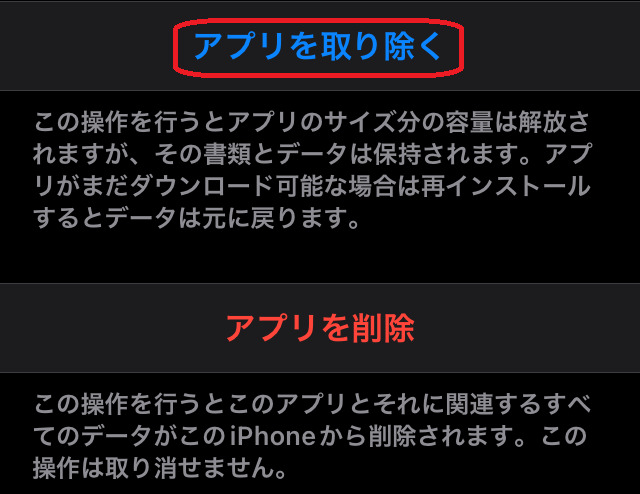
また、普段使っていないアプリを自動で取り除く設定も覚えておくと便利です。
1.設定から「App Store」を開く
2.「非使用のアプリを取り除く」をオンにする
この設定は、手動でアプリを削除する手間を減らしてくれます。
「Googleフォト」アプリで写真や動画のバックアップを取り、iPhoneから削除する
ストレージの容量を圧迫しやすいのは写真や画像ですが、「Googleフォト」アプリなら、15GBまでの写真や動画を無料で保存することが可能です。こちらにバックアップを取り、デバイスの写真・動画を削除すればストレージ容量を増やすことができます。
1.「Googleフォト」アプリをダウンロードして開く。Googleアカウントにログインし、初回に求められる設定で「バックアップと同期」をオンにする。
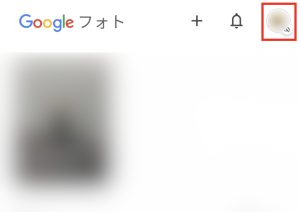
もしくは、画面右上のアカウントアイコンをタップ。
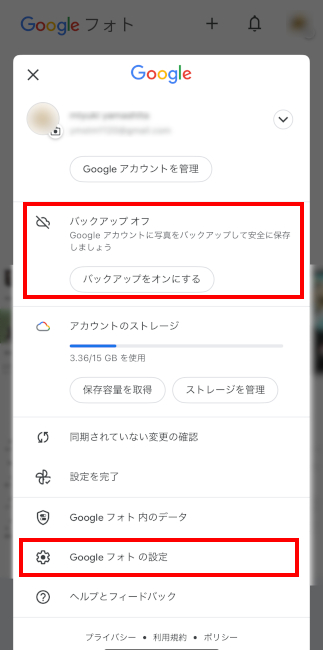
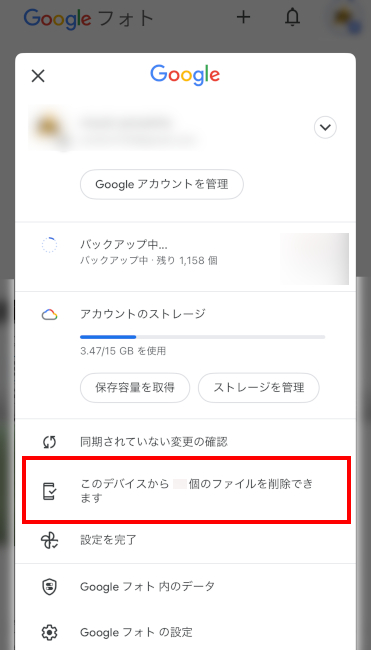
2.以下の画面が現れるので、ここでバックアップをオンにするか、または下部のGoogleフォトの設定→バックアップでオンにする。
※iPhoneの場合は写真へのアクセス許可が必要となる場合があります。設定アプリから「アプリ」→「Googleフォト」→「写真」とタップし、「フルアクセス」を選んでアクセス許可を出してください。
3.バックアップの設定は、お好みに合わせて選びましょう。数が多い場合は画質をやや下げることをおすすめします。
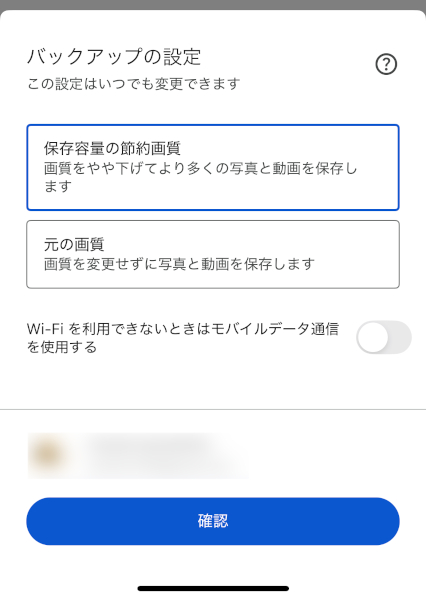
4.デバイス内の写真・動画をバックアップすると、「空き容量を増やす」または「このデバイスから○○個のファイルを削除できます」という項目が現れるので選ぶ
5.以下のような画面に遷移するため削除をタップ。すると、Googleフォトアプリでバックアップが取られた写真・動画がデバイスから削除され、ストレージ容量を増やすことができます。
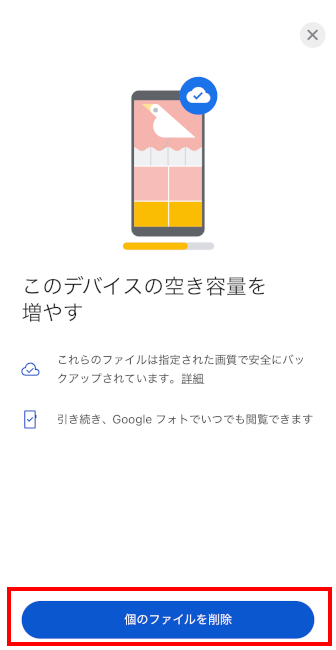
※iPhoneではこのあと、iOSの写真アプリ内の「最近削除した項目」という場所を開き、同じ写真と動画を削除する作業が必要です。
こうすることで、iPhoneのストレージ容量を確保しつつ、Googleフォトアプリで今までどおり写真や動画の閲覧も可能となります。ちなみに、先述のとおり保存が無料なのは15GBまで。それを超えてしまうときは、有料ですが容量のアップデートなどを検討してみてください。
ファイルアプリから不要ファイルを削除する
iPhoneでネットやメールなどからダウンロードして使ったあと、不要になったファイルを削除する方法を紹介します。
1.ファイルアプリを開いて、画面下にある「ブラウズ」を選ぶ

2.場所一覧からファイルの保存場所をタップする
3.画面右上の、3点が並んだ「詳細」マークを開く
4.操作一覧から「選択」をタップする
5.捨てたいデータをチェックして、ゴミ箱マークをタップする
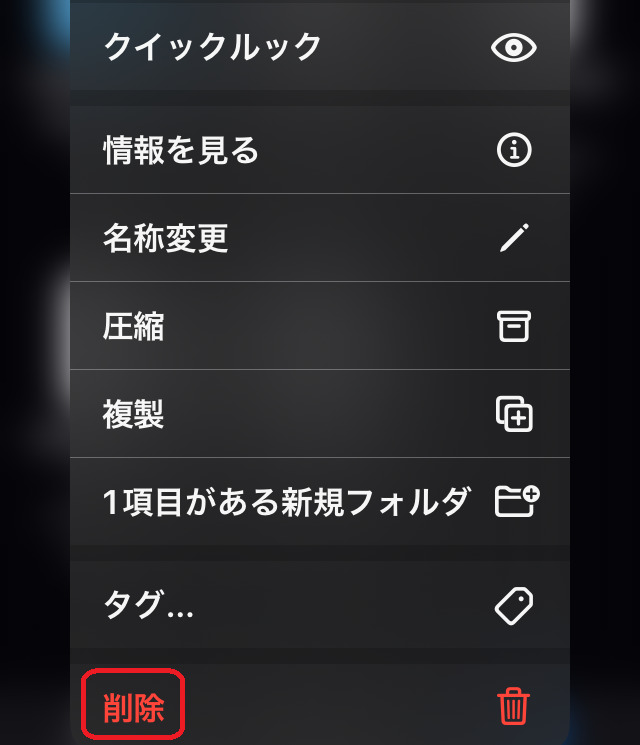
削除されたファイルは30日間保存され、その後完全に消えてしまう仕様です。もしストレージの容量を増やすため、すぐにファイルデータを削除したいなら「最近削除した項目」から削除しましょう。
ただし、同じAppleアカウントを共有していれば、複数のデバイスからファイルデータが削除されてしまうので気をつける必要があります。
「ストレージ」は耳慣れない言葉かもしれませんが、スマホを使う人なら誰にとっても身近なものです。スマホの動作が遅くなったり、新しいデータを保存できなくなったりしたときはストレージ容量を整理してみましょう。
メイン・アイキャッチ画像/(c)Adobe Stock
TEXT
Domani編集部
Domaniは1997年に小学館から創刊された30代・40代キャリア女性に向けたファッション雑誌。タイトルはイタリア語で「明日」を意味し、同じくイタリア語で「今日」を表す姉妹誌『Oggi』とともに働く女性を応援するコンテンツを発信している。現在 Domaniはデジタルメディアに特化し、「働くママ」に向けた「明日」も楽しむライフスタイルをWEBサイトとSNSで展開。働く自分、家族と過ごす自分、その境目がないほどに忙しい毎日を送るワーキングマザーたちが、効率良くおしゃれも美容も仕事も楽しみ、子供との時間をハッピーに過ごすための多様な情報を、発信力のある個性豊かな人気ママモデルや読者モデル、ファッションのみならずライフスタイルやビジネス・デジタルスキルにも関心が高いエディターたちを通して発信中。
https://domani.shogakukan.co.jp/
あわせて読みたい