LINEの内容を勝手に見られないためには?

職場の休憩中や知人と会ったときなど、席を離れている間にLINEの内容を見られてしまう不安を抱えていませんか。そんなときは、LINEに用意された機能を活用したり、スマホをロックしたりすることで盗み見の心配を減らしてみましょう。
LINEのパスコードロックを設定する
LINEには、パスコードでアプリをロックする機能があります。パスコードロックを設定すると、アプリを開くときにパスコードか生体認証がないと開けなくなる仕様です。設定の手順を確認しましょう。
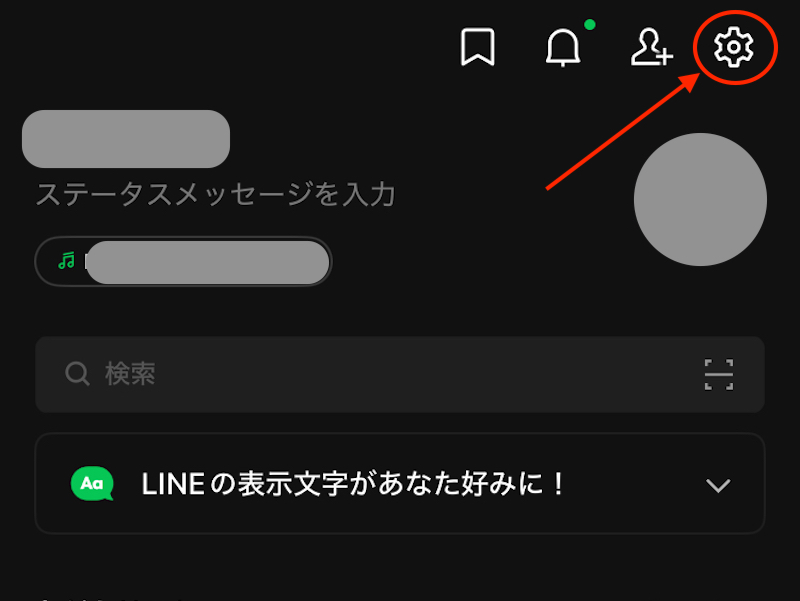
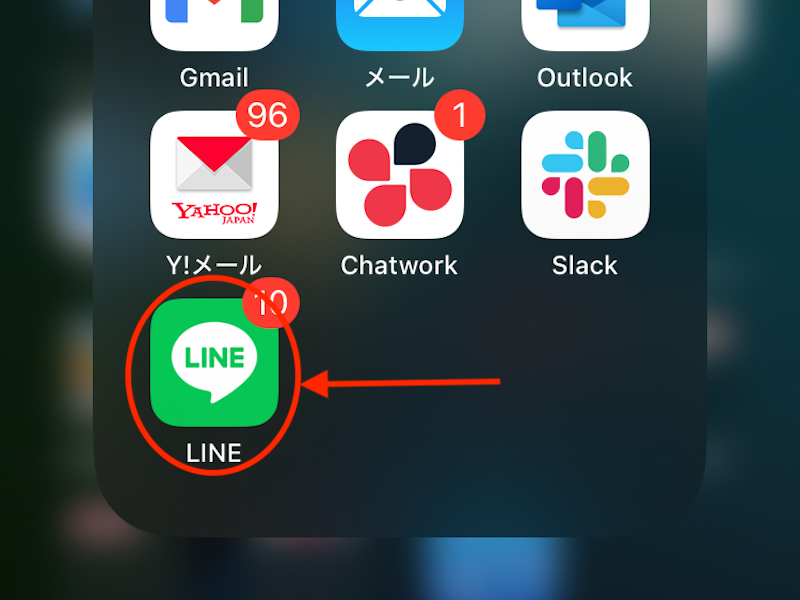
1.LINEアプリを開いて、ホーム画面の「設定(歯車マーク)」をタップする
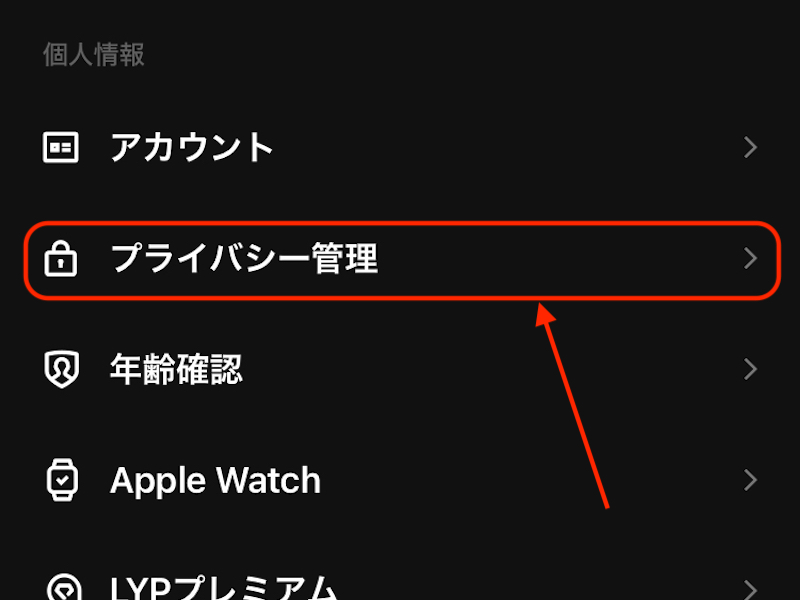
2.「プライバシー管理」をタップする
3.「パスコードロック」をオンにする
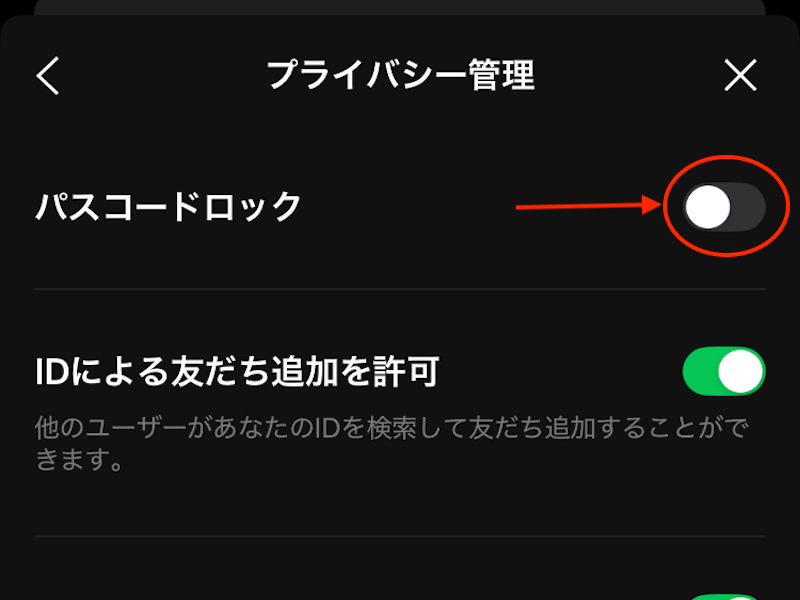
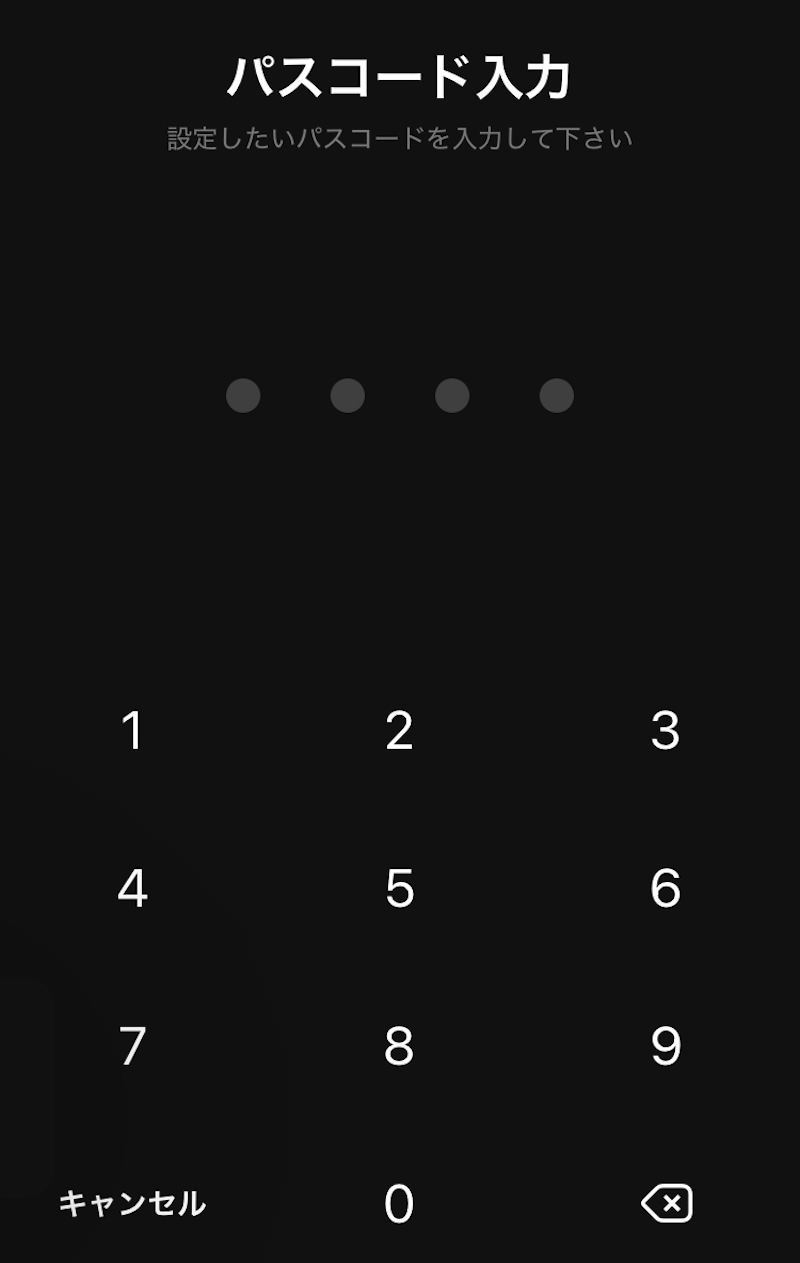
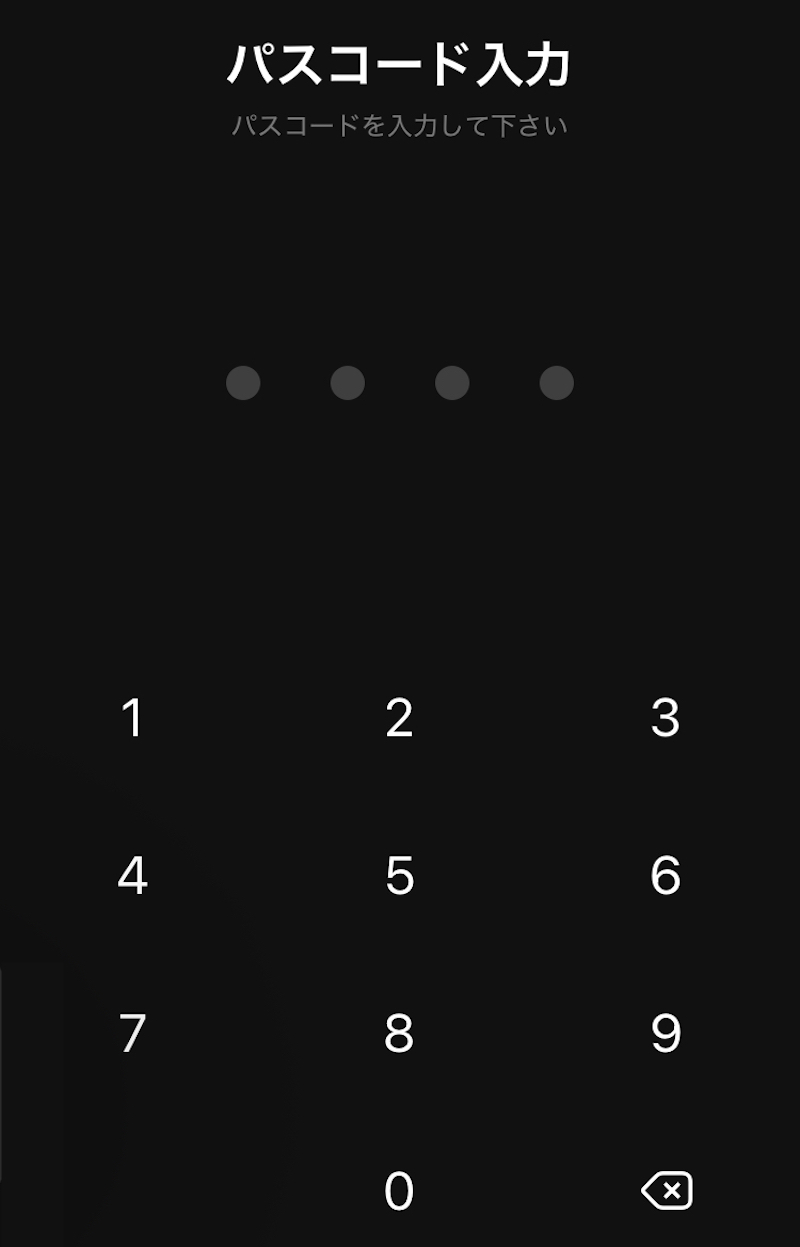
4.希望のパスコード(数字4桁)を画面に表示されたテンキーで入力
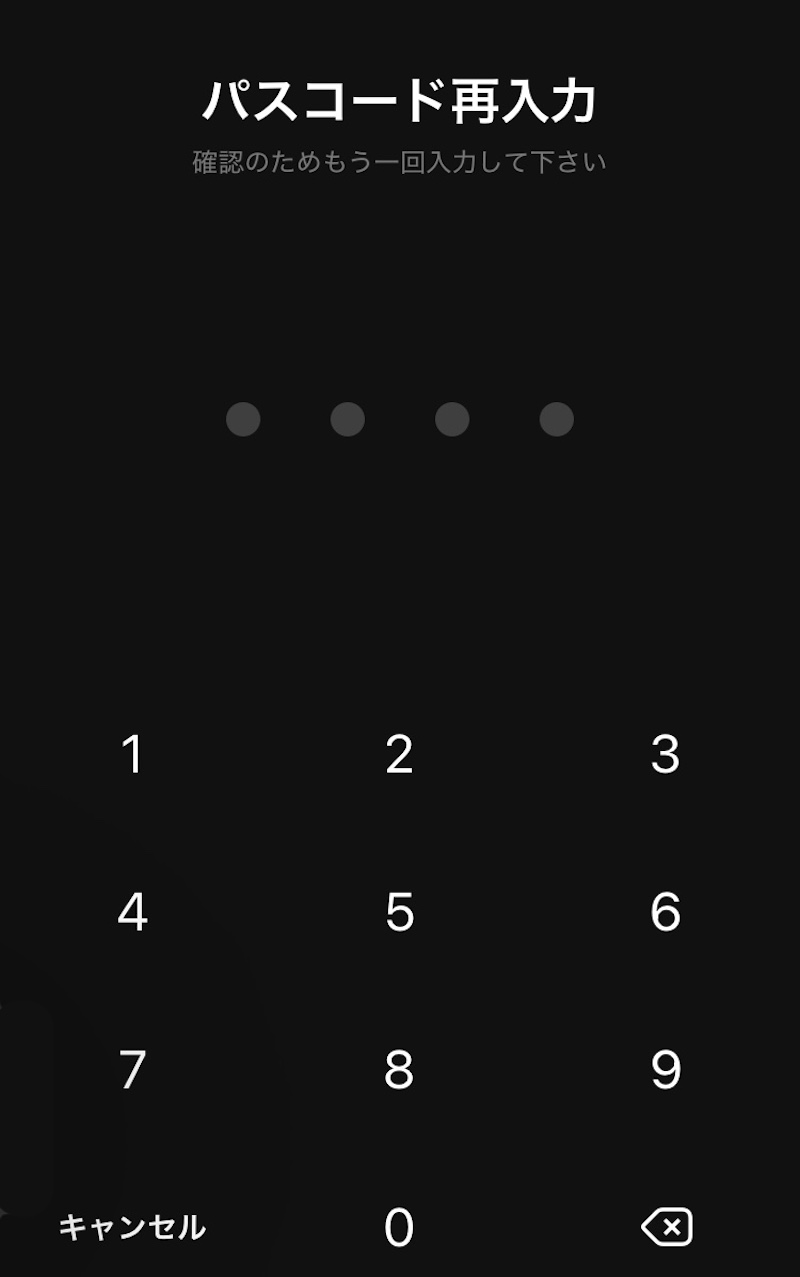
5.パスコードの再入力を求められるので、再び同じ数字を入力する
3.必要に応じて生体認証での解除についても設定する(OSや機種によって表示が違う場合あり)
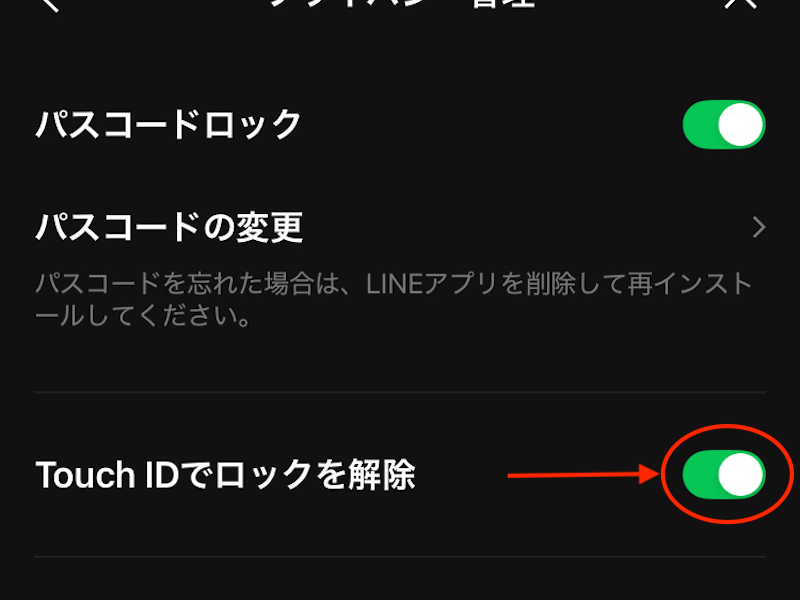
例ではiPhoneを使用していますが、今回はTouch IDでのロック解除はオフにしておきました。一度LINEアプリを閉じて、スマホのホーム画面から開いてみましょう。
開いてみると、パスコードが求められるようになっていることがわかります。生体認証でのロック解除をオンにしていた場合は、Touch IDやFace IDでの認証も可能です。
パスワードを忘れるとLINEの再インストールが必要なので、覚えやすい数字にしておく必要があります。なお、生体認証ロックを使わない場合は、誕生日などの簡単に推測されてしまう数字は避けましょう。
離れるときはスマホにロックをかける
スマホ自体をロックしてしまえば、勝手にLINEのアプリを開いて見られる心配もありません。LINE以外の情報も保護したいなら、スマホ自体にロックをかけるのが確実です。ロックの方法は機種によって変わるため、わからない場合は「使っている機種名 ロック」などで検索してみてください。
移動中などの誤作動防止にも、使っていないときはスマホにロックをかける習慣が役立ちます。ただし、ロック画面の通知にLINEのメッセージが表示されると見られてしまう可能性が残るため、後述する「ロック画面にLINEのメッセージを表示させない方法」を試してみてください。
LINEのパスコードロックについてのQ&A
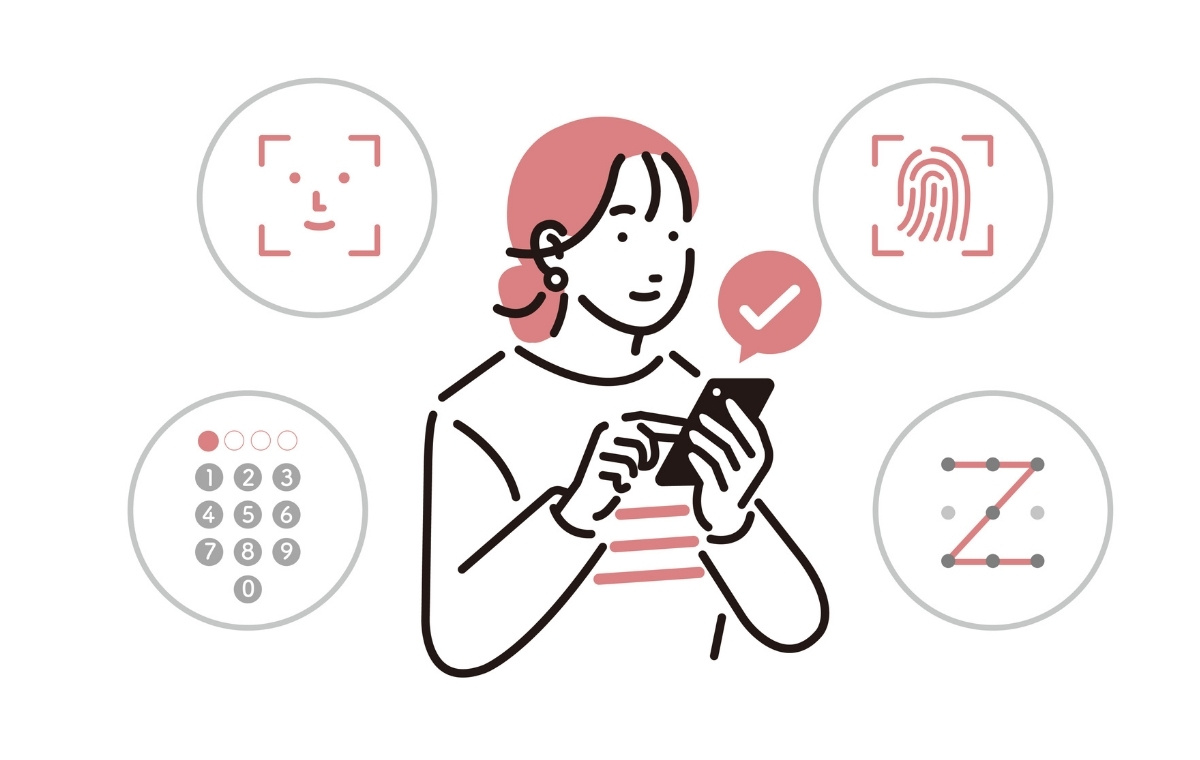
LINEのパスコードロックは、プライベートを保護するのに役立つ機能です。ただ、ロックしていることが煩わしくなってオフにしたい、人に知られてしまってパスコードを変えたいという場合はどうすればよいのでしょうか。
設定したパスコードロックをオフにするには?
パスコードのロックをオフにするときも、LINEの設定画面から簡単に操作できます。ホーム画面の「設定(歯車マーク)」から「プライバシー管理」へと進んで、「パスコードロック」をオフにしましょう。
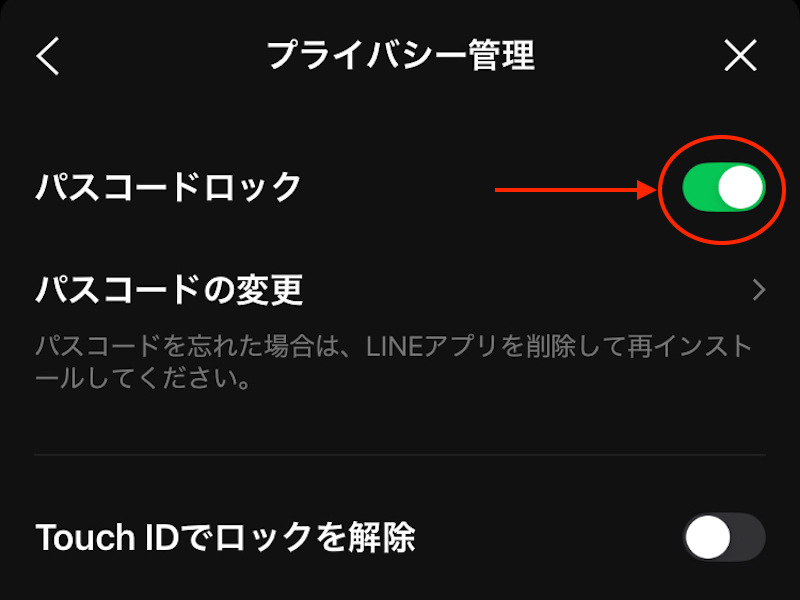
これでパスコードなしでLINEが開けるようになりました。
パスコードは変更できる?
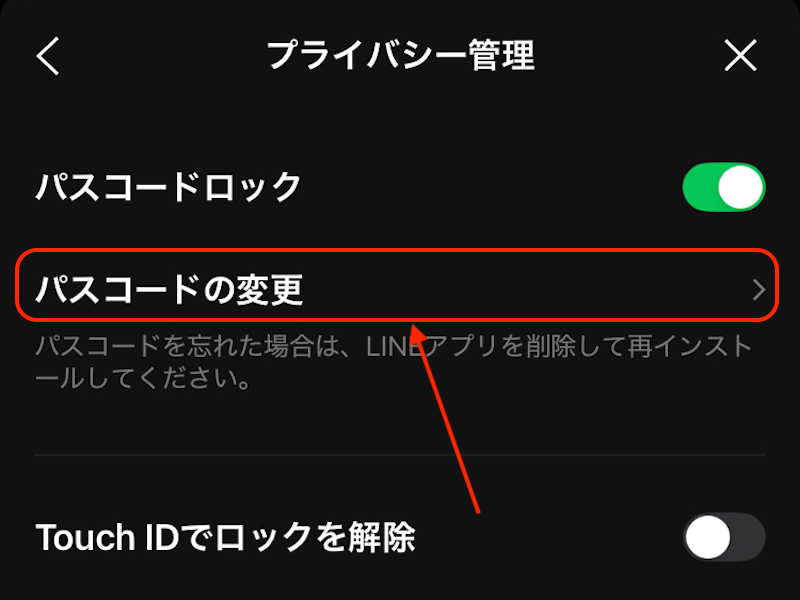
パスコードの変更も、LINEの設定から可能です。パスコードロックを設定するとき、オフにするときと同じように、ホーム画面の設定・プライバシー管理と順にタップして進みます。まず「パスコードの変更」をタップしましょう。
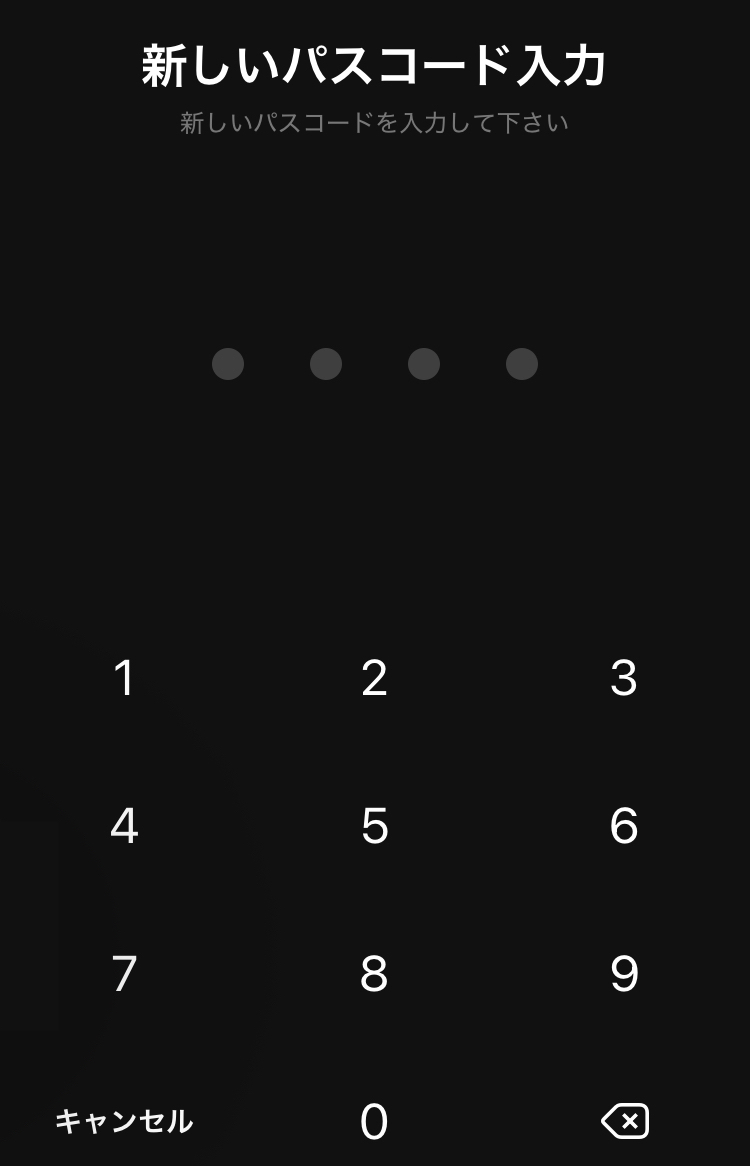
新しいパスコードを入力するよう求められたら、確認用も含めて2回同じパスコードを入力しますAndroidの場合、この前に現在のパスコードを入力するよう求められるため、画面の指示に従って進めてください。
このとき、前と同じパスコードも設定できてしまうことに注意が必要です。「誰かにパスコードを知られてしまったので変更したい」といった場合、確実に違うパスコードでロックするようにしてください。
ロック画面にLINEのメッセージを表示させない方法
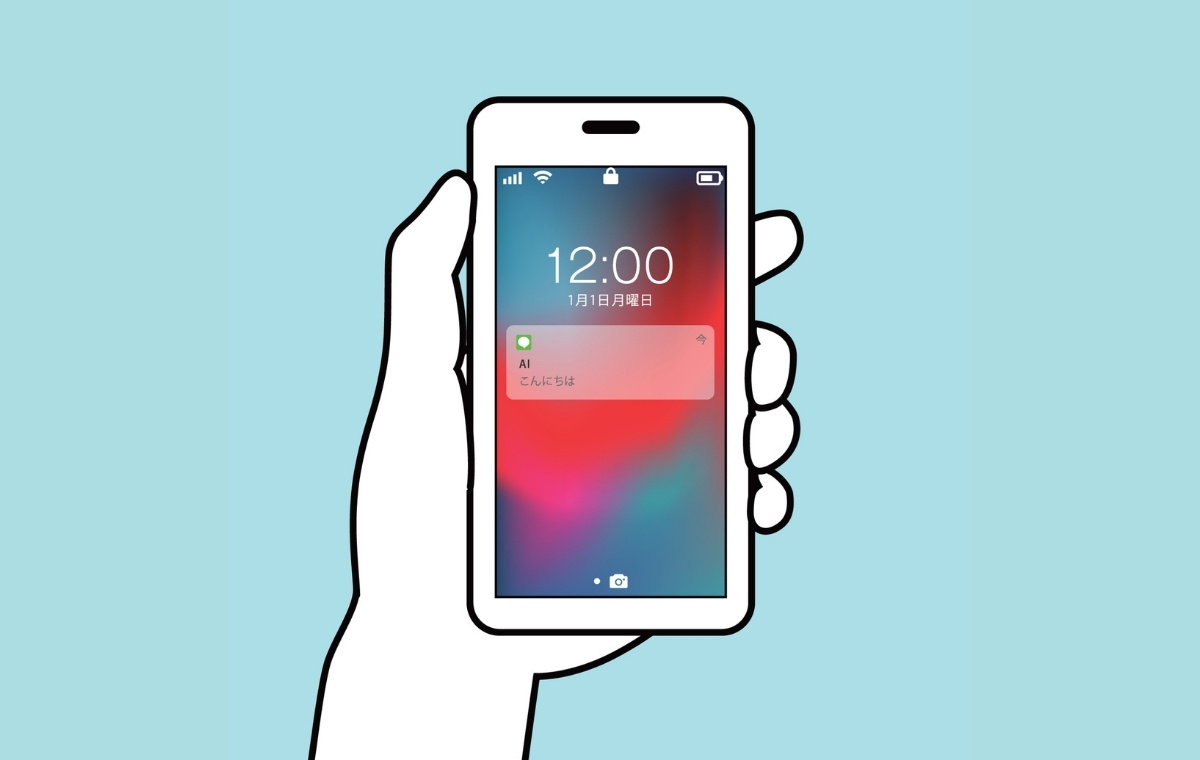
LINEのアプリをパスコードでロックしていても、特別な設定をしない限り、スマホのロック画面にメッセージ内容が通知として表示されてしまう仕様です。ロック画面にLINEのメッセージ内容を表示させないようにする方法を2つ紹介します。
LINE側で設定する手順
LINEの設定で通知をカスタマイズすれば、ロック画面にメッセージの内容を表示させず「メッセージが来た」ことだけがわかるように変更できます。手順は次のとおりです。
1.ホーム画面から右上の設定(歯車マーク)をタップする
2.しばらく下にスクロールし、「通知」をタップする
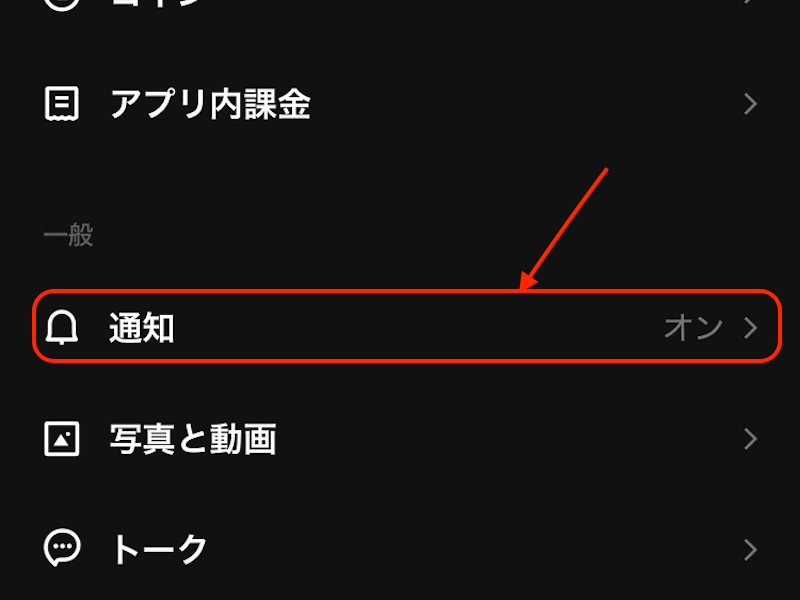
3.「メッセージ内容を表示」をオフにする
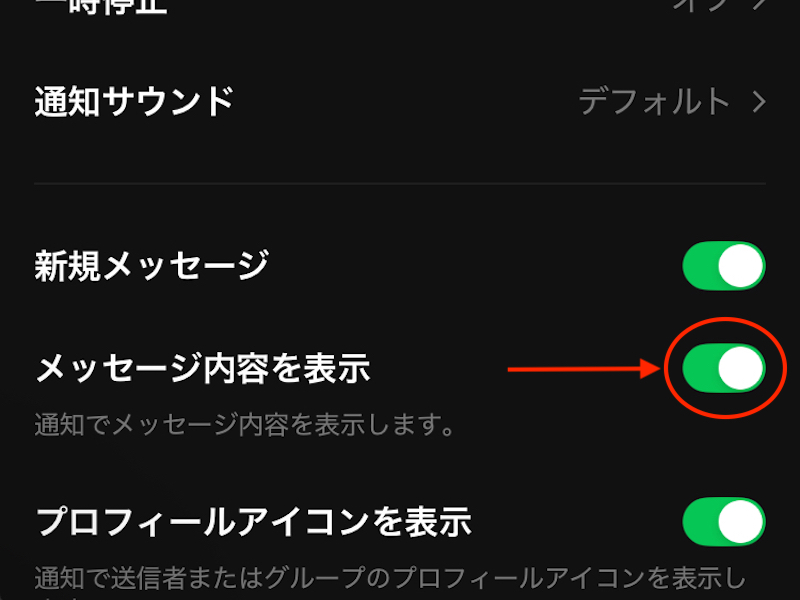
「メッセージ内容を表示」をオフにすると、その下にあった「プロフィールアイコンを表示」も一緒に消えます。つまり「メッセージ内容は表示させず、送ってきた人のアイコンだけ表示させる」ということはできません。
メッセージ内容を非表示にすると、ロック画面の通知は画像のようになります。
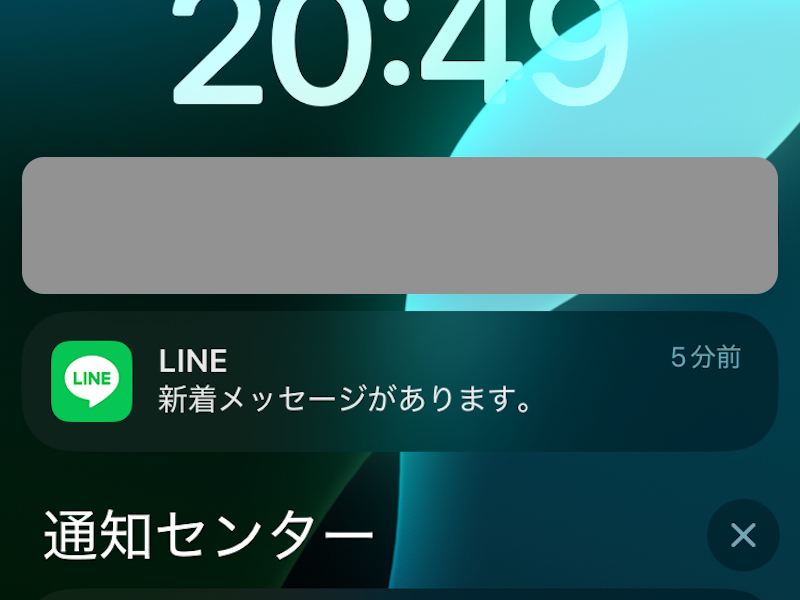
スマホ側で設定する手順
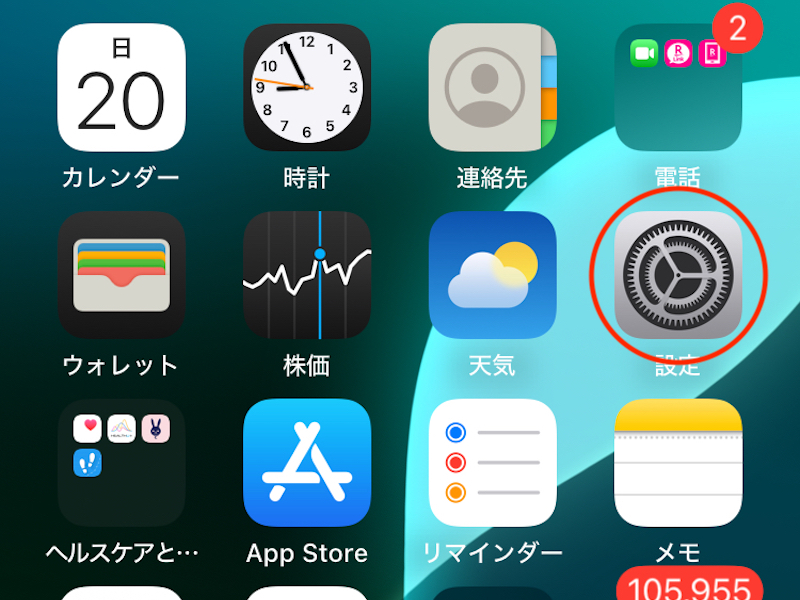
スマホの設定でLINEの通知をコントロールするのも一つの手です。iPhone(iOS18.5)の場合、次の手順で操作すればロック画面の通知をコントロールできます。Androidは機種によって設定方法が多少異なるため、機種名で検索したり、説明書などで確認しましょう。
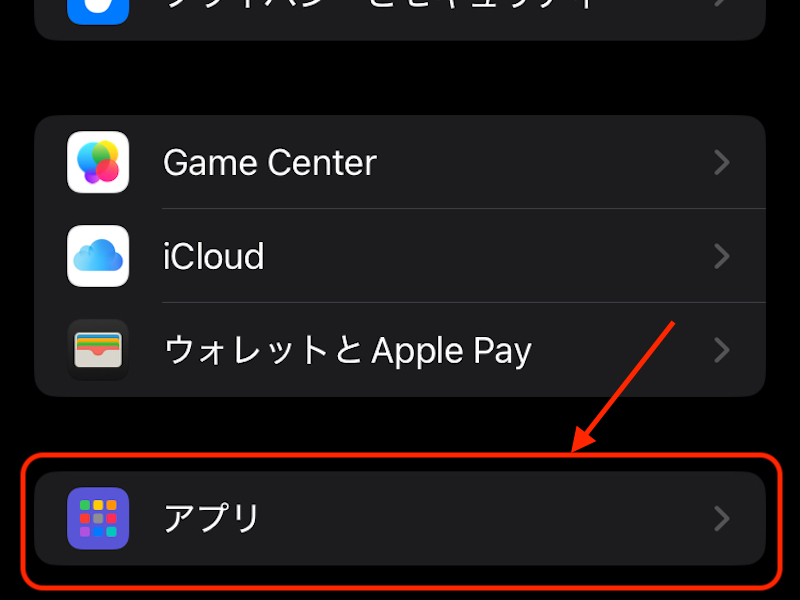
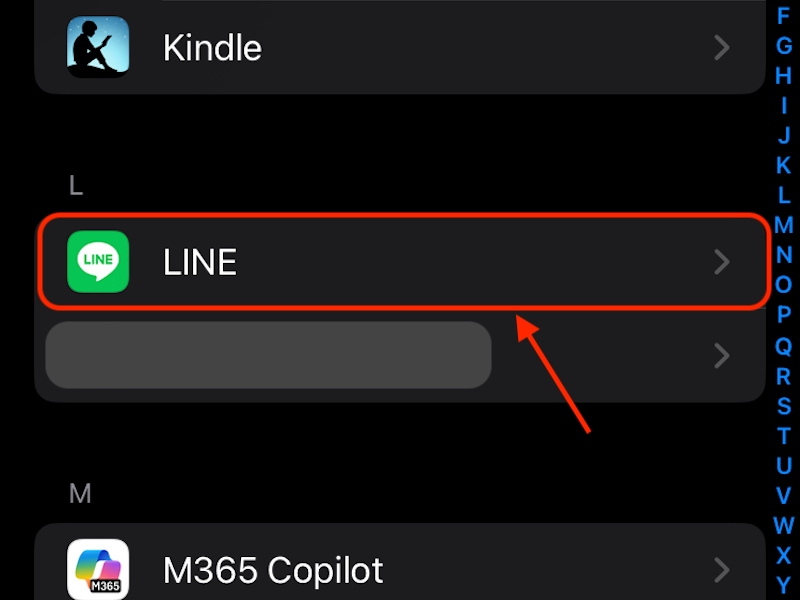
1.設定アプリを開き、最下部の「アプリ」をタップする
2.アプリからLINEを選んでタップする
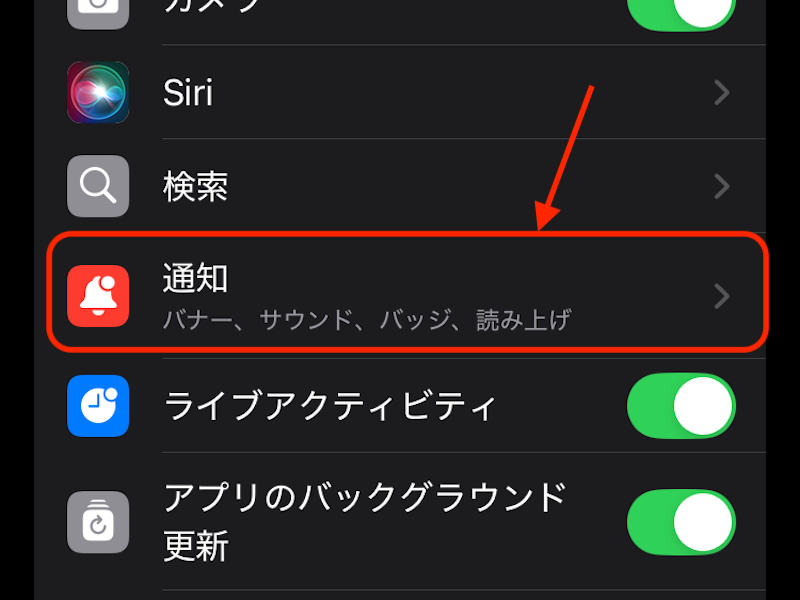
3.「通知」をタップする
4.「ロック画面」からチェックを外す
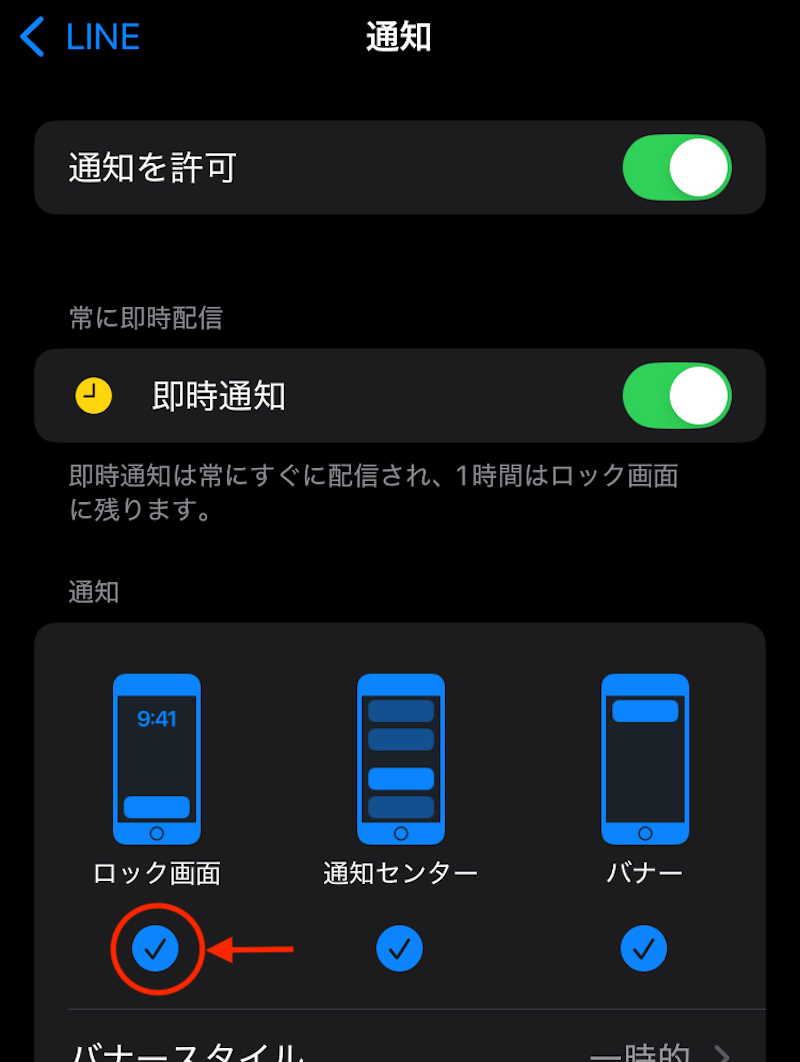
これでロック画面にLINEの通知が表示されなくなります。「通知を許可」をオフにすれば、通知そのものを(画面を開いているときを含めて)受け取らないことも可能です。ちなみに、LINEでの設定と違って、メッセージ内容だけを非表示にすることはできません。細かい設定はLINEアプリから行ってください。
LINEはプライベートなやりとりも多くなりがちで、勝手に見られたくないアプリの一つです。パスコードロックやスマホ自体のロック、ロック画面でのメッセージ内容の非表示など、紹介した方法で盗み見を防止しましょう。
メイン・アイキャッチ画像/(c)Adobe Stock
TEXT
Domani編集部
Domaniは1997年に小学館から創刊された30代・40代キャリア女性に向けたファッション雑誌。タイトルはイタリア語で「明日」を意味し、同じくイタリア語で「今日」を表す姉妹誌『Oggi』とともに働く女性を応援するコンテンツを発信している。現在 Domaniはデジタルメディアに特化し、「働くママ」に向けた「明日」も楽しむライフスタイルをWEBサイトとSNSで展開。働く自分、家族と過ごす自分、その境目がないほどに忙しい毎日を送るワーキングマザーたちが、効率良くおしゃれも美容も仕事も楽しみ、子供との時間をハッピーに過ごすための多様な情報を、発信力のある個性豊かな人気ママモデルや読者モデル、ファッションのみならずライフスタイルやビジネス・デジタルスキルにも関心が高いエディターたちを通して発信中。
https://domani.shogakukan.co.jp/
あわせて読みたい