インスタの投稿を削除するには?

Instagram(インスタグラム・インスタ)の投稿削除は、手順さえ覚えてしまえば簡単にできます。ただ、状況によって手順が変わることに注意が必要です。まずはケース別に、3通りの削除手順を画像付きで解説します。
※本記事の画像はiPhone(iOS18)のインスタアプリで実証したものです。
ひとつずつ投稿を削除したい場合
まずは個別に投稿を削除する手順を見ていきましょう。
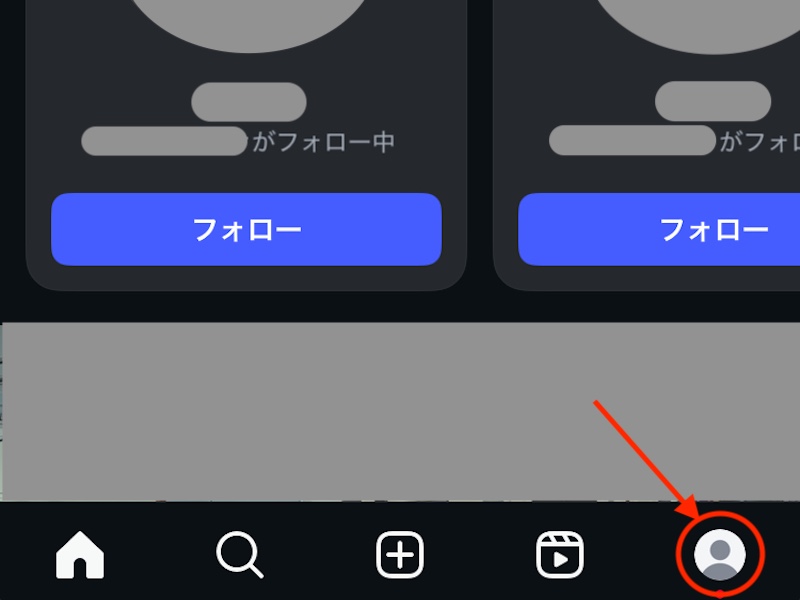
1.インスタアプリを起動し、画面右下のプロフィールアイコンをタップ
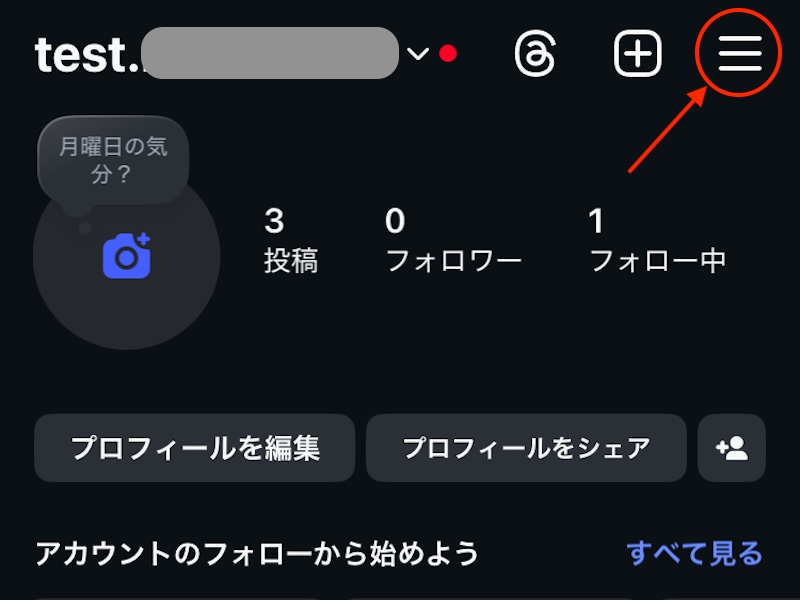
2.画面右上の3本線マーク(ハンバーガーメニュー)をタップ
3.「アクティビティ」をタップ
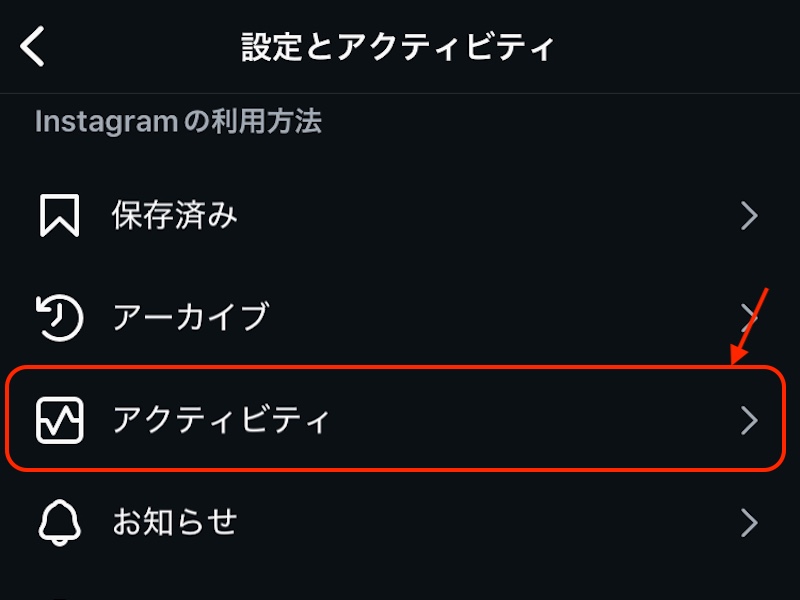
4.画面を下にスクロールして「投稿」をタップ
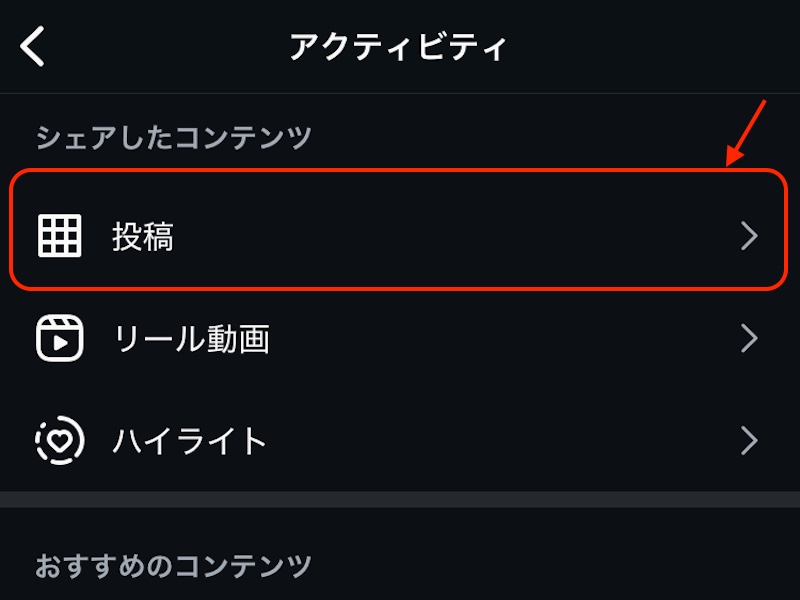
5.削除したい投稿をタップ
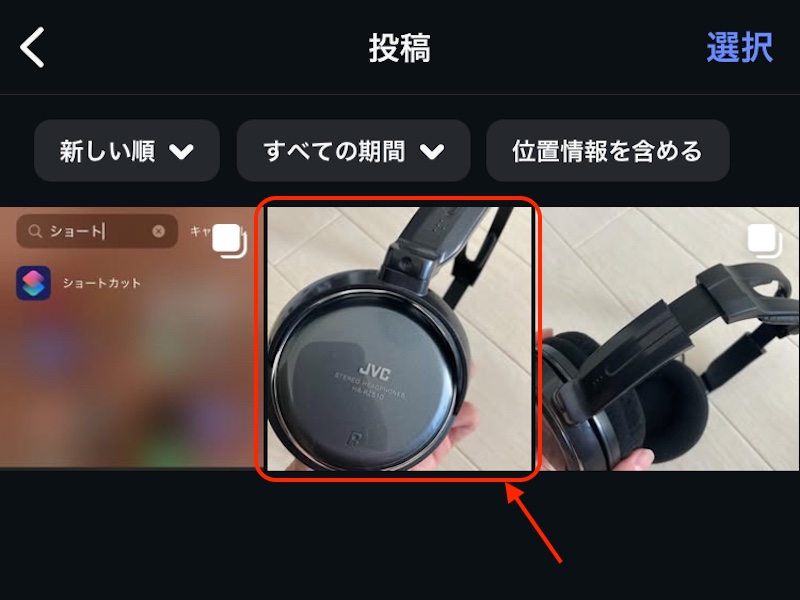
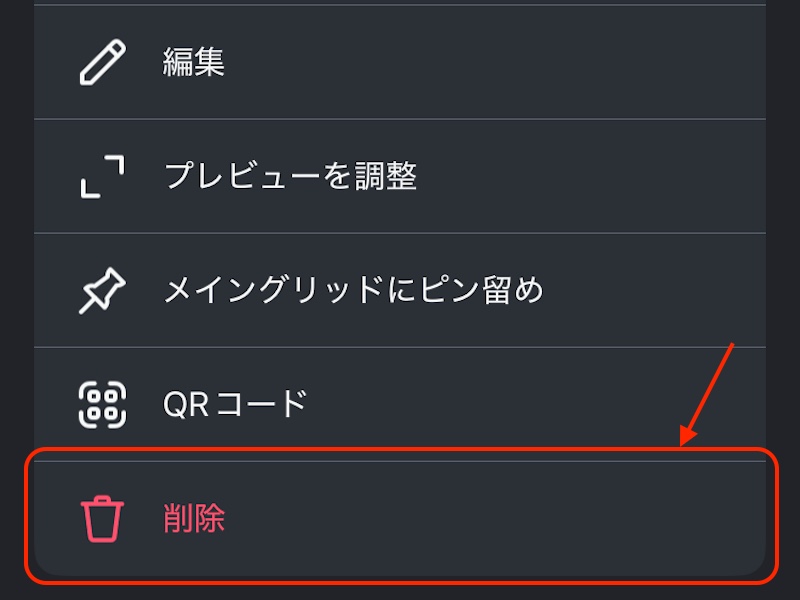
6.3点マークをタップした後、一番下にある「削除」をタップ
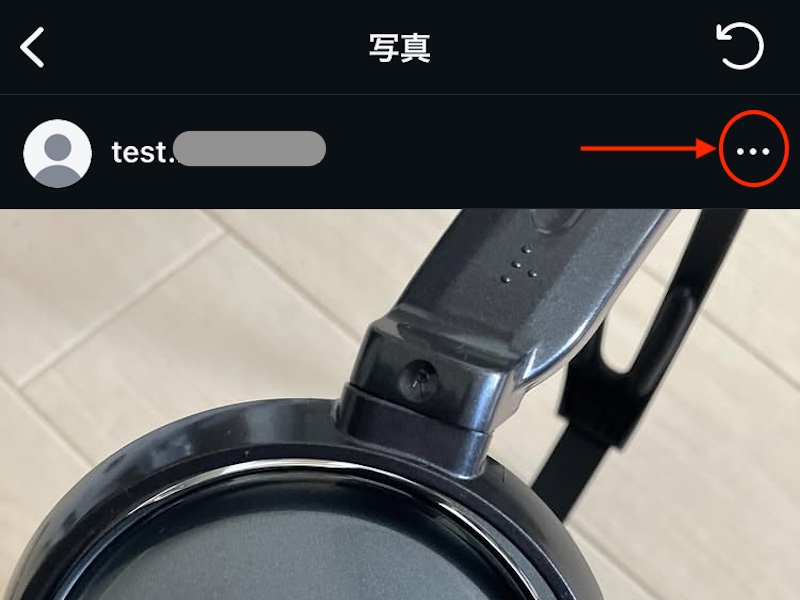
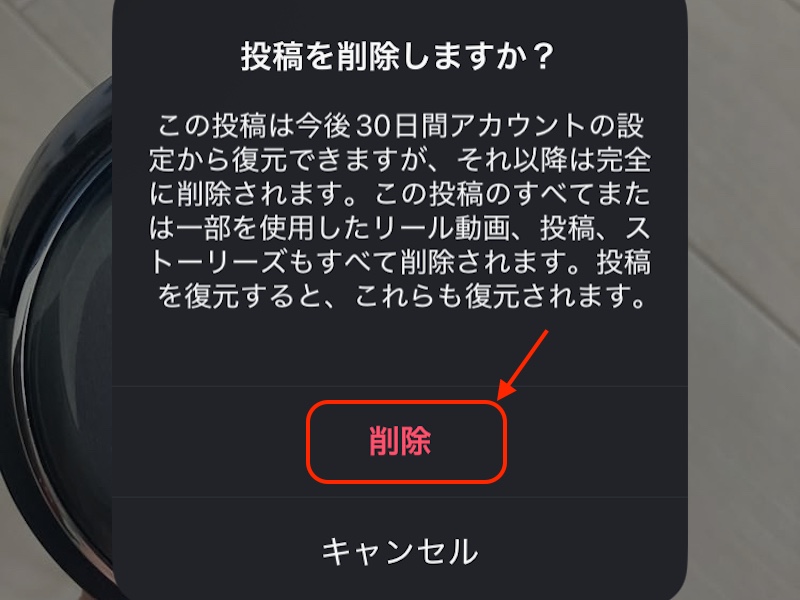
7.確認画面でもう一度「削除」をタップ
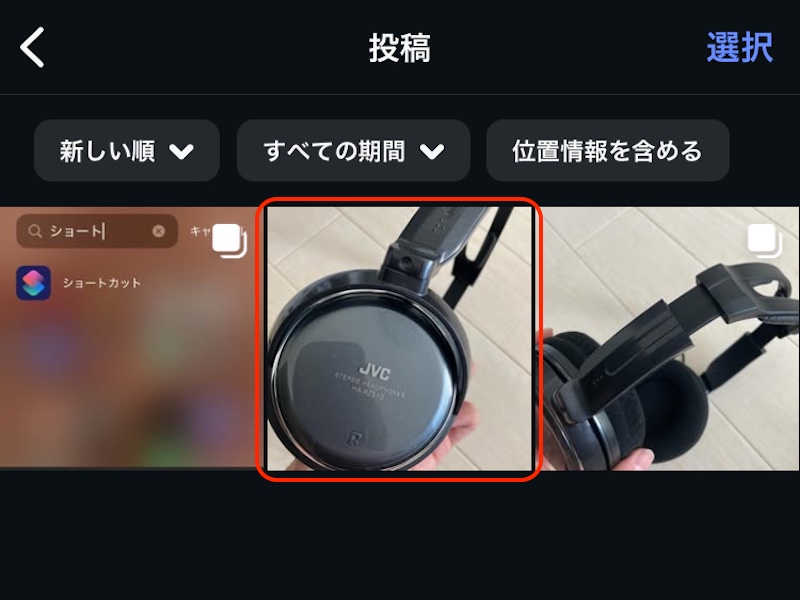
これで投稿の一覧から、削除した投稿が消えます。ただ、反映されるまでに少し時間が掛かることもあるようで、今回削除した直後の画面ではまだ投稿の中に表示されていました。
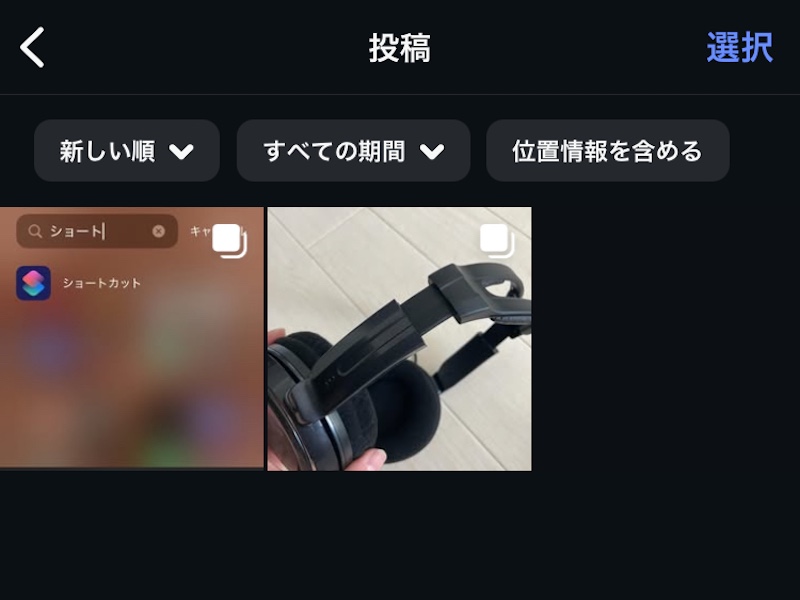
その場合は画面を戻してもう一度「投稿」をタップしてみてください。すると、しっかり削除できていることがわかります。
複数の投稿を削除したい場合
インスタでいくつかの投稿をまとめて削除したい場合は、次の手順で操作すれば効率的に削除できます。
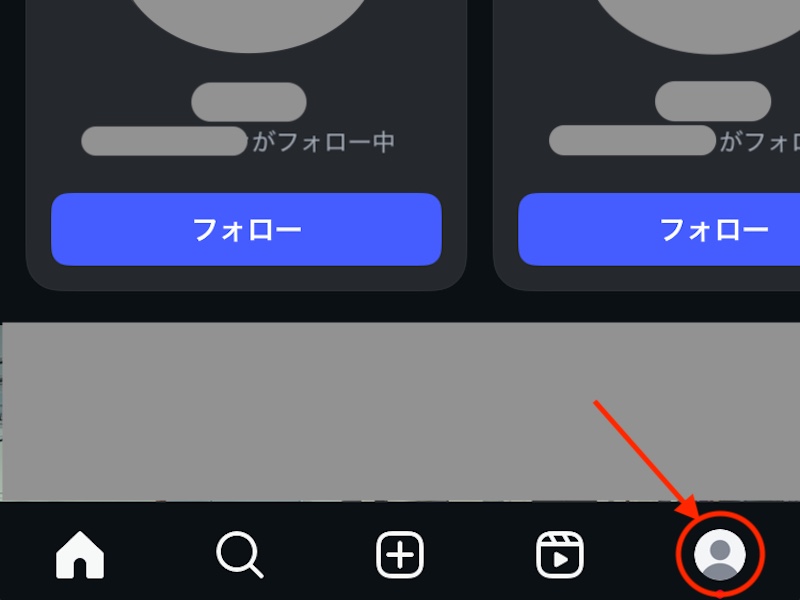
1.プロフィール画面を開く
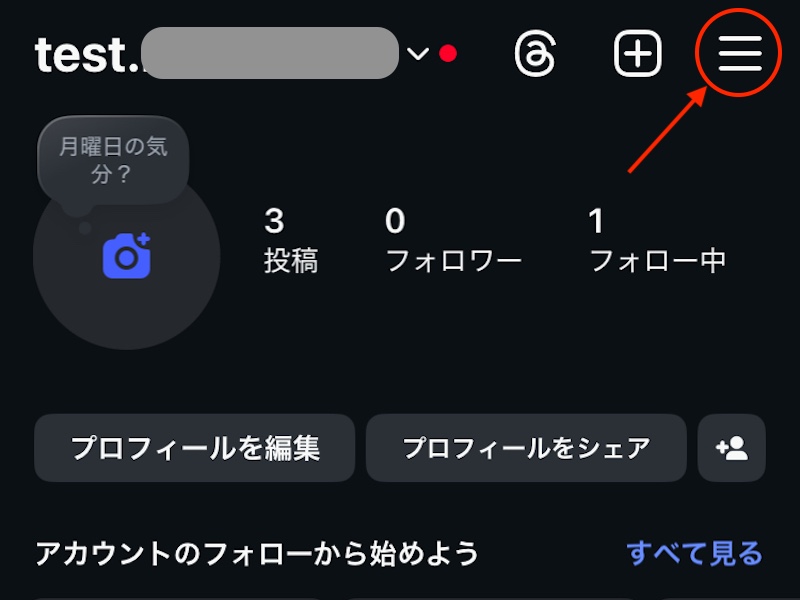
2.画面右上の3本線マークをタップ
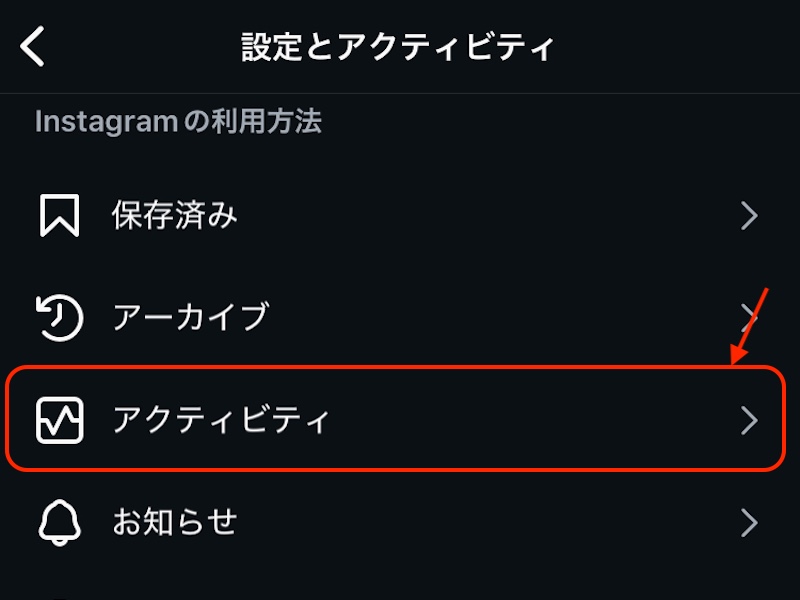
3.「アクティビティ」をタップ
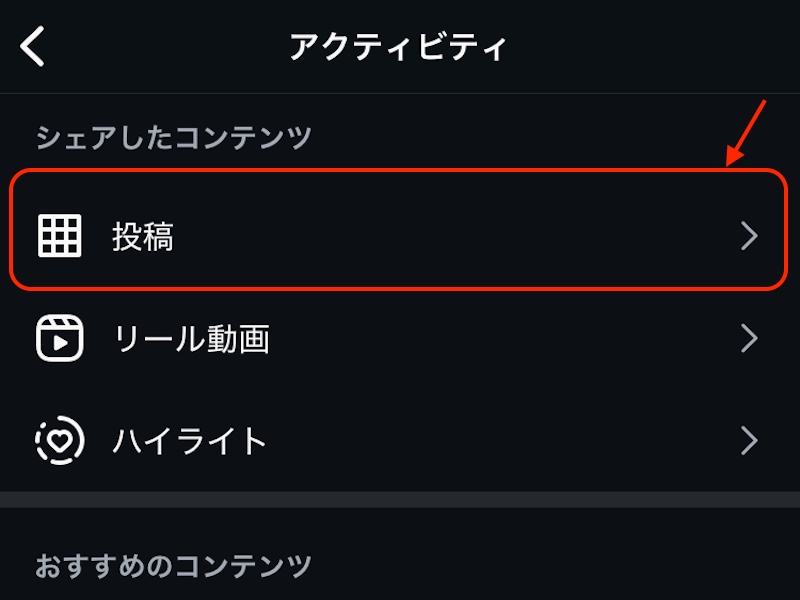
4.「投稿」をタップ
5.右上の「選択」をタップ
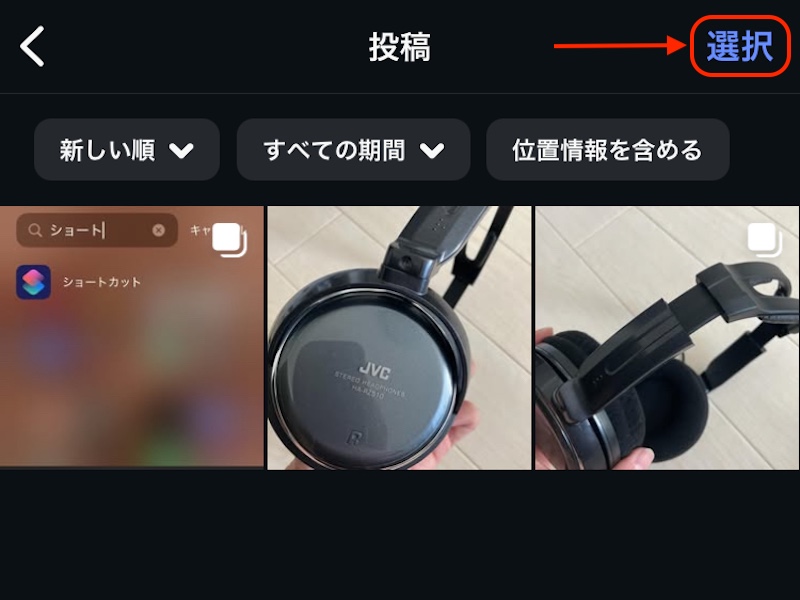
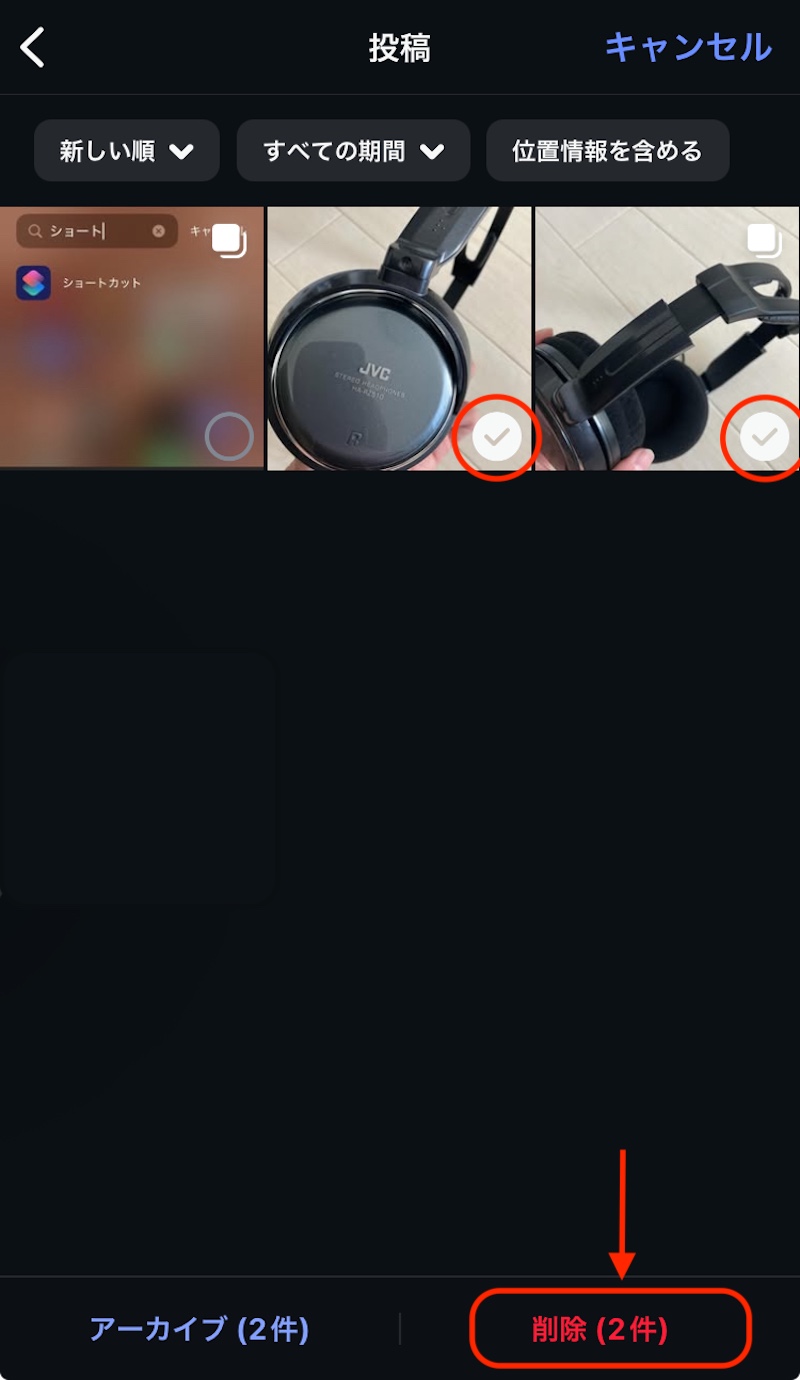
6.削除したい投稿の画像をすべてタップした後、画像右下の丸にチェックが入った(選択された)状態になったことを確認し、画面右下の「削除」をタップ
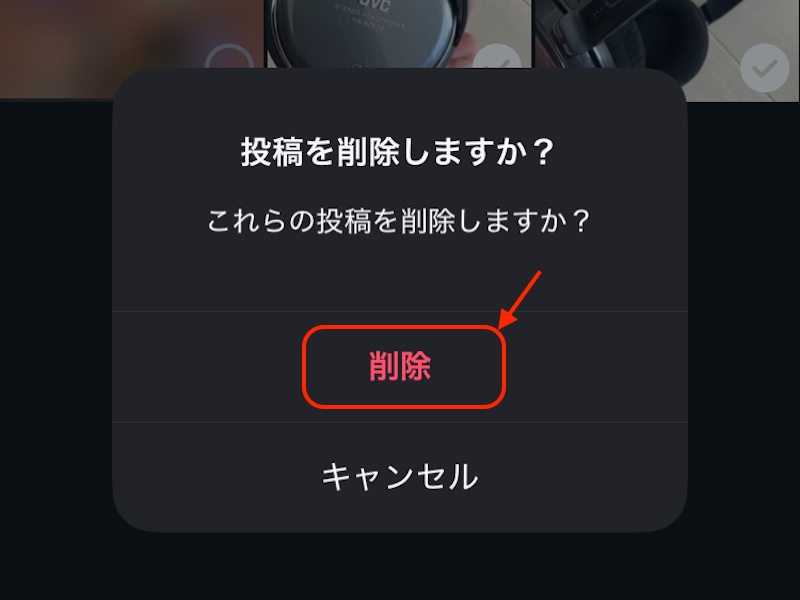
7.確認画面でもう一度「削除」をタップ
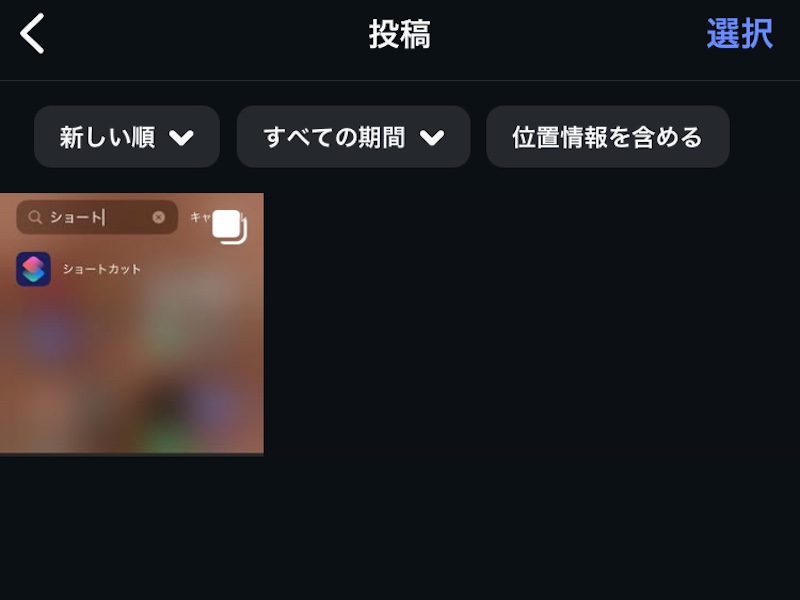
削除が完了すると、選択した投稿がまとめて消えていることがわかります。
投稿内の特定の画像だけ削除したい場合
インスタでは、1つの投稿に複数枚の画像を添付した後、特定の画像だけを選んで削除することも可能です。不要な写真が混ざってしまったなどのケースでは、次の手順に従って当該の画像を削除してみてください。
1.プロフィール画面→画面右上の3本線マーク→「アクティビティ」→「投稿」と進み、消したい画像がある投稿をタップ
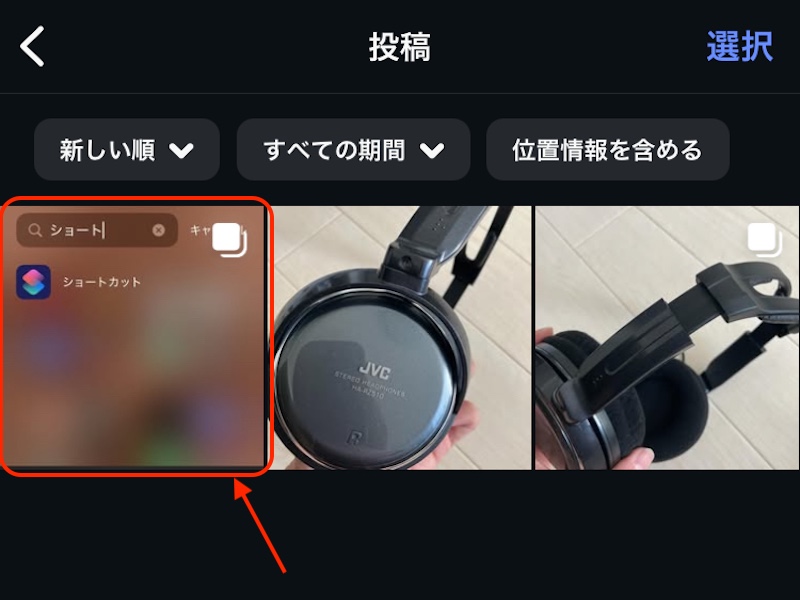
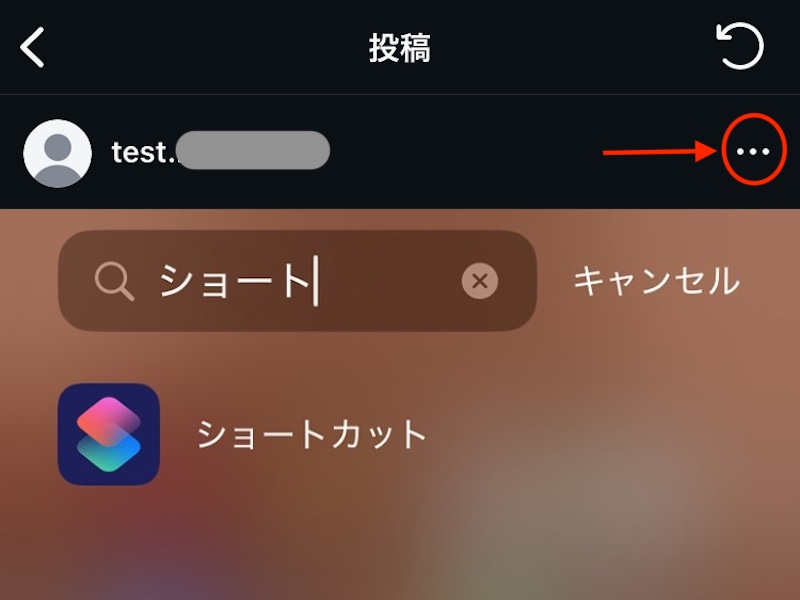
2.右上の3点マークをタップ
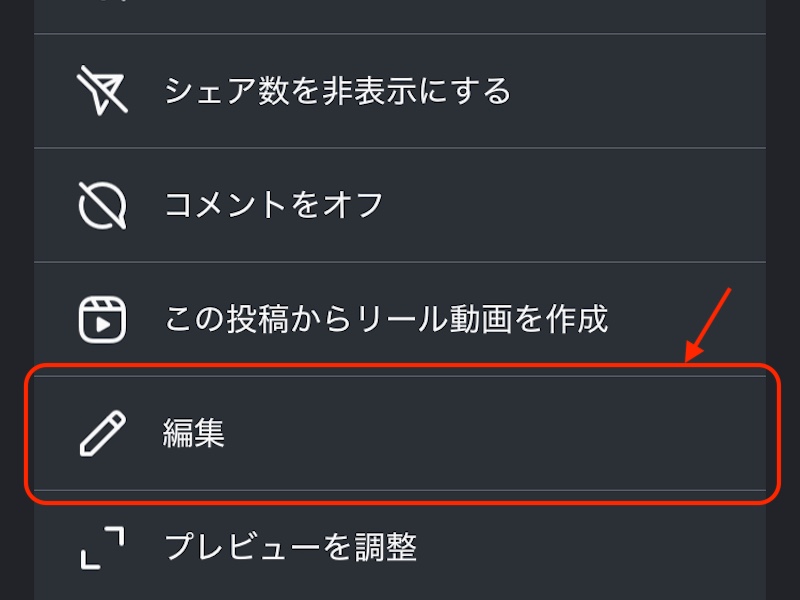
3.「編集」をタップ
4.スワイプし、消したい画像を表示させます。
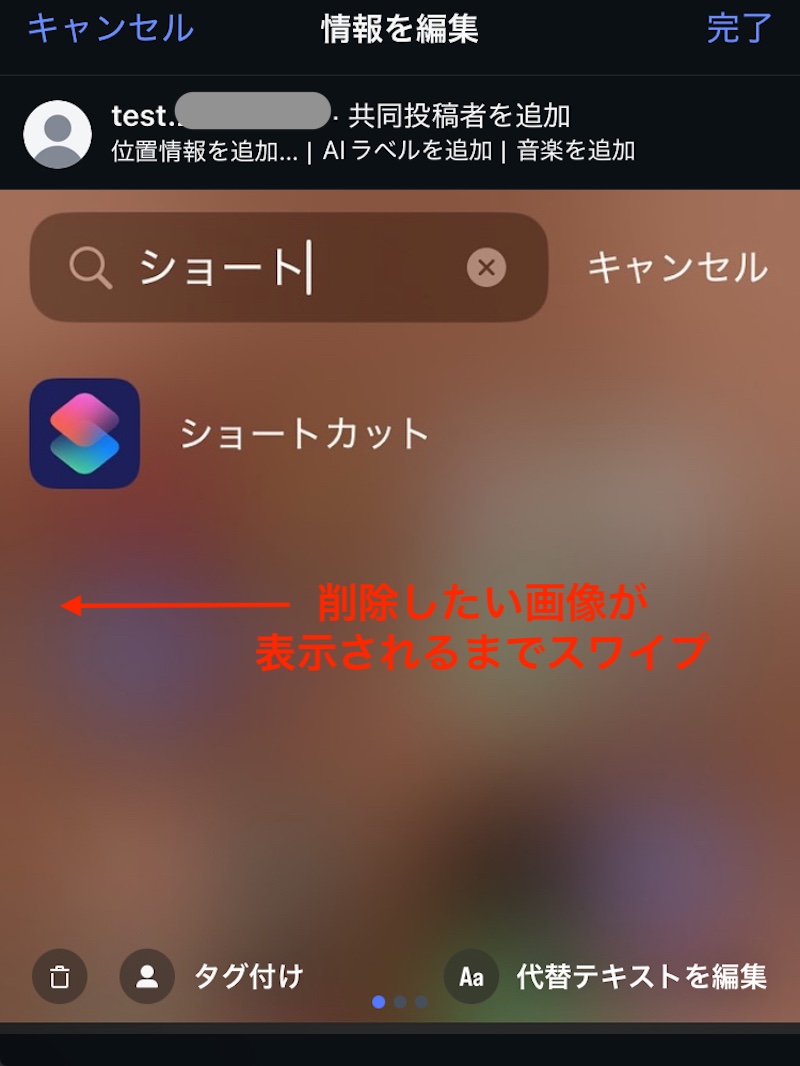
5.削除したい画像を表示させたら、画面左下にあるゴミ箱マークをタップ
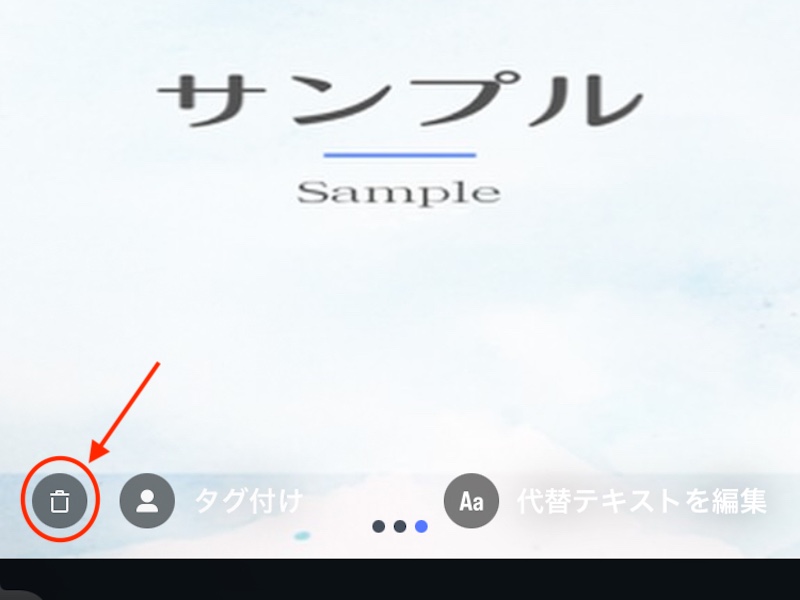
6.確認画面で「削除」をタップ
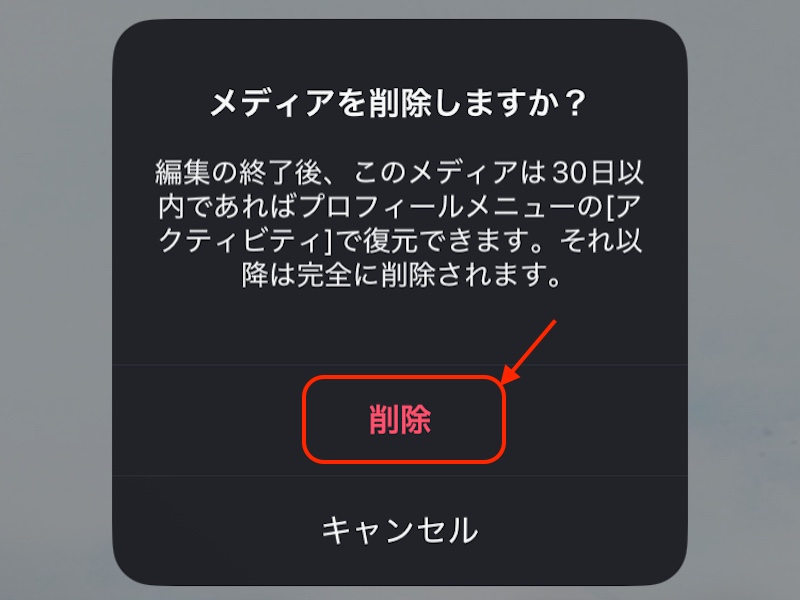
6.ほかに編集すべき部分がなければ、右上の「完了」をタップ
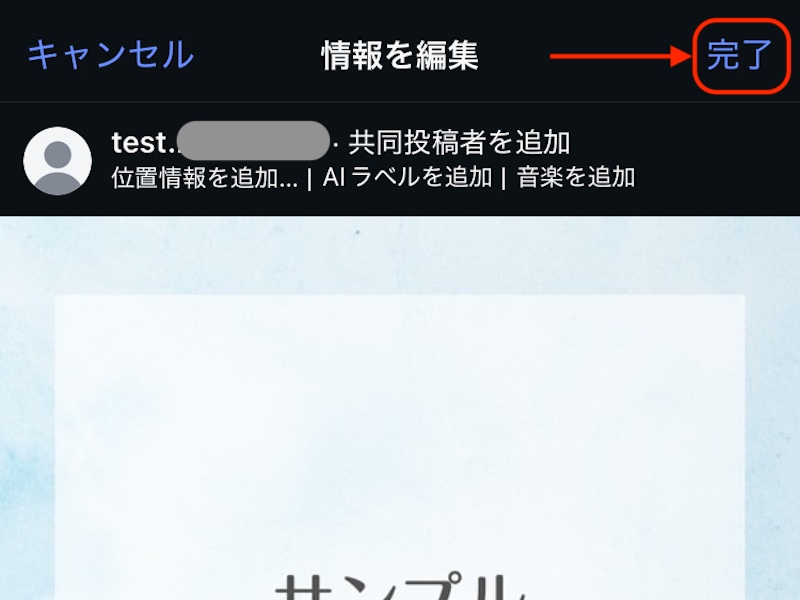
完了をタップした後に投稿を見ると、さきほど削除した画像だけが消えているはずです。
インスタの投稿を削除するときの注意点

インスタの投稿を削除すると、ほかの人が見られなくなるのはもちろん、自分のプロフィールやアプリ内のどこからも見ることができなくなってしまいます。復元は可能ですが、期間が決まっていることに注意が必要です。投稿を元に戻せず困らないよう、削除・復元の仕様と「アーカイブ」機能について知っておきましょう。
復元できるのは30日後まで
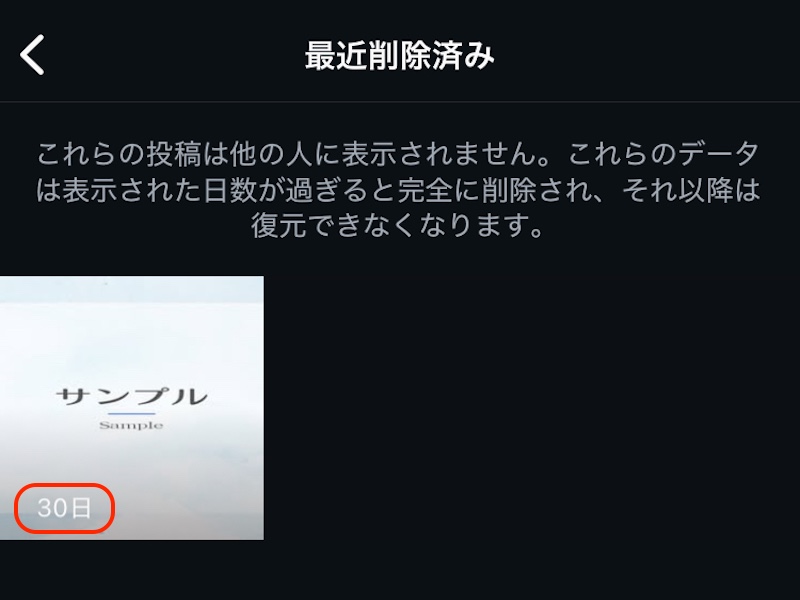
インスタで削除した投稿や画像は、自分で完全に削除しない限り一定期間は保存されます。ただし、保管期限は30日後までで、それを過ぎると完全に削除されてしまう仕様です。なお、残り日数は以下の手順で確認できます。
復元までの残り日数を確認する方法
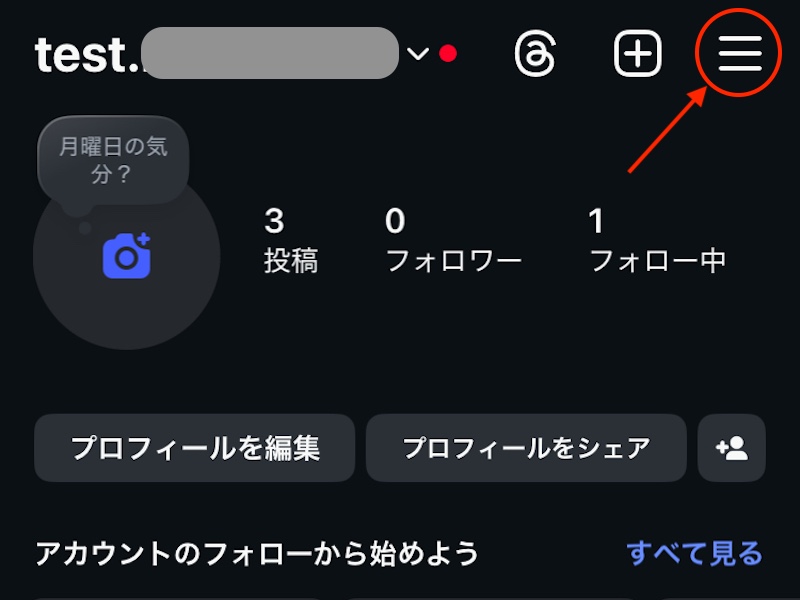
1.プロフィール画面を開く
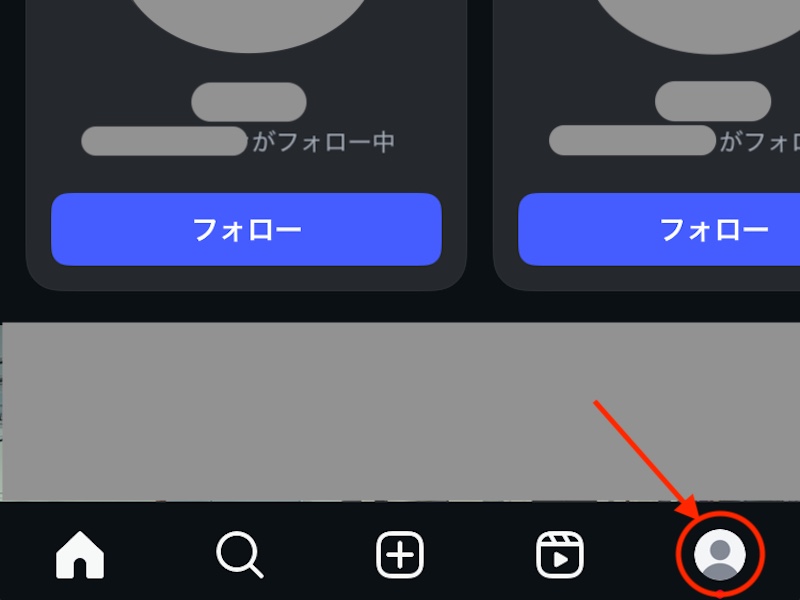
2.画面右上の3本線マークをタップ
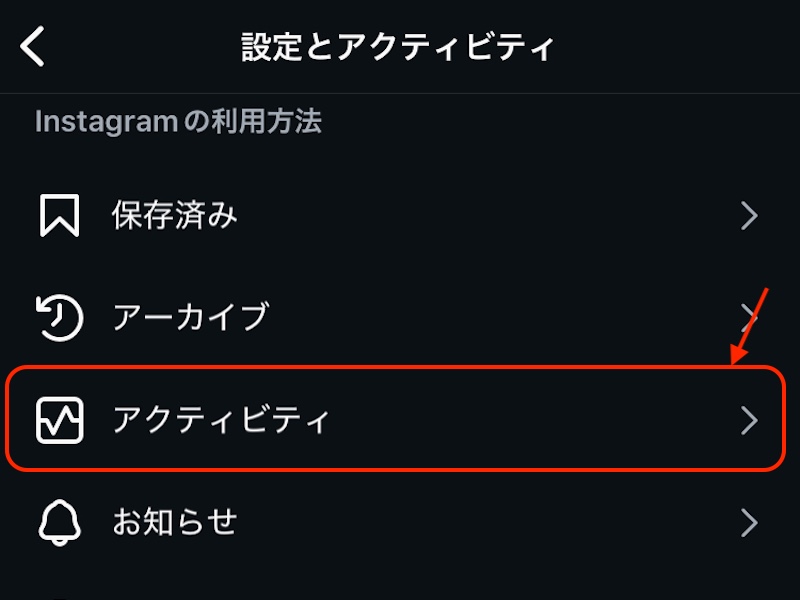
3.「アクティビティ」をタップ
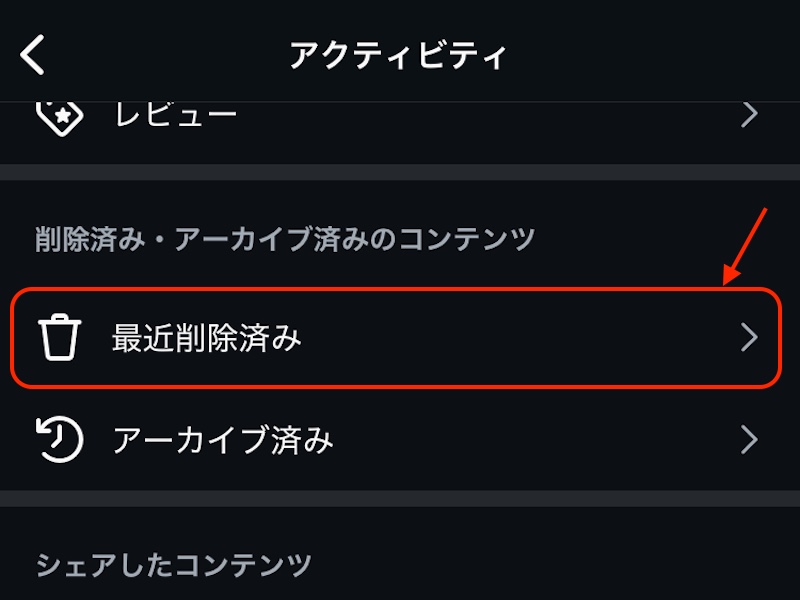
4.メニューの中から「最近削除済み」をタップ
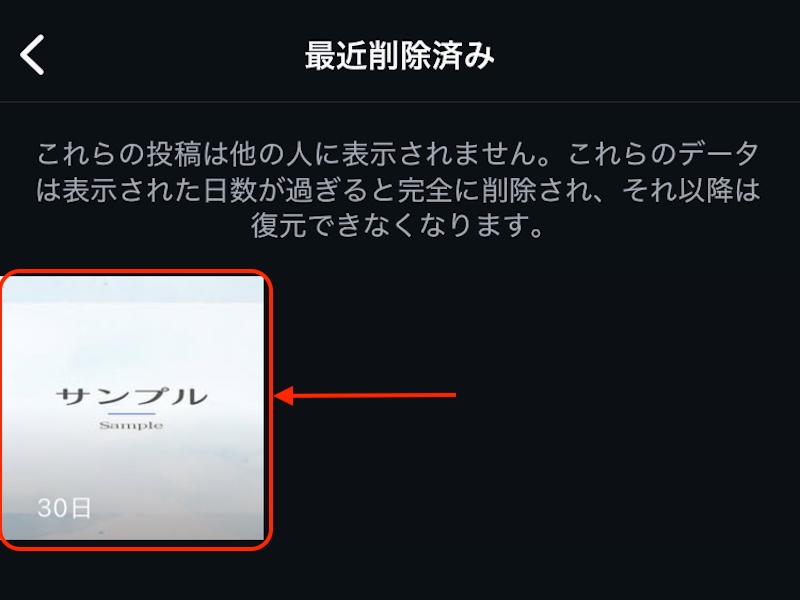
5.投稿の下部に表示されているのが「削除までの残り日数」なので確認する(画像の場合は30日)
投稿を復元する方法も覚えておこう
復元の手順は以下の通りです。
1.プロフィール画面→画面右上の3本線マーク→「アクティビティ」→「最近削除済み」の順でタップして進む
2.復元したい投稿や画像をタップ
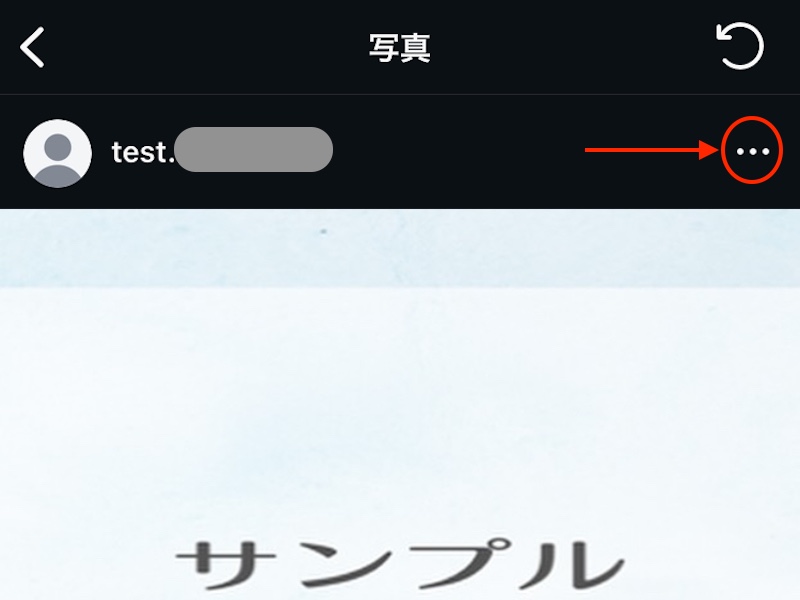
3.画面右上の3点マークをタップ
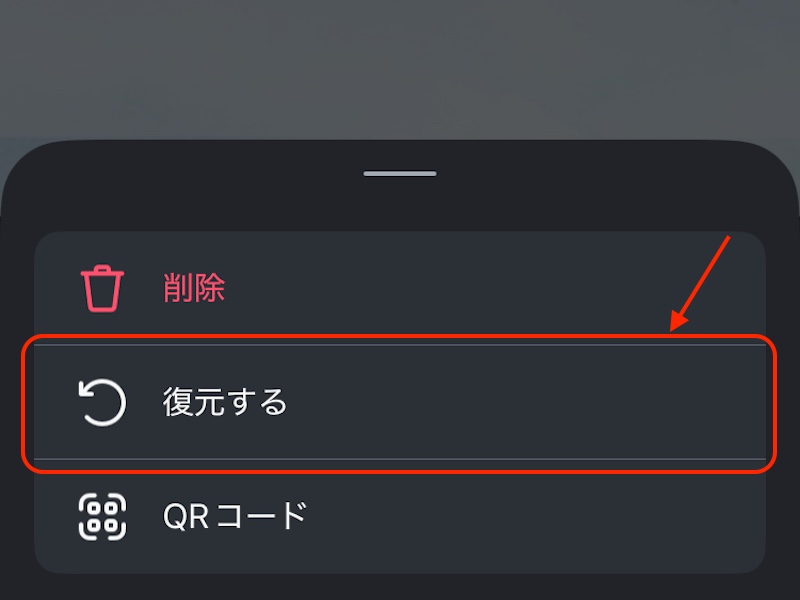
4.画面下部の「復元する」をタップ
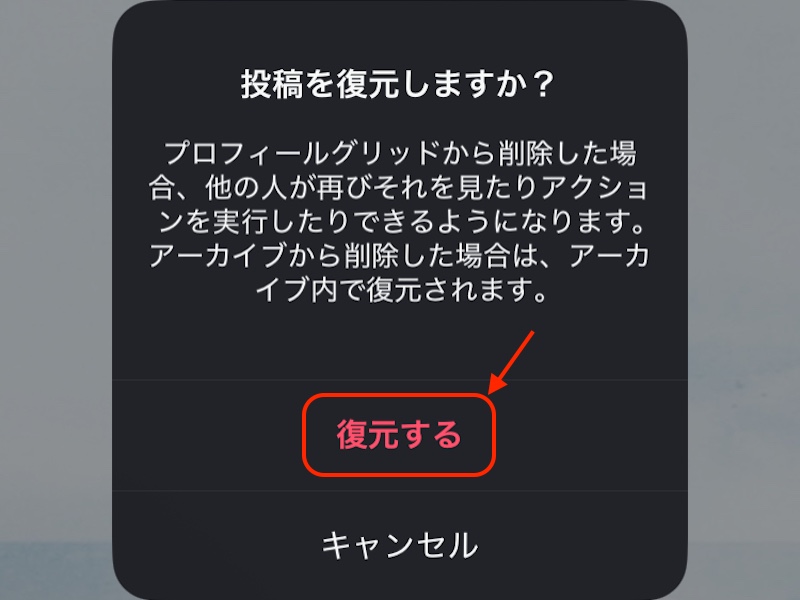
5.確認画面で「復元する」をタップ(画像2枚目のように、復元までしばらくかかる場合もアリ)
この操作の後、プロフィール画面に戻って再読み込みすれば、復元されたことが確認できます。
再公開する可能性があるなら「アーカイブ」のほうがよい
削除したインスタの投稿や画像は30日後まで復元できるとはいえ、気付いたら保存期限が過ぎてしまうこともあるかと思います。
ふたたび公開するかもしれない、インスタ上から完全には消したくない(インスタをスマホ本体のストレージ代わりに使いたいなど)場合、削除するよりも「アーカイブ」で一時的に自分以外から見えないようにするほうがいいでしょう。
なお、アーカイブした投稿や画像は期間の制限なく保存されますが、あくまでもほかのアカウントから見えなくなるだけです。個人情報が含まれた画像や投稿などは、誤って再表示しないよう削除することをおすすめします。
インスタの投稿をアーカイブする方法
インスタの投稿をアーカイブする手順は以下の通りです。
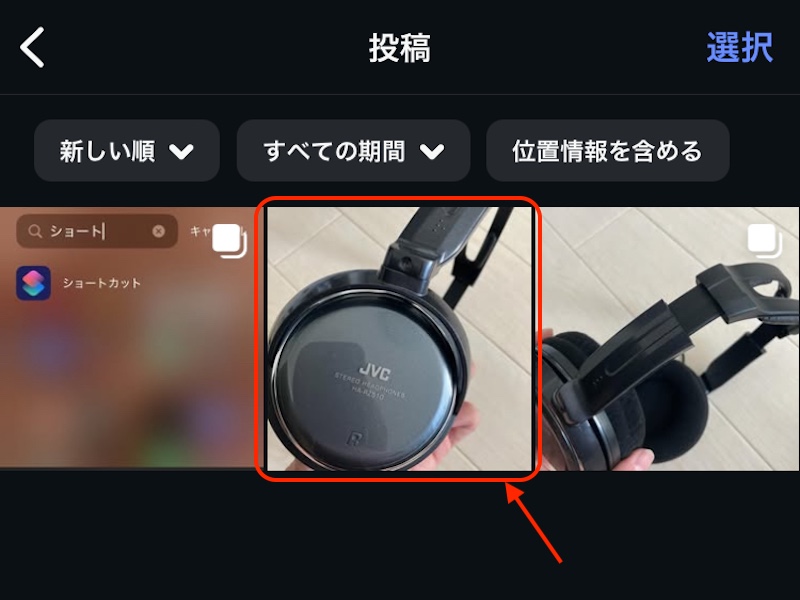
1.プロフィール画面→画面右上の3本線マーク→「アクティビティ」→「投稿」を順にタップ
2.アーカイブしたい投稿画像をタップ
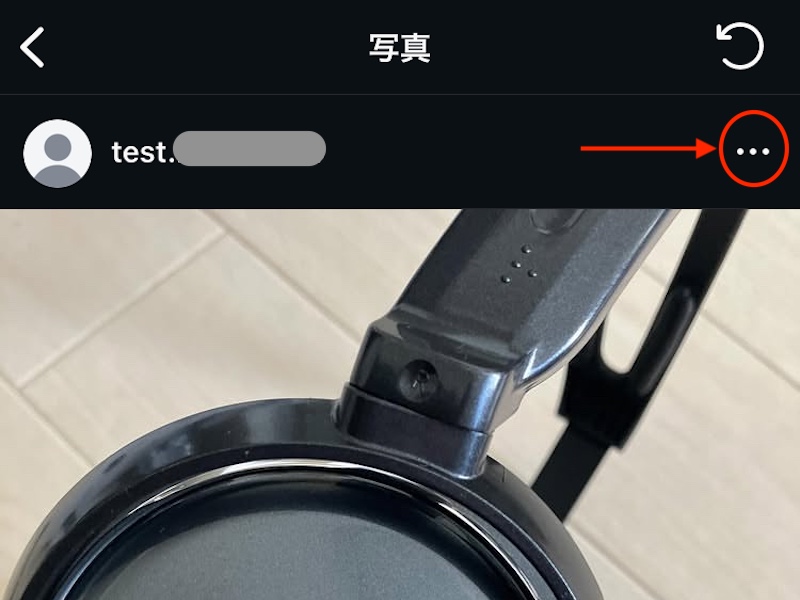
3.画面右側の3点マークをタップ
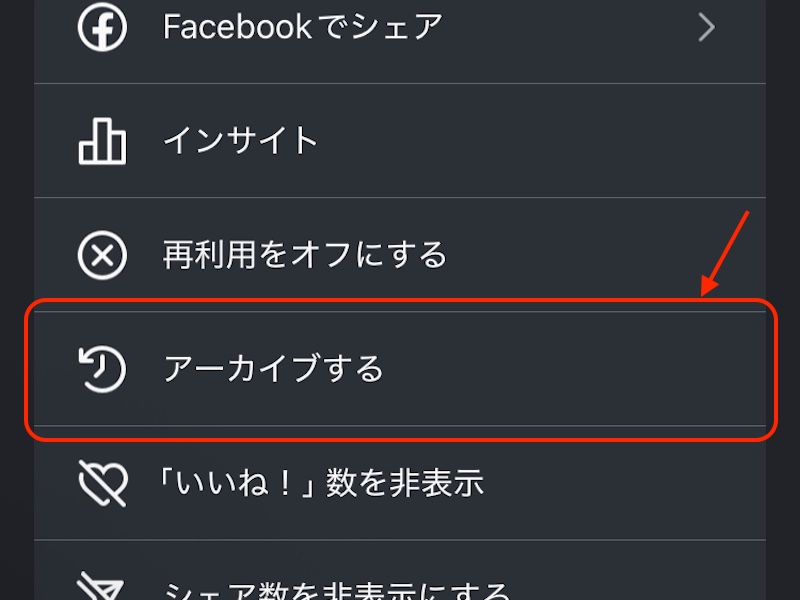
4.メニュー内の「アーカイブする」をタップ
こうしてアーカイブした投稿は、プロフィール画面やアクティビティの「投稿」には表示されなくなります。
見たい場合は、プロフィール画面→画面右上の3本線マーク→「アクティビティ」と進んで「アーカイブ済み」をタップしてください。
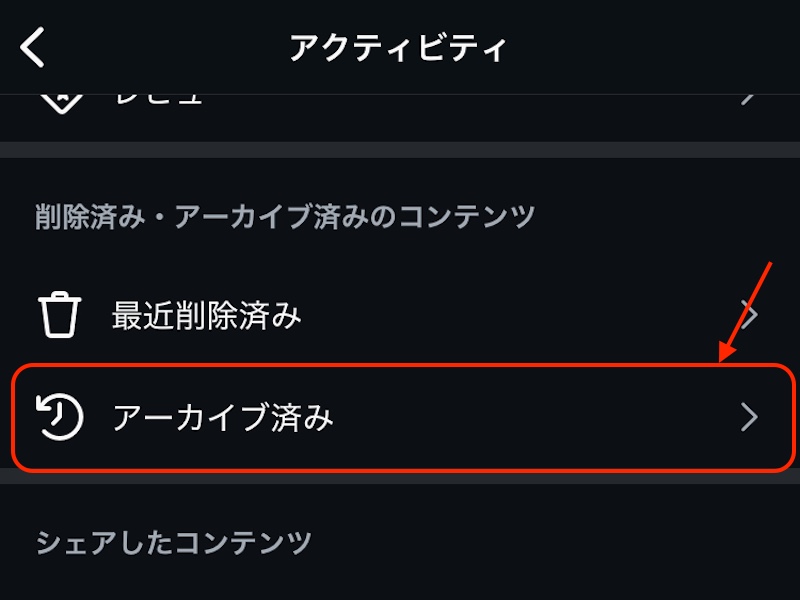
次に、画面上部で「投稿アーカイブ」を選ぶと閲覧することができます。ちなみにデフォルトでは、「ストーリーズアーカイブ」が選択されている場合があります。
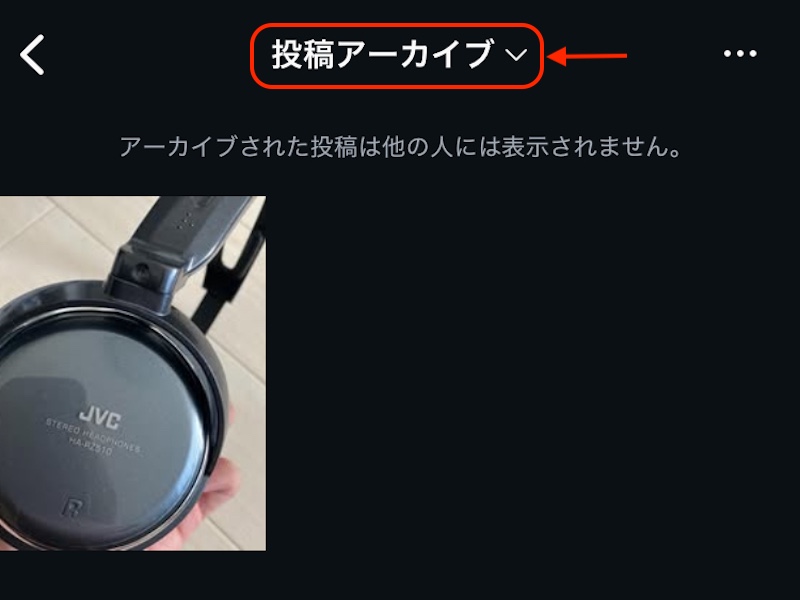
アーカイブ済みの投稿を再度ほかのアカウントから閲覧可能にする方法
アーカイブした投稿を再度ほかのアカウントからも見られるようにするには、以下の手順に沿って操作しましょう。
1.プロフィール画面→画面右上の3本線マーク→「アクティビティ」と進んで「アーカイブ済み」をタップ
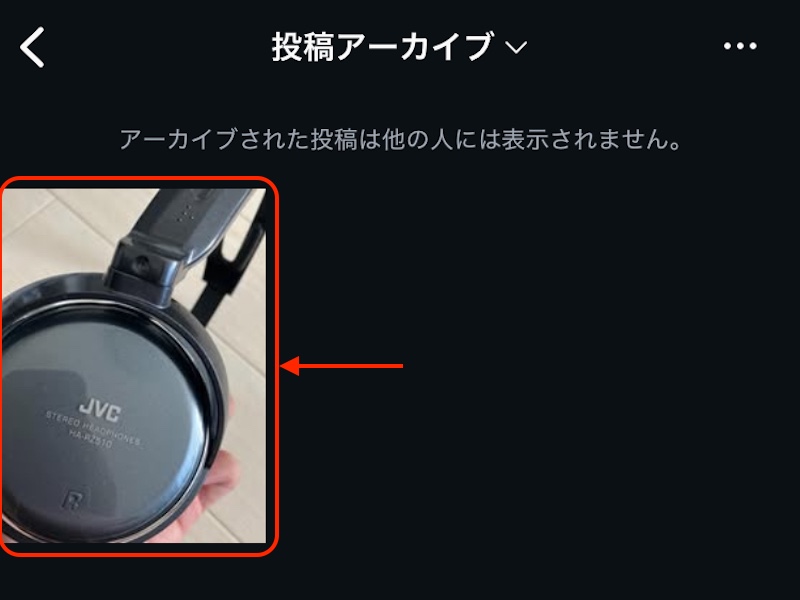
2.元に戻したい投稿をタップ
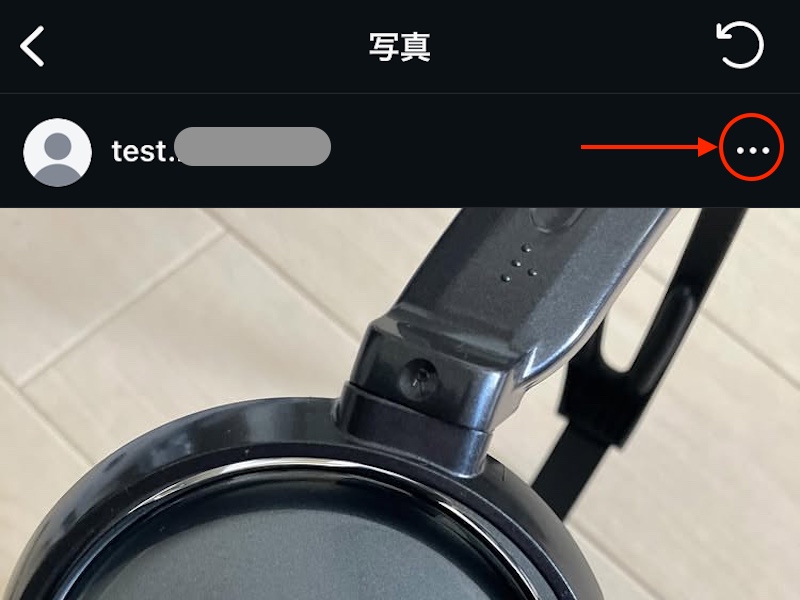
3.画面右側の3点マークをタップ
4.「プロフィールに表示」をタップ
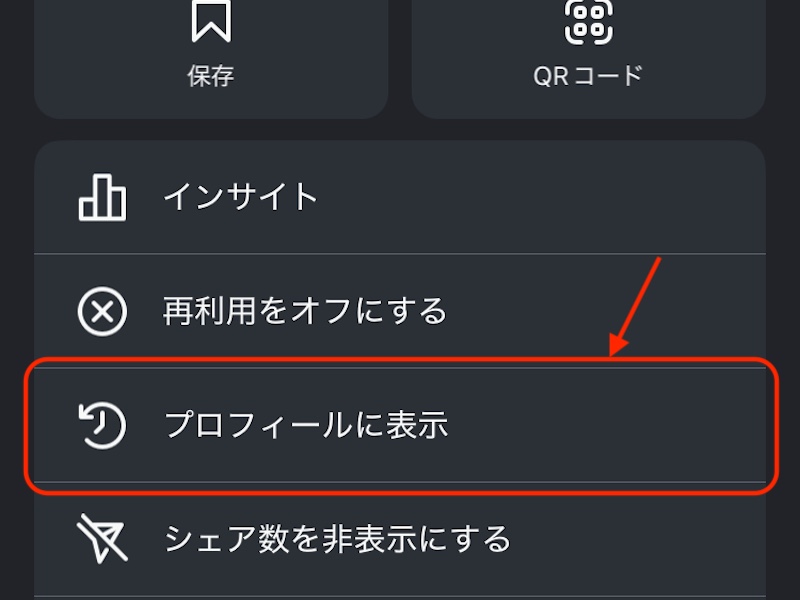
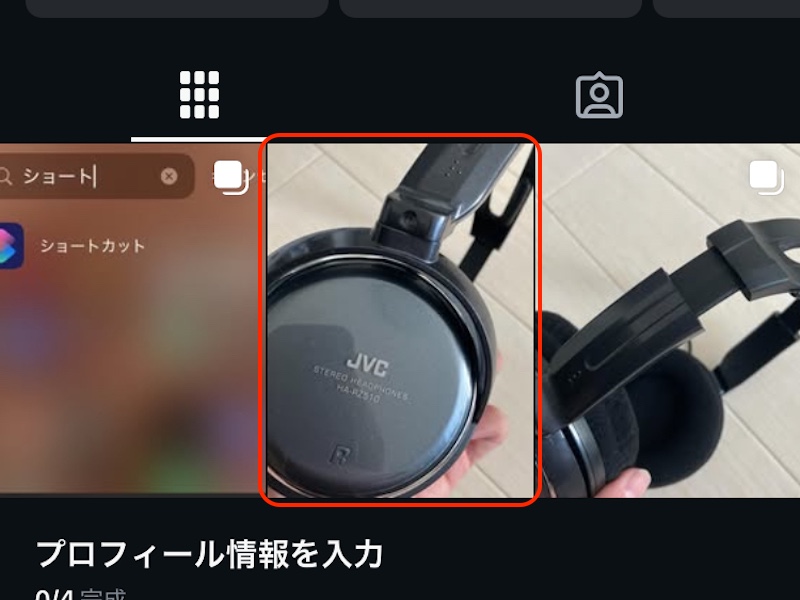
こうして「プロフィール画面」か「投稿」を確認すれば、再表示されているはずです。
インスタの投稿を削除する方法は、1投稿ずつ・複数投稿をまとめて・投稿内の特定の画像だけなど、消したい数や対象によって操作が変わります。紹介した手順を参考に、削除やアーカイブを試してみてください。
メイン・アイキャッチ画像/(c)Adobe Stock
TEXT
Domani編集部
Domaniは1997年に小学館から創刊された30代・40代キャリア女性に向けたファッション雑誌。タイトルはイタリア語で「明日」を意味し、同じくイタリア語で「今日」を表す姉妹誌『Oggi』とともに働く女性を応援するコンテンツを発信している。現在 Domaniはデジタルメディアに特化し、「働くママ」に向けた「明日」も楽しむライフスタイルをWEBサイトとSNSで展開。働く自分、家族と過ごす自分、その境目がないほどに忙しい毎日を送るワーキングマザーたちが、効率良くおしゃれも美容も仕事も楽しみ、子供との時間をハッピーに過ごすための多様な情報を、発信力のある個性豊かな人気ママモデルや読者モデル、ファッションのみならずライフスタイルやビジネス・デジタルスキルにも関心が高いエディターたちを通して発信中。
https://domani.shogakukan.co.jp/
あわせて読みたい