インスタのフォローリクエストについての基本
Instagram(インスタグラム/インスタ)を使い始めて日が浅かったり、非公開アカウントとの交流がなかったりすると、フォローリクエストの仕様や操作方法が分からない場合もあるかもしれません。フォローリクエストに関する操作や挙動の基礎知識を、画像付きで分かりやすく解説します。
フォローリクエストの送り方
インスタで非公開アカウントをフォローするには、フォローリクエストを送信して相手に承認してもらう必要があります。スマホでフォローリクエストを送る方法を見てみましょう。なお、画像はiPhone用インスタアプリのものです。
1. スマホでインスタアプリを開く
2. 画面下の検索マークをタップする
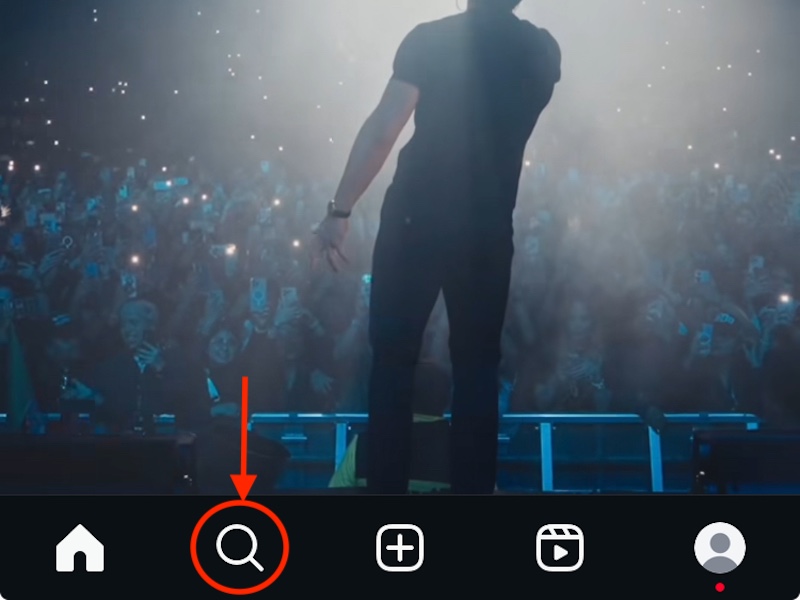
3. フォローリクエストを送りたい人の名前かユーザーネームを入力(ユーザーネーム推奨)し、表示されたアカウントをタップする
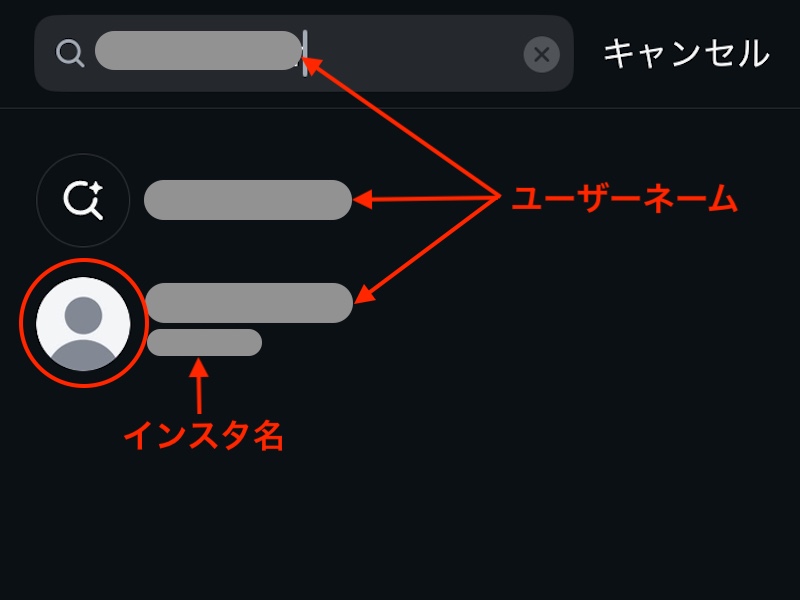
4. 「フォロー」をタップする
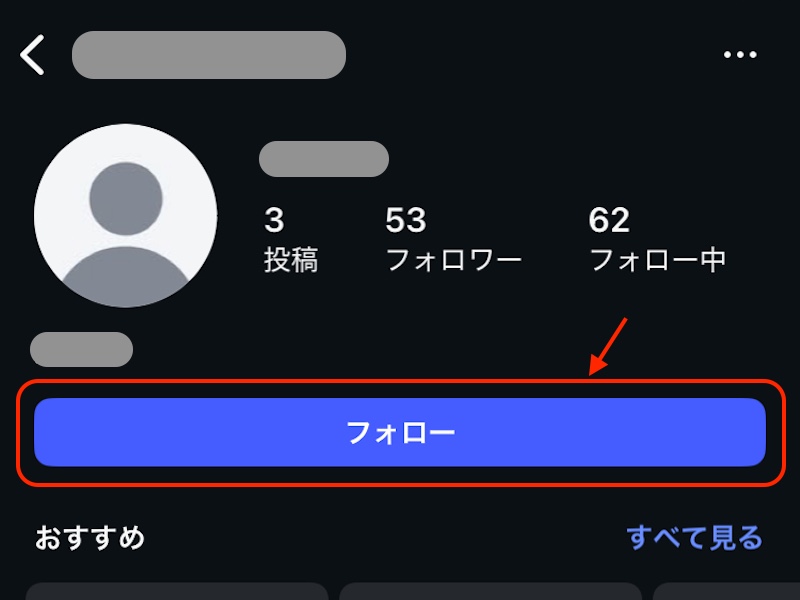
「フォロー」をタップすると「リクエスト済み」に変わります。
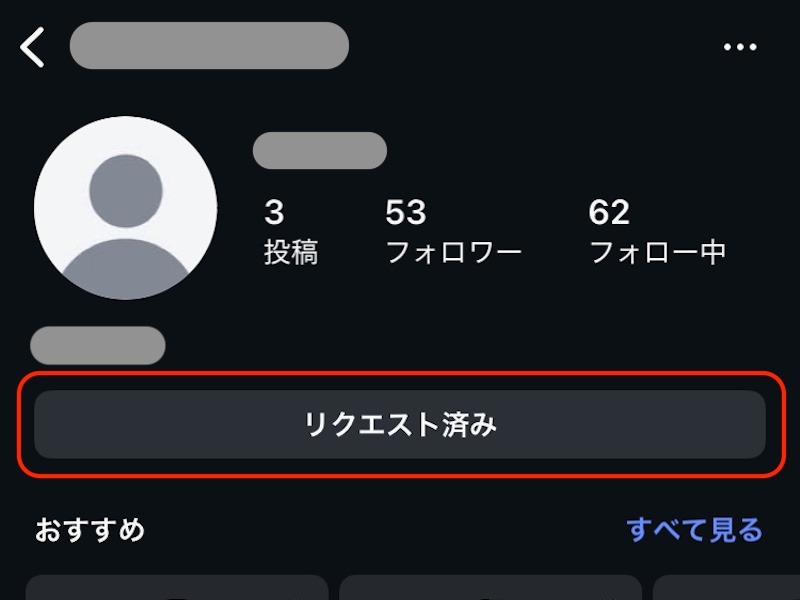
これでフォローリクエストの送信は完了です。
誤ってフォローリクエストを送ったときの取り消し方
検索してフォローリクエストを送るケースで間違うことはあまりないと考えられますが、万が一誤ってフォローリクエストを送信してしまった場合は、取り消しも可能です。
直後なら「リクエスト済み」のボタンを再度タップすれば「フォロー」に戻り、フォローリクエストは取り消されます。
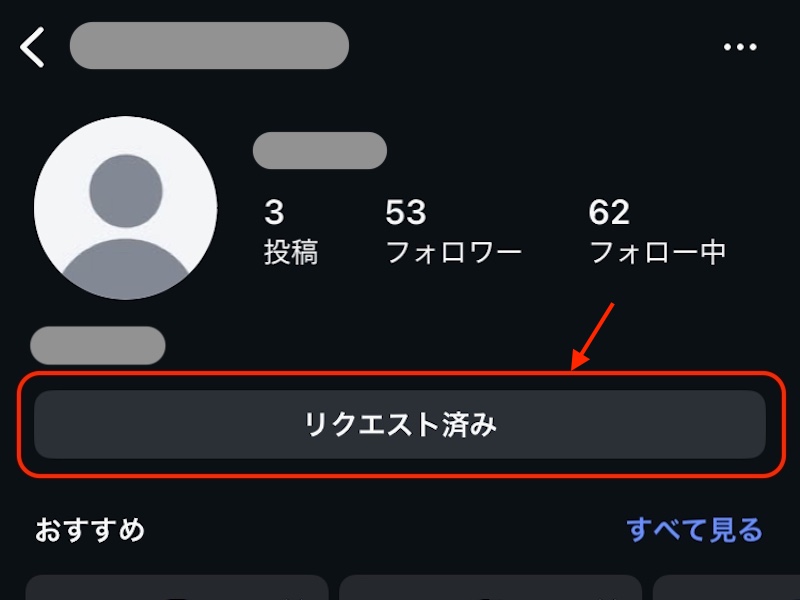
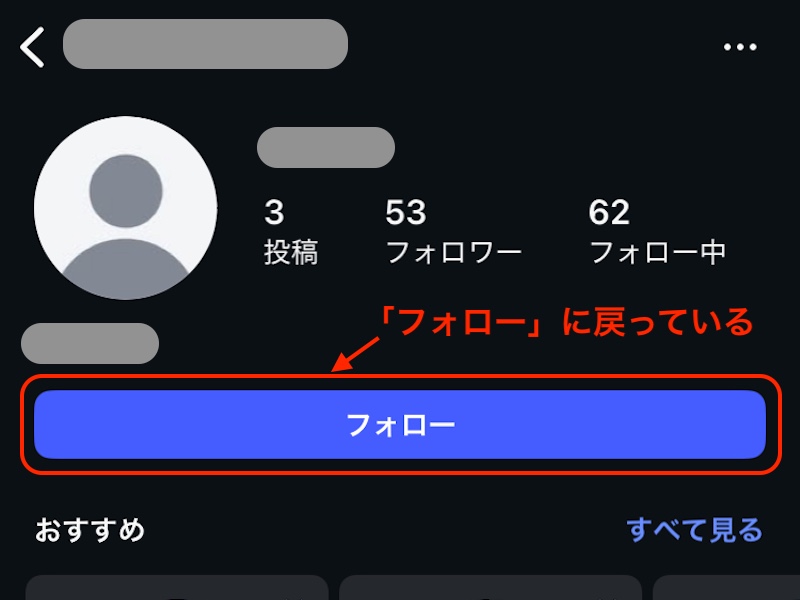
後から思い直してフォローリクエストを取り消したくなった場合は、フォローリクエストを送ったときと同じように検索からそのアカウントを探してプロフィールページに行き、「リクエスト済み」のボタンをタップしましょう。
取り消しても相手への通知で分かる場合がある
インスタで非公開アカウントに送信したフォローリクエストは、取り消しても一度送信した事実がなくなるわけではありません。フォローリクエストを送った時点で、相手の通知設定(端末の通知)がONになっていれば通知が行ってしまいます。
インスタ内の通知には、取り消せばフォローリクエストを送った履歴は残りません。ただ、端末の通知を見た後でインスタを開き、フォローリクエスト欄にいないことが確認できれば取り消したと分かるでしょう。
非公開アカウントにフォローリクエストを送る際は、何度も送信と取り消しを繰り返したり誤操作でフォローリクエストを送ってしまったりしないよう配慮が必要です。

誰にフォローリクエストを送ったか確認する方法
フォローリクエストを送った人のプロフィール画面には、まだ承認も拒否もされていなければ「リクエスト済み」の文字が引き続き表示される仕様です。その文字が表示されているアカウントは、フォローリクエストを送信したと分かります。
フォローリクエストを送信した相手が未承認なら、自分のフォロー欄には表示されません。さらにインスタにはフォローリクエストを送った人の一覧を表示する機能がないため、検索や人のフォロワー欄などからプロフィール画面を見に行く必要があります。
複数人にフォローリクエストを送っている場合、自分の情報をエクスポートする機能を使って確認する方法も。やり方を見てみましょう。
- 画面右下のアイコン(プロフィールボタン)をタップ
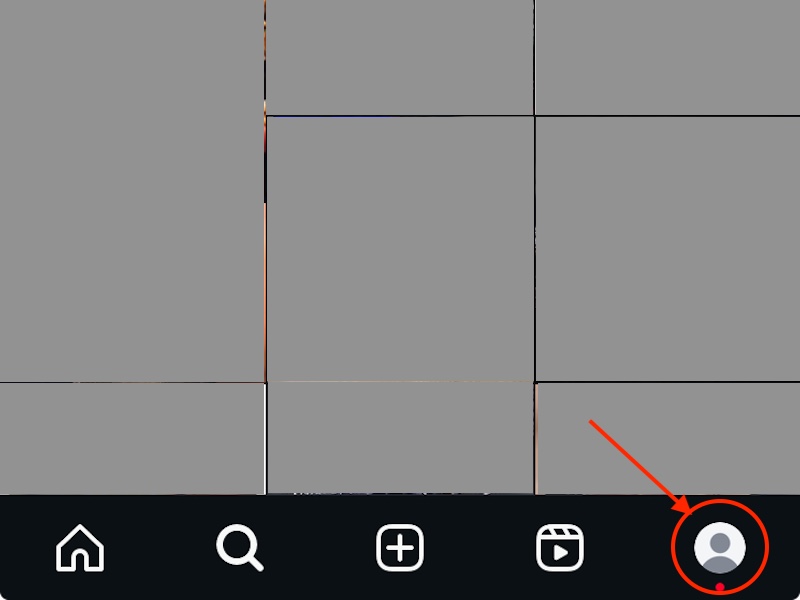
2. 右上の3本線マーク(ハンバーガーメニュー)をタップ
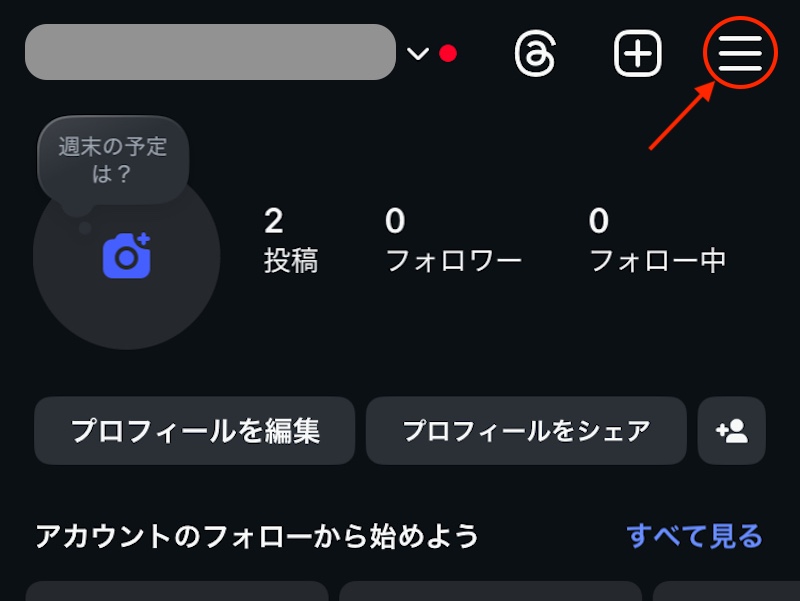
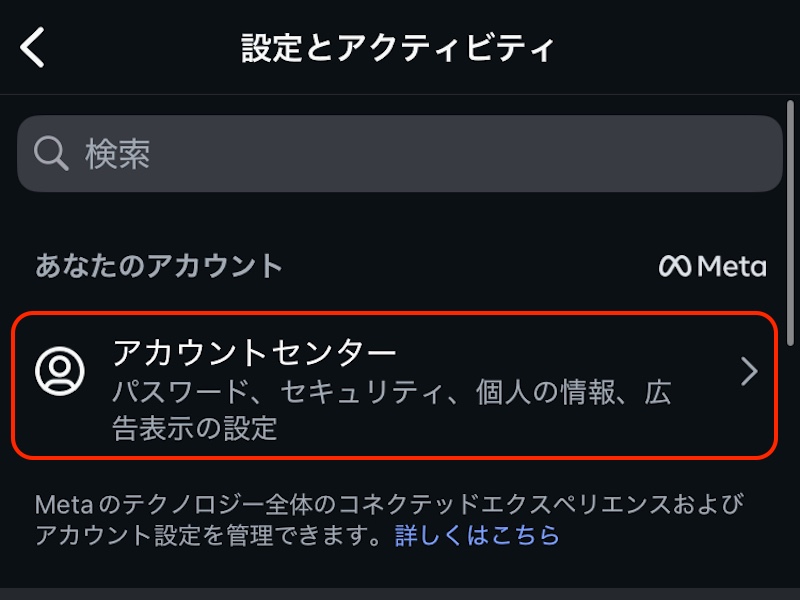
3.「アカウントセンター」をタップ
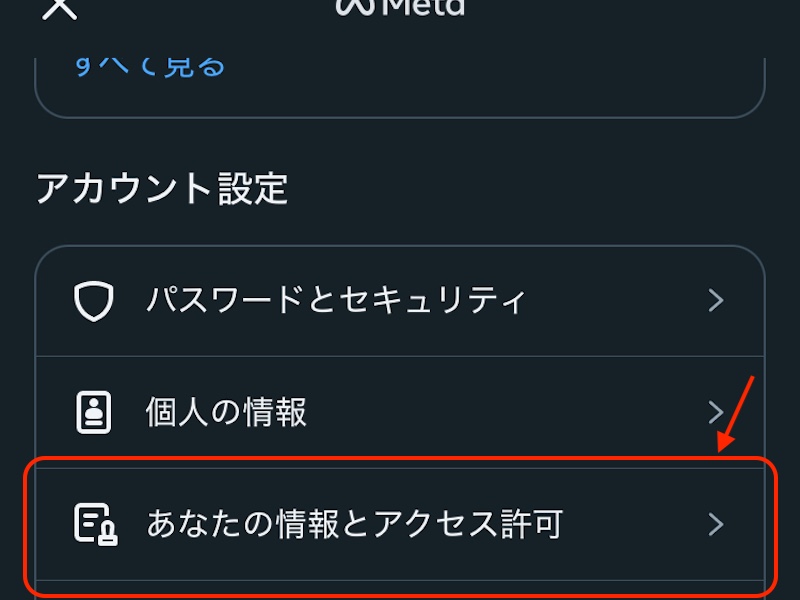
4.「アカウント設定」から「あなたの情報とアクセス許可」をタップ
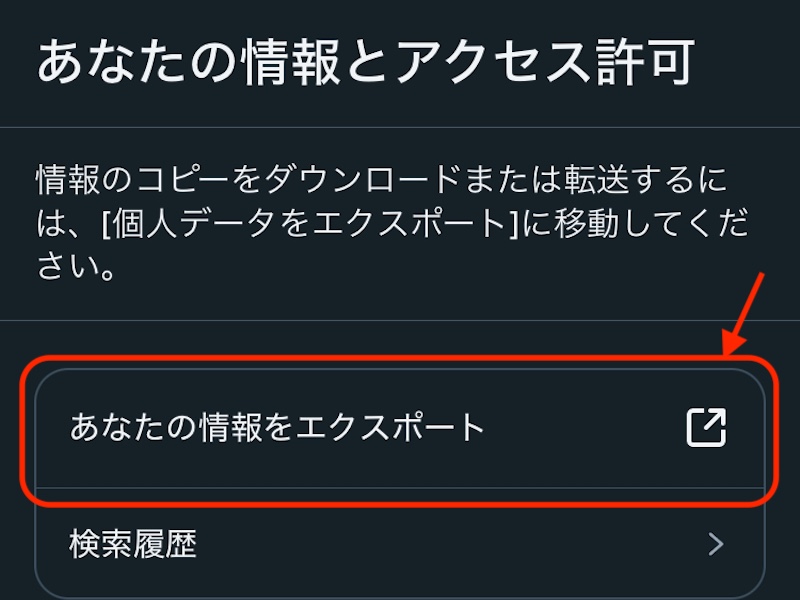
5.「あなたの情報をエクスポート」をタップ
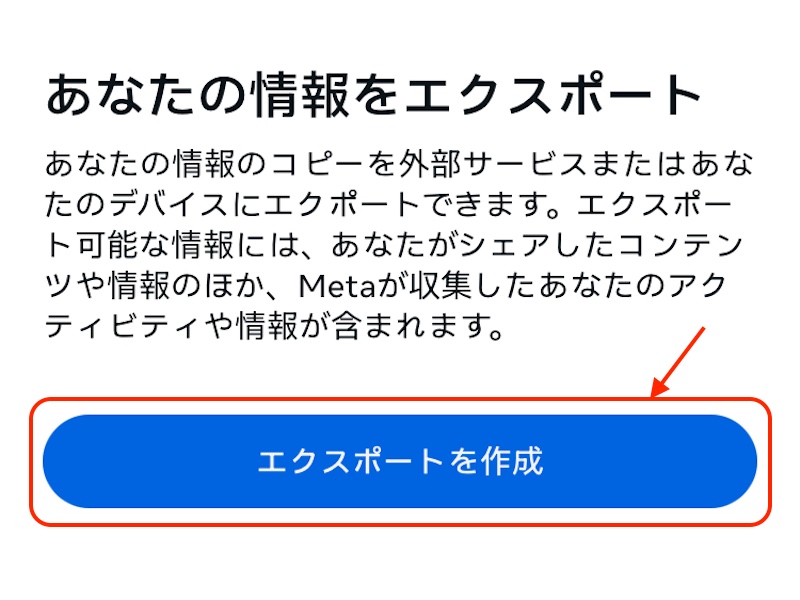
6. 画面が遷移したら「エクスポートを作成」をタップ
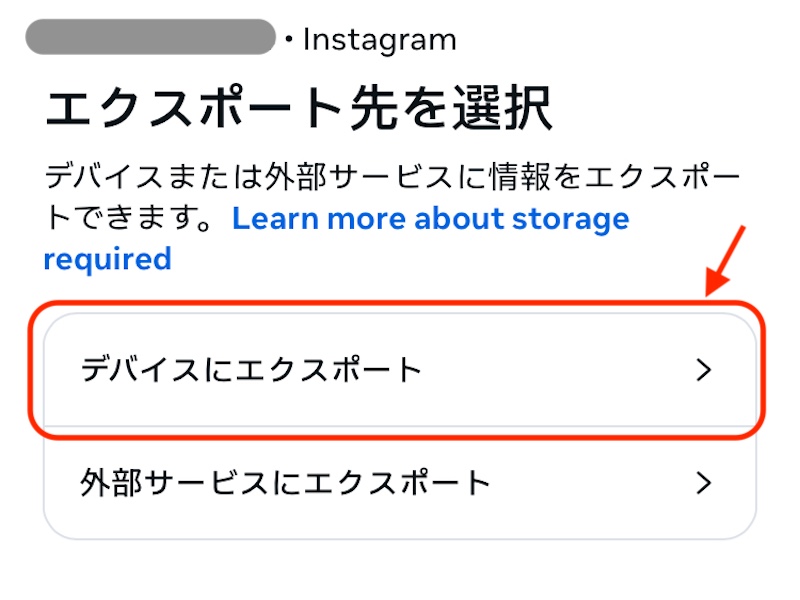
7.「デバイスにエクスポート」「外部サービスにエクスポート」のどちらかを選ぶ(自分のスマホに残ればよい場合はデバイスにエクスポートでOK)
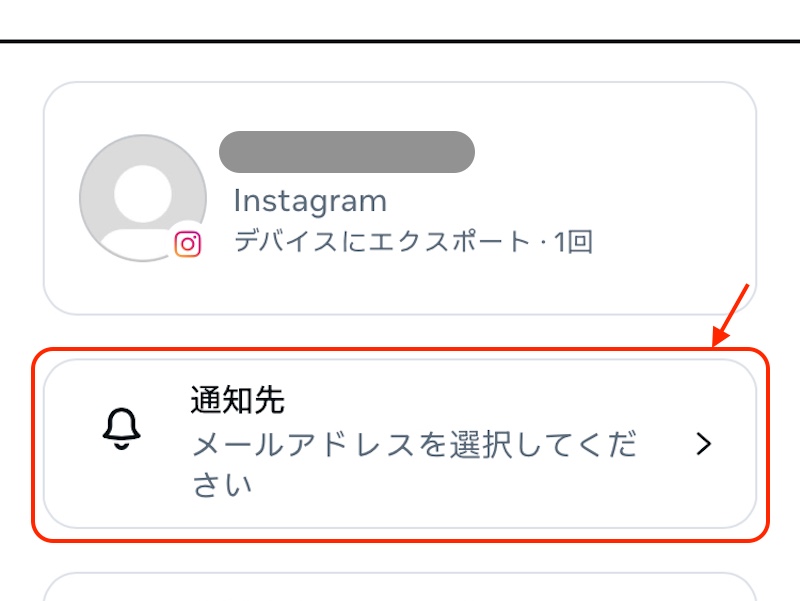
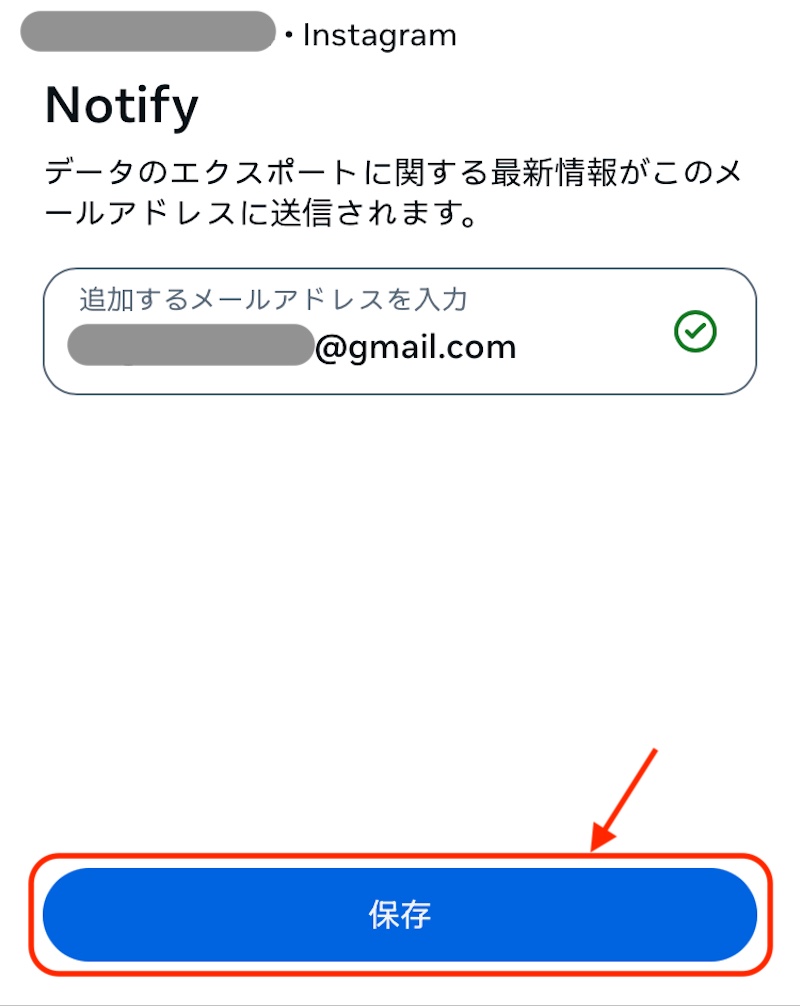
8. 登録したメールアドレスを選択して「保存」をタップ(未登録の場合はここで追加も可能)
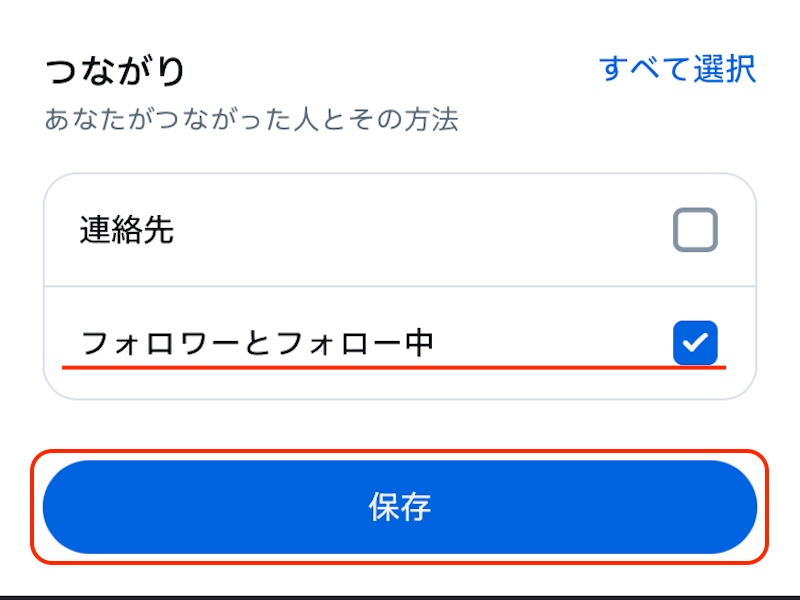
9. フォローリクエストの情報だけ知りたいなら、「情報をカスタマイズ」から下にスクロースし、「フォロワーとフォロー中」のみ選んで「保存」をタップ(不要な情報のセクションは「すべてをクリア」すればチェックが外れる)
10. 期間を選択して保存をタップ(フォローリクエストを送ったのが3か月以内なら「過去3か月間」など)
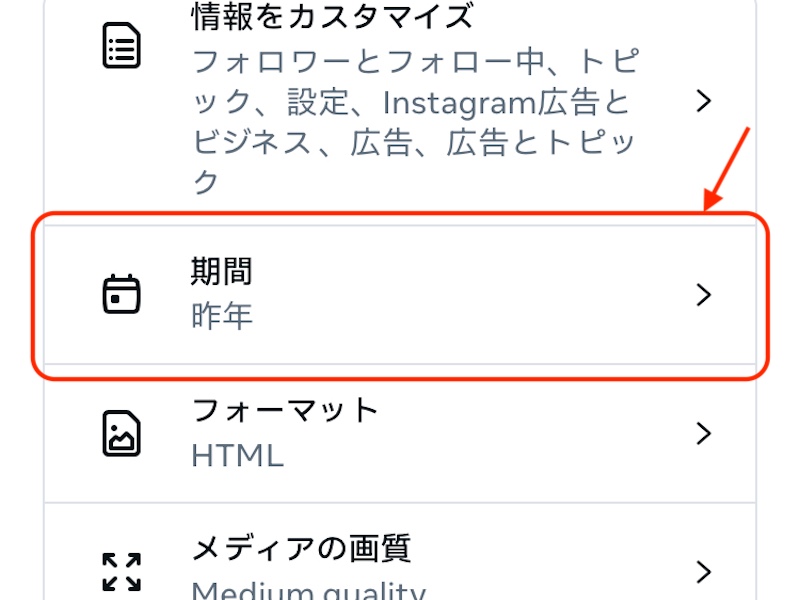
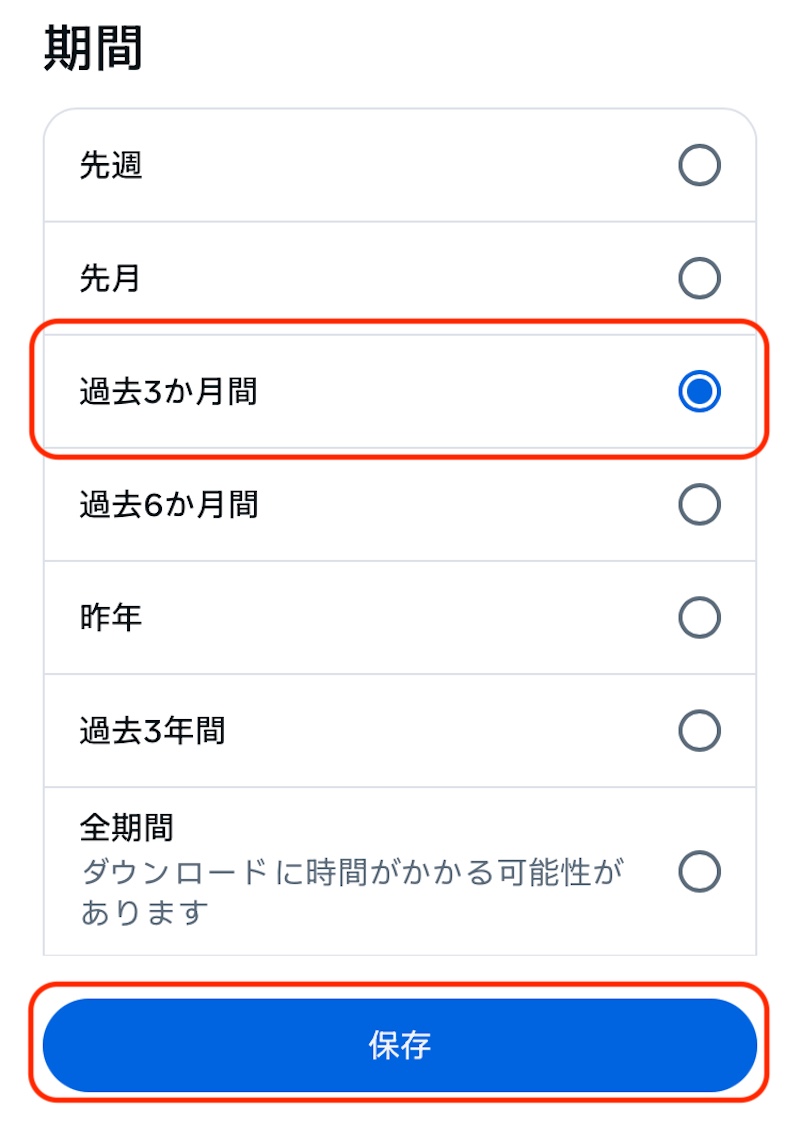
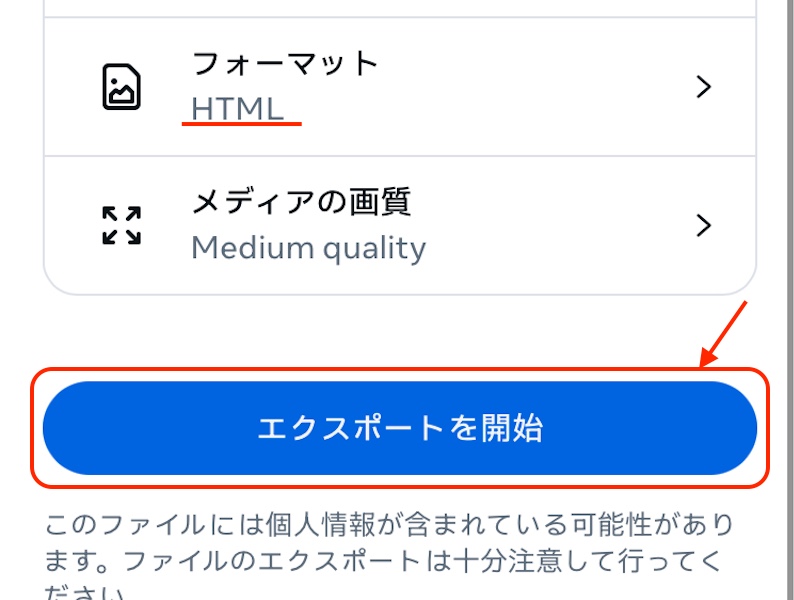
11. フォロワーとフォローだけエクスポートするならフォーマットは「HTML」のままで「エクスポート開始」をタップ
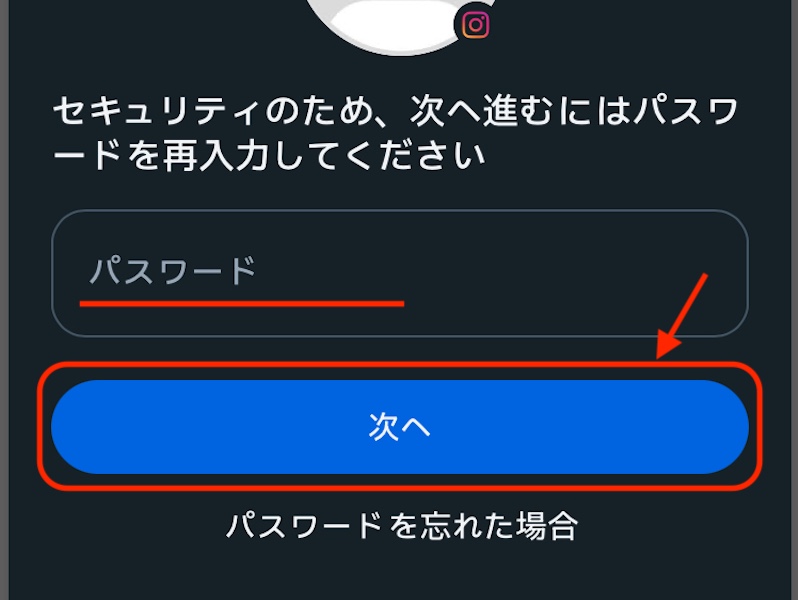
12. ポップアップ画面でパスワードを入力して「次へ」をタップ
13. エクスポートが完了すると登録したメールに通知が届くので、「export your information」をタップする
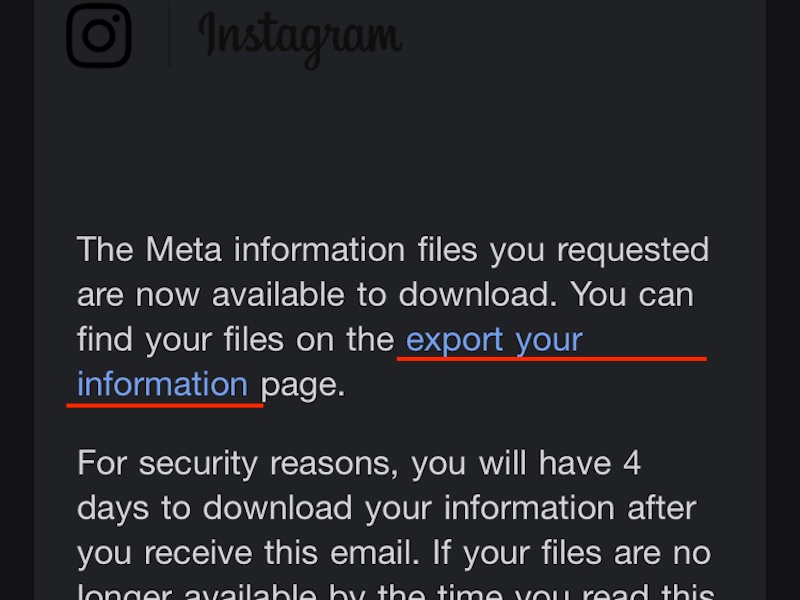
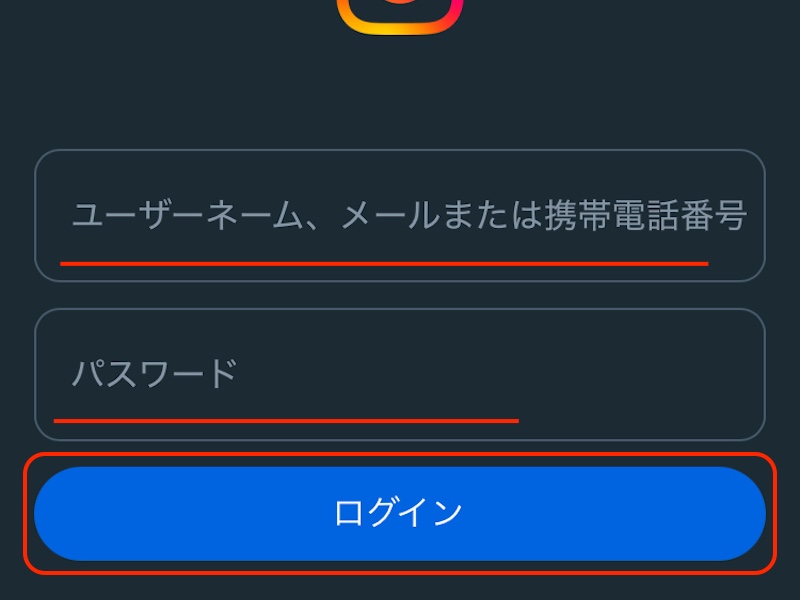
14. ブラウザでページが開いたら、IDとパスワードを入力してインスタにログインする
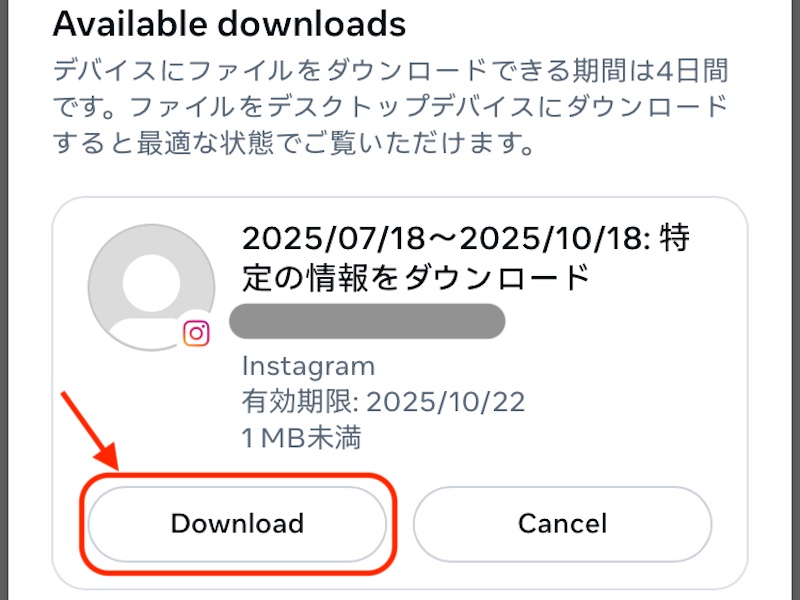
15. 次のページの「Available downloads」下の情報を確認して「Download」をタップ、続けて次の画面でも「Download」をタップ
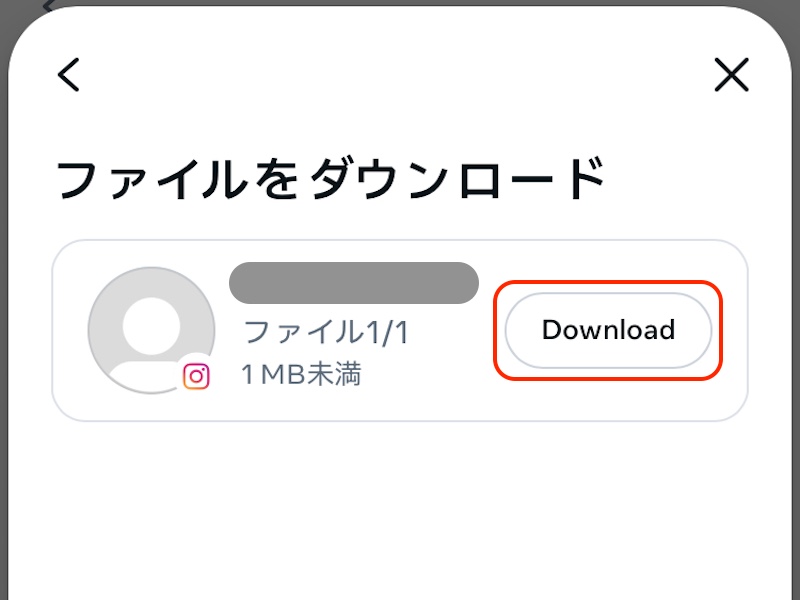
16. パスワードを再入力し、「次へ」をタップ
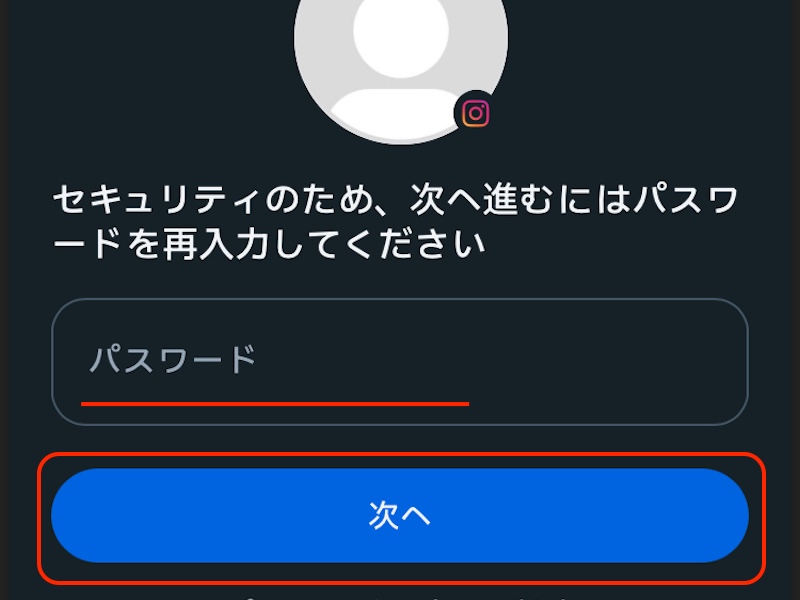
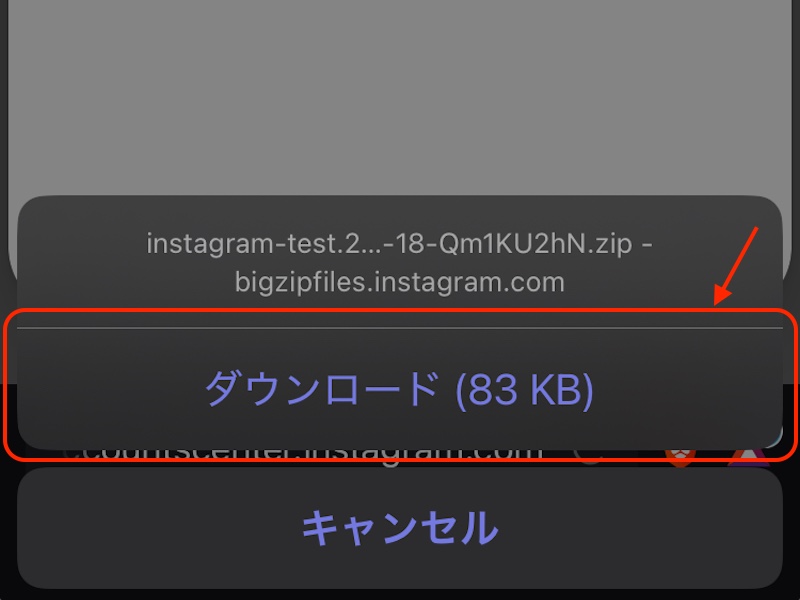
17. ブラウザのダウンロード確認の項目をタップ(ブラウザによって変わる)
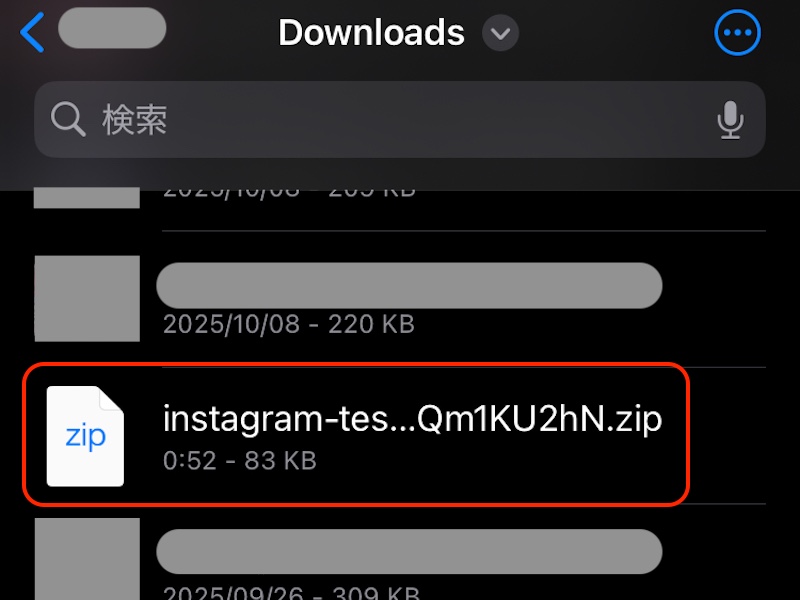
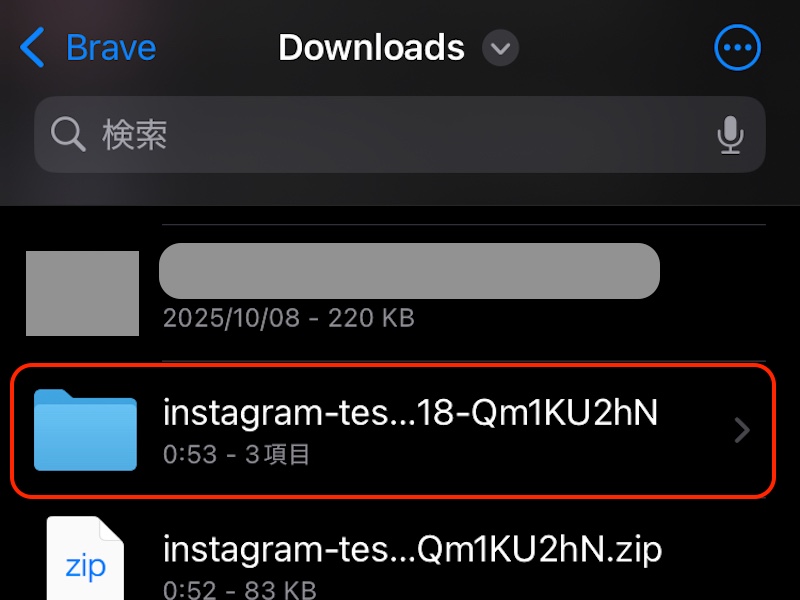
18. ファイルアプリを開き、ダウンロードしたファイルが入ったフォルダから「instagram-○○(ユーザーネーム)…」で始まるzipファイルをタップしてフォルダを開く
19.「connections」フォルダから「followers_and_following」と進み、「pending_follow_requests」を開く
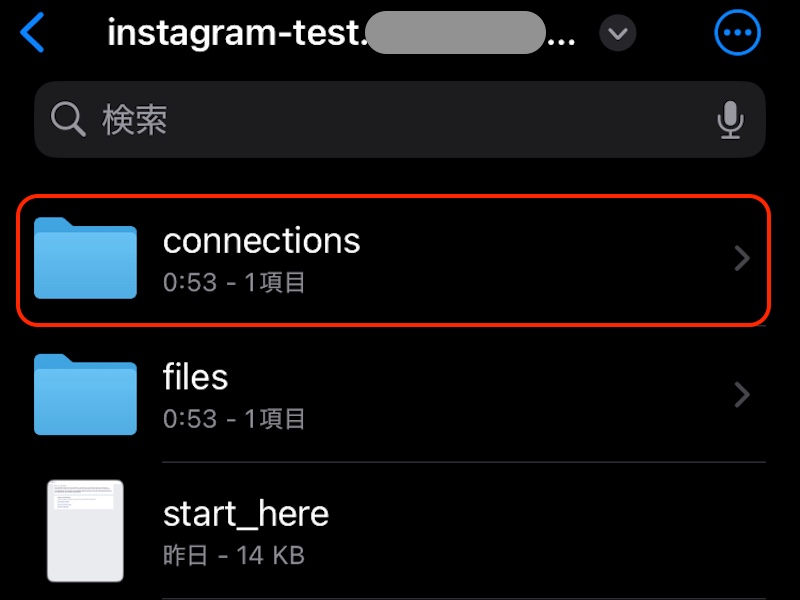
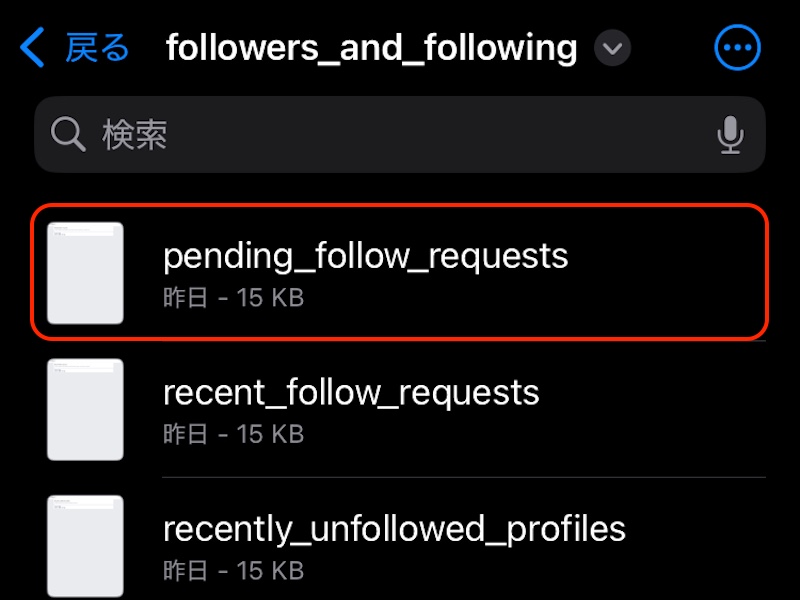
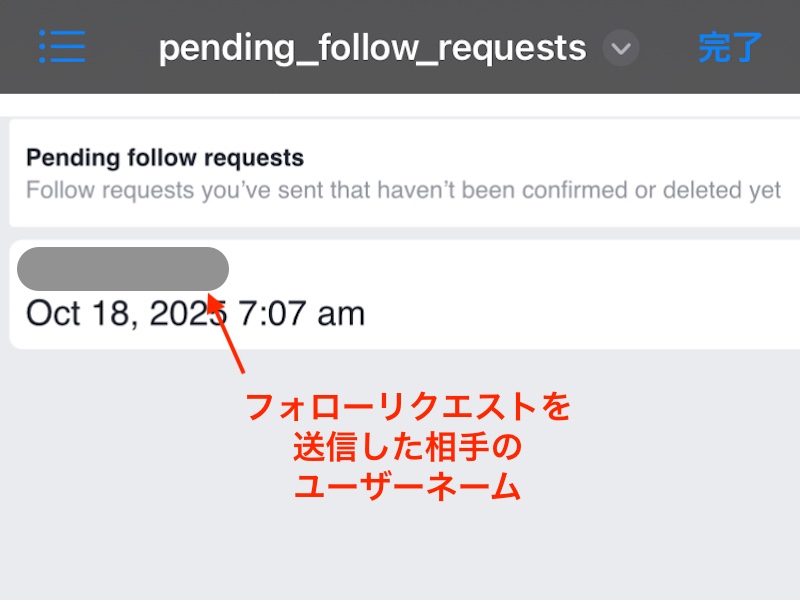
このファイルから、フォローリクエストを送ったまま承認も拒否もされていないアカウントのユーザーネームが確認できます。
画像では1アカウントしか表示されていませんが、複数アカウントにフォローリクエストを送信して相手のアクションを待っている場合は、その全てのアカウントのユーザーネームが表示されます。

インスタのフォローリクエストを受け取った人の対応
インスタでフォローリクエストを受け取った側は、自分の意思で3種類の対応ができます。どのような対応をされる可能性があるのか、送信した側からはどのような表示になるのかを押さえておきましょう。
参考:Instagramでフォローリクエストを承認または却下する Help Center|Instagram
承認する
相手がフォローリクエストを認識して、「確認」を押すとフォローリクエストが承認されます。すると自分のフォロー欄に反映され、フォロー数が増える仕様です。
フォローバックされたとき、自分も非公開アカウントの場合はフォローリクエストが来るので、相互フォローになるためには以下の手順で承認しましょう。
1. ホーム画面にあるハートマークの通知かプロフィール画面の「フォロワー」をタップ
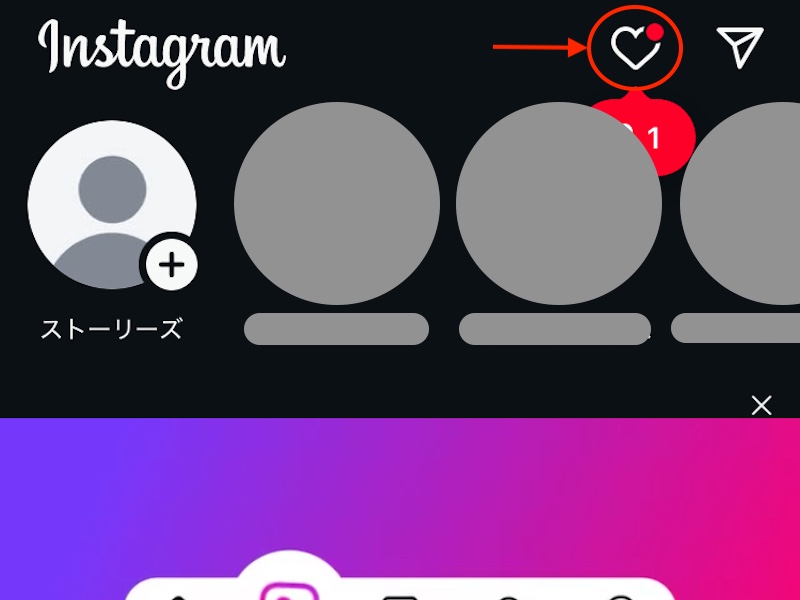
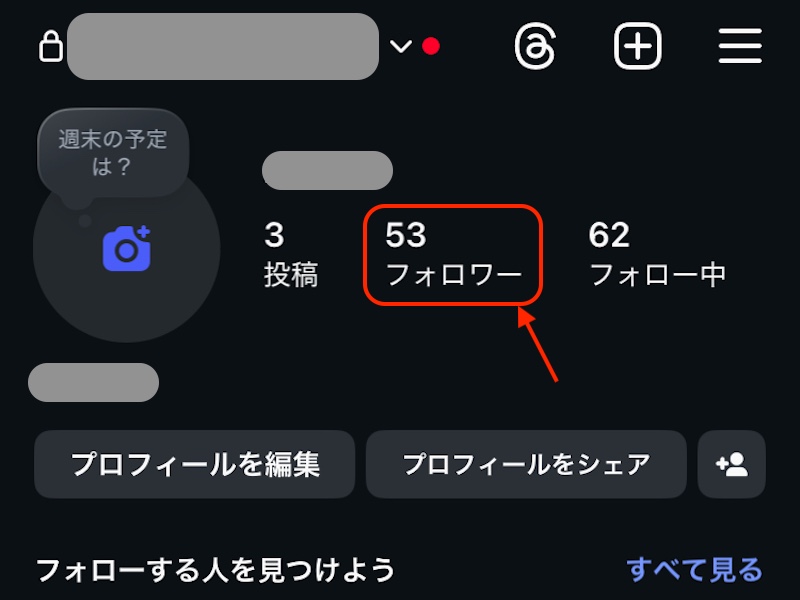
2.「フォローリクエスト」をタップ
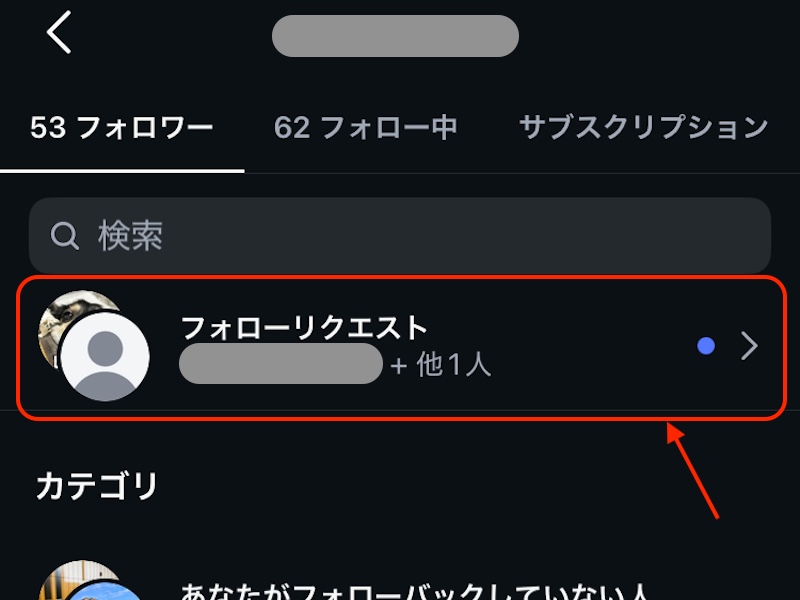
3. フォローリクエストを送ってきたアカウント名の横にある「確認」をタップ
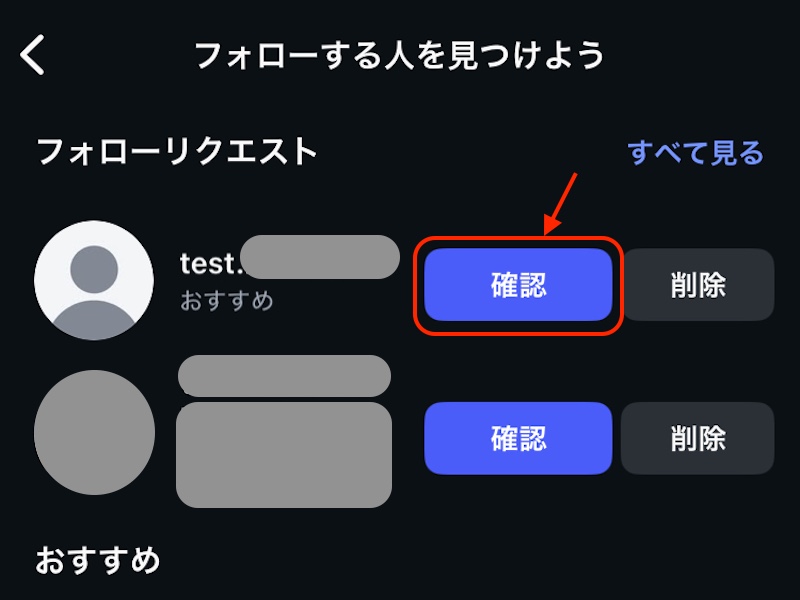
これで承認は完了です。
拒否(却下)する
インスタでフォローリクエストを送信した相手がフォローリクエストを「却下(拒否)」すると、フォローできません。拒否は承認するときと同じ手順で「フォローリクエスト」から「削除」をタップするだけです。
送った側から見ると、相手のプロフィール画面の「リクエスト済み」表示が「フォロー」に戻ります。
放置する
相手がインスタのフォローリクエストを放置していれば、そのアカウントのプロフィール画面にはそのまま「リクエスト済み」の表示が残ります。意図的に放置している以外にも、ログインしておらず気付いていないなどの事情も考えられるでしょう。
リアルでも会えたりほかのSNSでもつながっていたりするなら、申請した際に「インスタでフォローリクエストを送りましたよ」と伝えるのも一つの方法です。ただそれでも対応されないなら、無理に承認を求めないのが賢明でしょう。
インスタのフォローリクエストは、非公開アカウントをフォローするために必要な操作です。基本的な操作手順と挙動を理解して、インスタでの交流に生かしましょう。
メイン・アイキャッチ画像:(c)AdobeStock
TEXT
Domani編集部
Domaniは1997年に小学館から創刊された30代・40代キャリア女性に向けたファッション雑誌。タイトルはイタリア語で「明日」を意味し、同じくイタリア語で「今日」を表す姉妹誌『Oggi』とともに働く女性を応援するコンテンツを発信している。現在 Domaniはデジタルメディアに特化し、「働くママ」に向けた「明日」も楽しむライフスタイルをWEBサイトとSNSで展開。働く自分、家族と過ごす自分、その境目がないほどに忙しい毎日を送るワーキングマザーたちが、効率良くおしゃれも美容も仕事も楽しみ、子供との時間をハッピーに過ごすための多様な情報を、発信力のある個性豊かな人気ママモデルや読者モデル、ファッションのみならずライフスタイルやビジネス・デジタルスキルにも関心が高いエディターたちを通して発信中。
WEB Domani
あわせて読みたい