Windowsパソコンの通知をオフにする方法
Microsoft Teamsをパソコンで操作する場合、画面はアプリ版もブラウザ版も同じインターフェースになっています。
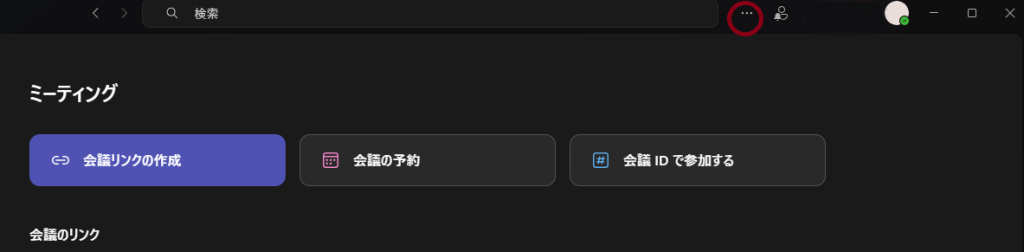
まずはTeamsにログインして画面右上の「…」(その他のオプション)をクリックし、表示されたドロップダウンメニューの中から「設定」を選択しましょう。
設定画面が開いたら、左側のサイドメニューに「通知とアクティビティ」というメニューがあるのでクリックしてください。
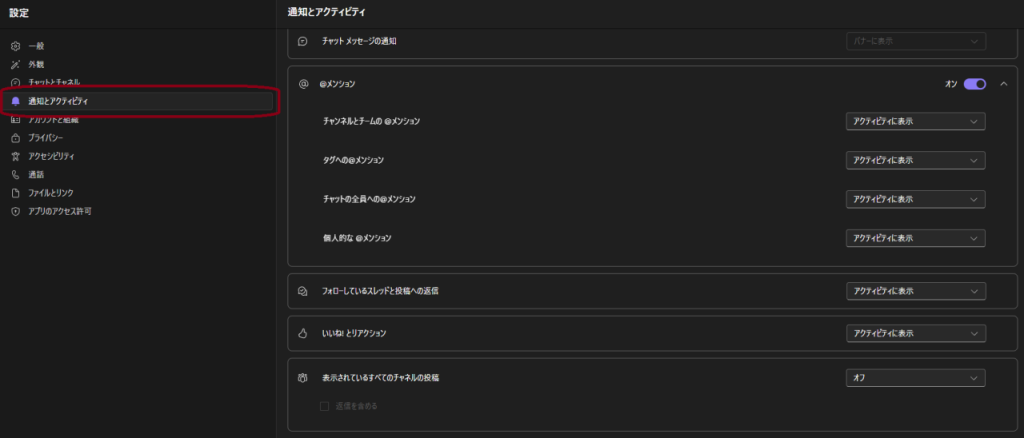
この画面から、通知に関するさまざまな設定が行えます。通知音の変更、バナー表示の調整、メール通知の管理など、細かくカスタマイズが可能です。
ここからは、シーンごとの具体的な通知の管理方法について詳しく解説します。
会議中の通知をオフにする
オンライン会議に集中するために、ポップアップ通知や通知音を一切表示したくないというときもあるかと思います。このような場合は、すべての通知を一時的にオフにしておくと便利です。
「通知とアクティビティ」の設定画面で、「すべての通知をミュートする(通話と会議を除く)」というオプションをオンにすると、「着信通話(音声通話、ビデオ通話)」と「会議の開始通知」以外のすべての通知がオフになります。
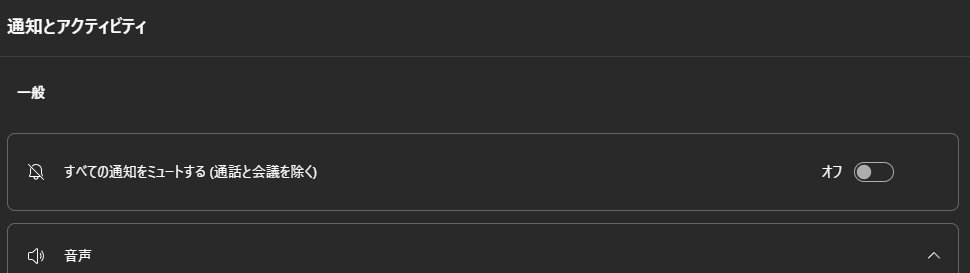
この設定にしておくと、チャットメッセージやチャネルの投稿による通知は届かなくなりますが、重要な通話や会議の通知は受け取ることができます。
プロフィールの「ステータス」でも設定可能
そのほか、プロフィールアイコン下のステータスを変更するという方法もあります。
画面右上のプロフィールアイコン、「連絡可能」や「オフライン」と表示されているところを順にクリックすると、ステータスを選ぶことができます。ここで「応答不可」を選択しましょう。
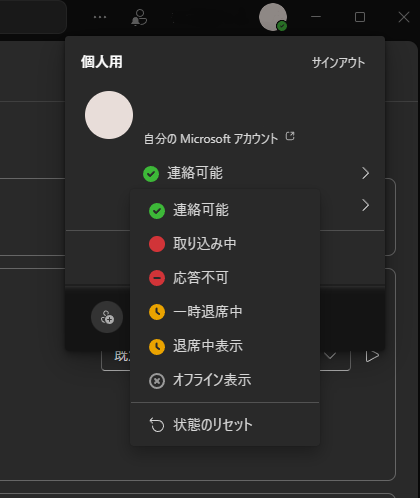
この設定でも通知バナーが表示されなくなり、会議に集中できます。なお、会議中の場合はステータスが自動的に「取り込み中」に変更されますが、手動で「応答不可」に変更することで、より強力に通知を制限できます。
会議が終わったら、忘れずに設定を元に戻すことが重要です。通知をオフにしたままにすると、重要なメッセージを見逃す可能性があるため注意しましょう。
特定のチャットとチャネルの通知をオフにする
すべての通知をオフにするのではなく、特定のチャットやチャネルだけ通知を制限したい場合もあるでしょう。それぞれの設定方法を詳しく説明します。
チャネルの通知設定
まず、画面左側のナビゲーションバーから「チャット」アイコンを選択し、チャットとチャネルが表示される画面に移動します。
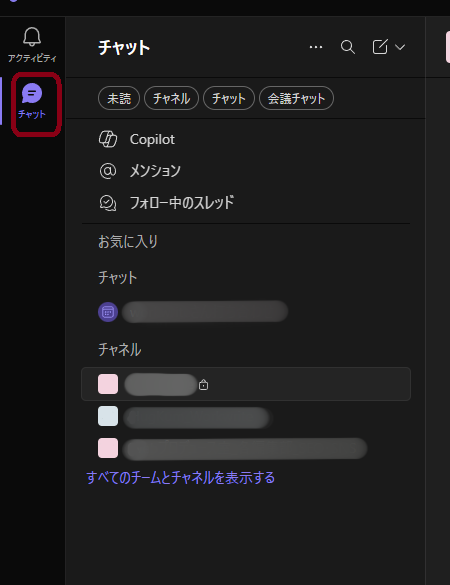
チャネルの通知を管理したい場合、チャネル一覧から、通知を管理したいチャネルにマウスカーソルを合わせます。すると、チャネル名の横に「…」(その他のオプション)が表示されるのでクリックしましょう。
出現したメニューから「チャネルの通知」を選択し、通知設定のダイアログが表示されたら、「すべての新しい投稿を通知します」と「すべての新しいスレッドをフォローします」の両方をオフにします。画面下部の「保存」ボタンをクリックすれば設定は完了です。
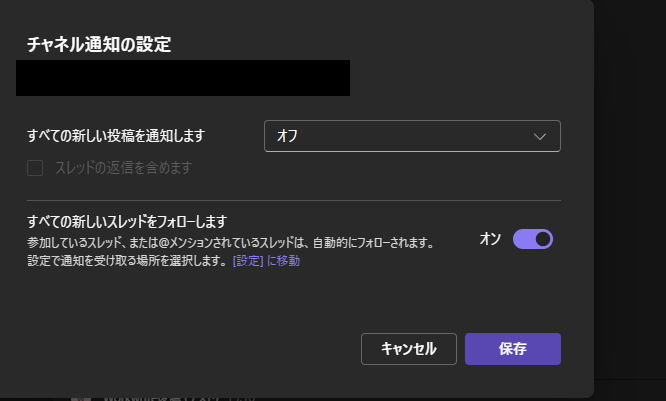
この設定により、そのチャネルからの通知は一切届かなくなります。
ちなみに、「通知とアクティビティ」の設定画面から、通知を完全にオフにするのではなく、「@メンション」されたときだけ通知を受け取る、といった細かい設定も可能です。
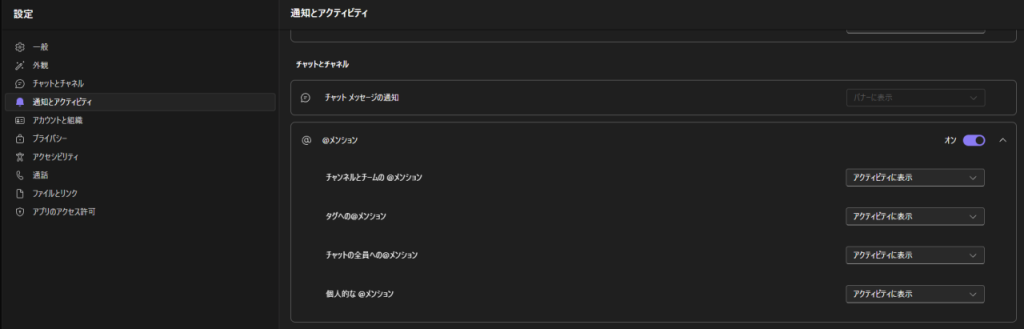
そのときどきの作業状況によって、柔軟に設定を変更するとよいでしょう。
チャットの通知設定
特定の1対1チャットやグループチャットをミュートにしたい場合、設定方法はもっと簡単です。
画面左側から「チャット」アイコンを選択し、チャット一覧を表示します。チャネルと同様に、ミュートにしたいチャット名にマウスカーソルを合わせると「…」と表示されるのでクリックしてください。
チャットの場合は「ミュート」という項目が表示されるので、これをクリックしてオンにすれば、以降そのチャットからの通知が届かないようになります。
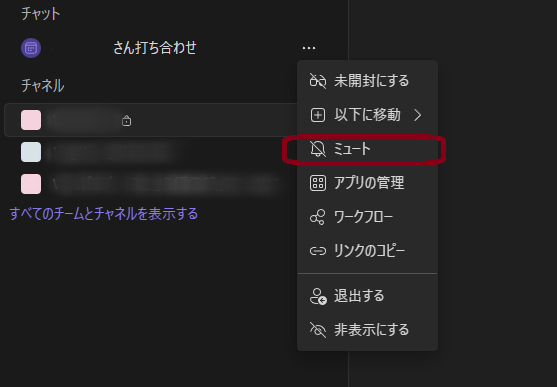
ミュートにしてもチャット自体は残り、いつでもメッセージを確認することができます。また、未読のメッセージがある場合は、チャット一覧に未読バッジが表示されるため安心です。
ミュートを解除したいときは、同じ手順で再度「ミュート」をクリックすれば、通知が再開されます。
スマホアプリの通知をオフにする方法
スマートフォン版のTeamsアプリでは、パソコン版よりもシンプルな操作で通知設定が行えます。iOS版とAndroid版で若干表示が異なる場合がありますが、基本的な操作は同じです。
アプリにログインしたら、左上のプロフィールアイコンをタップします。出現したメニューの中にある「通知」を選択しましょう。
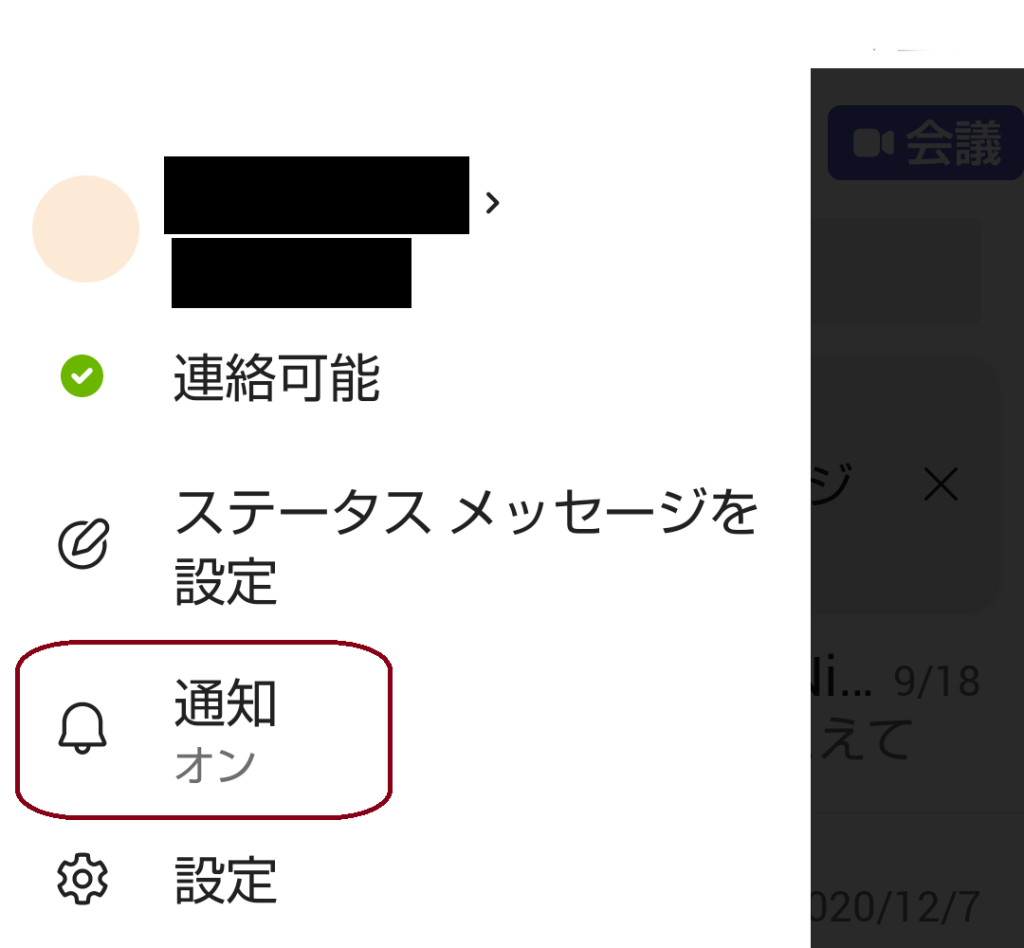
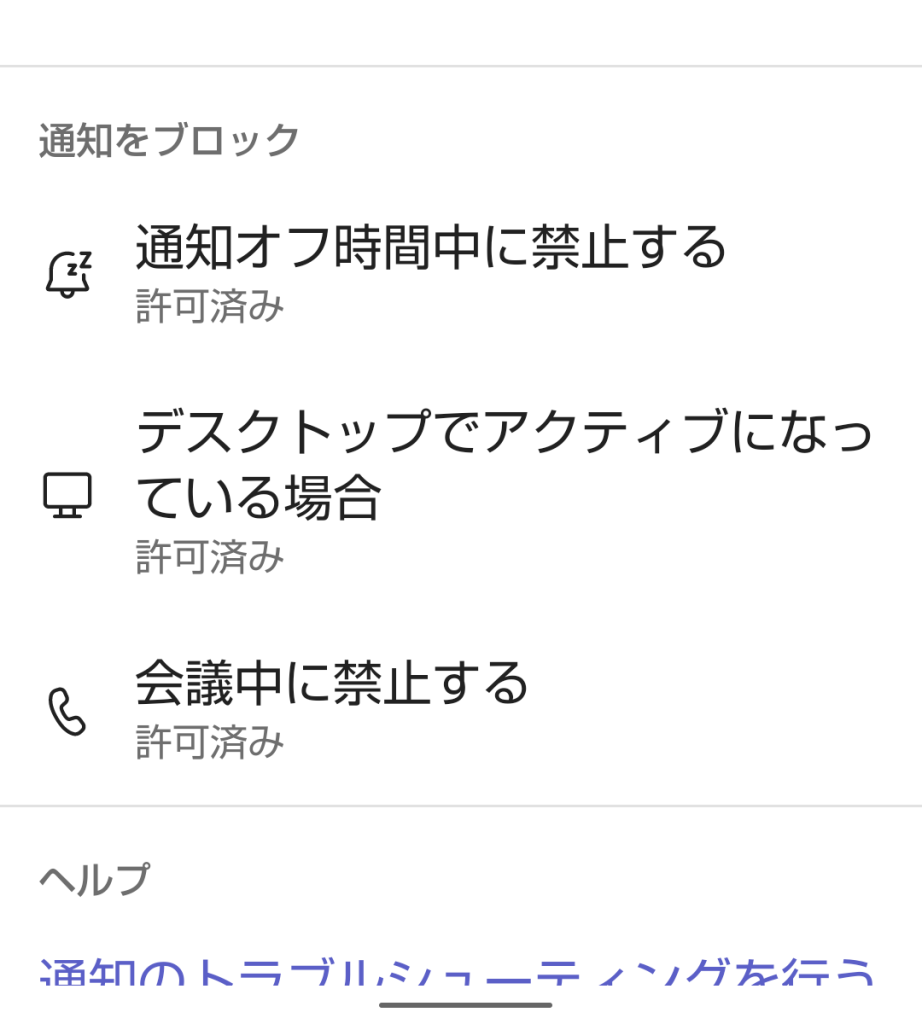
「通知をブロック」という項目から、会議中や通知オフ時間中の通知を禁止することができます。
また、より詳細に通知を管理したい場合は、「全般的なアクティビティ」をタップしましょう。
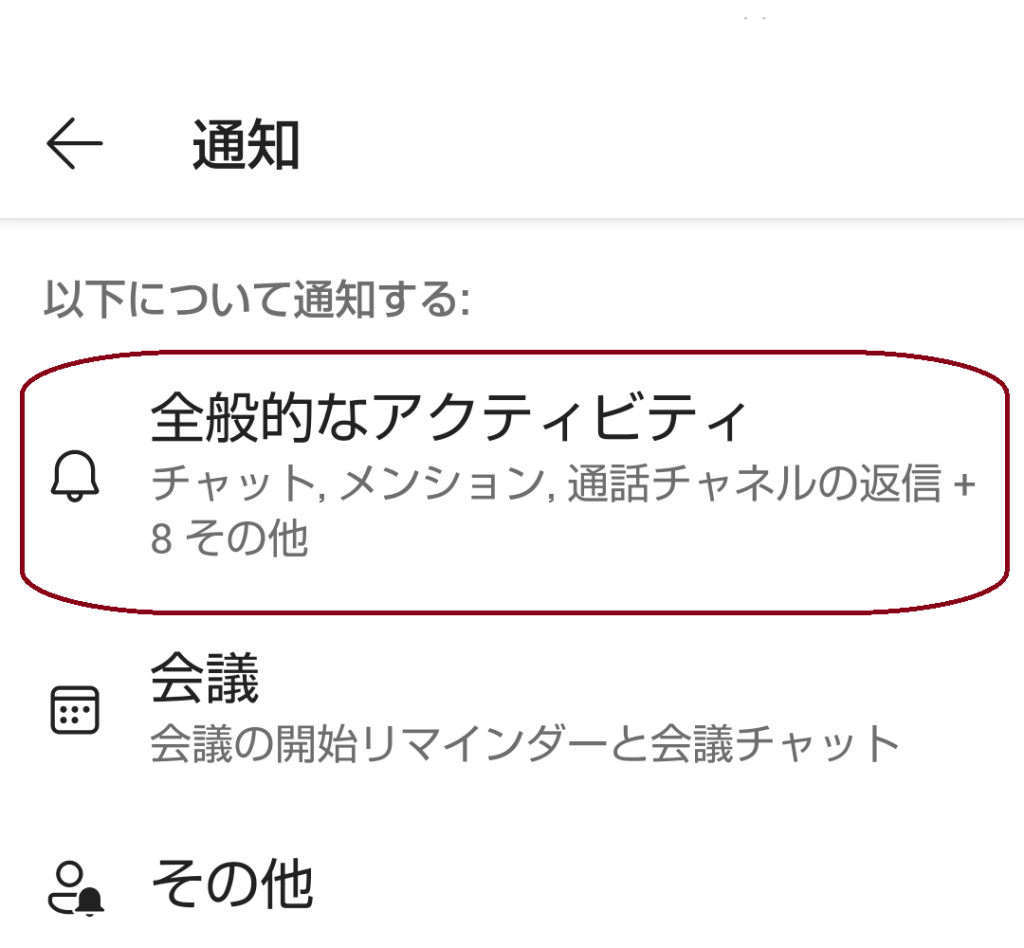
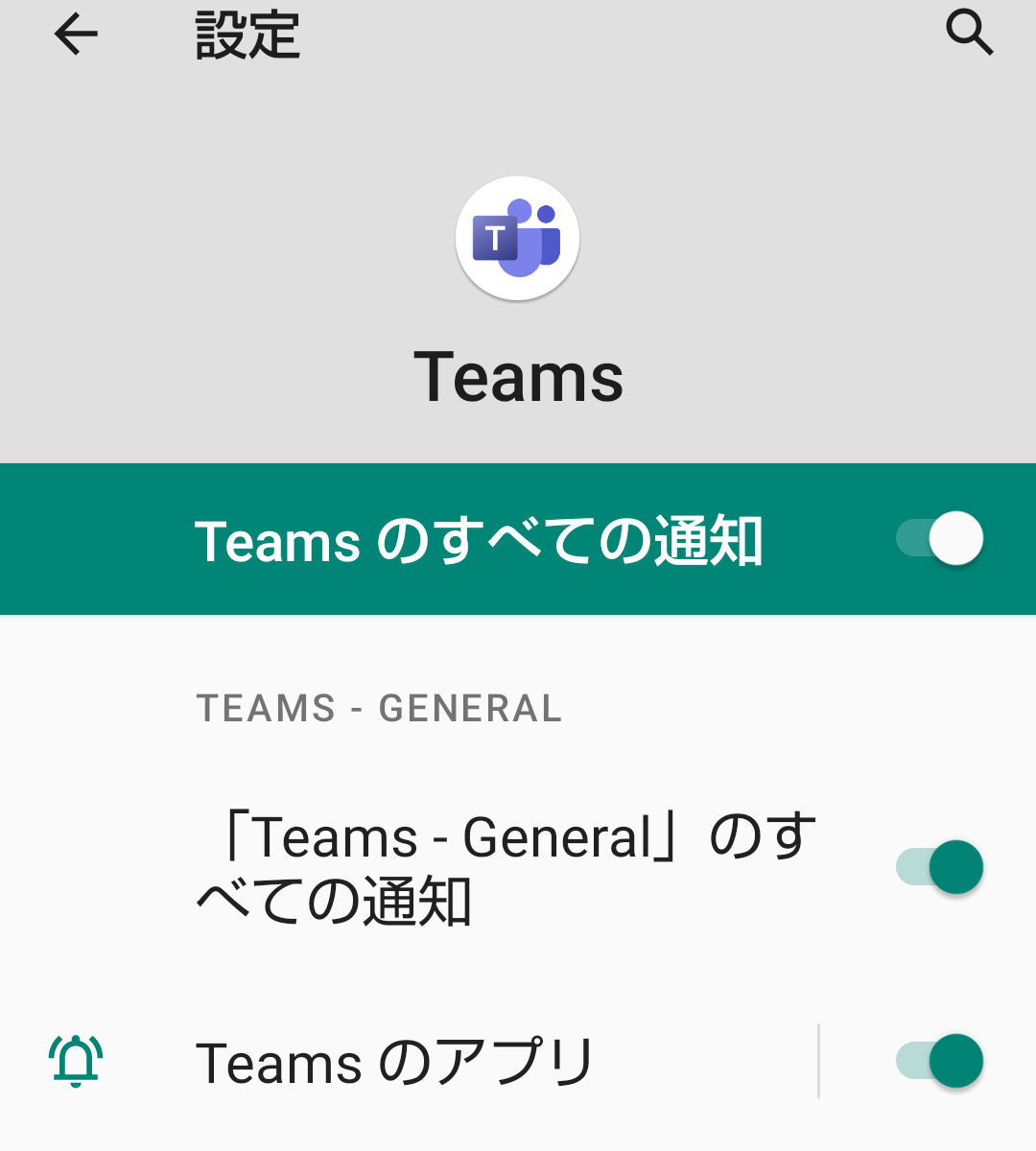
スマホの場合、ここから通知の種類ごとに設定できます。スマホアプリの通知設定画面で最も便利なのが、一番上にある「Teamsのすべての通知」です。
これをオフにすれば、プッシュ通知、通話、会議の通知、バッジ通知など、Teamsからのあらゆる通知が届かなくなります。作業環境や仕事の状況など、必要に応じて設定を切り替えましょう。
Microsoft Teamsの通知設定を適切に管理することで、作業効率を大幅に向上させることができます。パソコン版・スマホ版それぞれ、自分の作業スタイルや状況に合わせて柔軟に設定を変更しましょう。
重要なのは、すべての通知を完全にオフにするのではなく、本当に必要な通知だけを受け取るようにバランスを取ることです。この記事で紹介した方法を参考に、最適な通知設定を見つけてください。
メイン・アイキャッチ画像/(c)Adobe Stock
TEXT
Domani編集部
Domaniは1997年に小学館から創刊された30代・40代キャリア女性に向けたファッション雑誌。タイトルはイタリア語で「明日」を意味し、同じくイタリア語で「今日」を表す姉妹誌『Oggi』とともに働く女性を応援するコンテンツを発信している。現在 Domaniはデジタルメディアに特化し、「働くママ」に向けた「明日」も楽しむライフスタイルをWEBサイトとSNSで展開。働く自分、家族と過ごす自分、その境目がないほどに忙しい毎日を送るワーキングマザーたちが、効率良くおしゃれも美容も仕事も楽しみ、子供との時間をハッピーに過ごすための多様な情報を、発信力のある個性豊かな人気ママモデルや読者モデル、ファッションのみならずライフスタイルやビジネス・デジタルスキルにも関心が高いエディターたちを通して発信中。
https://domani.shogakukan.co.jp/
あわせて読みたい