Wordで中身のあるページを削除する方法

Wordを使用して資料やマニュアルを作った後、特定のページの内容だけ不要になることがありますよね。まずはそんなときに役立つ、「Wordで中身があるページを削除する具体的な方法」を2つ紹介します。
範囲を選択して手動で削除する
中身のあるWordのページを削除する方法は、そのページの内容を消してしまうことです。1ページまるまる内容が削除されれば、ページはなくなります。カーソルを長押ししてページ末尾まで移動させる必要はなく、以下の手順で操作が完了します。
1.削除したいページの先頭をクリックする
2.Shiftを押しながらページの末尾をクリックする(これでページ全体が選択されます)
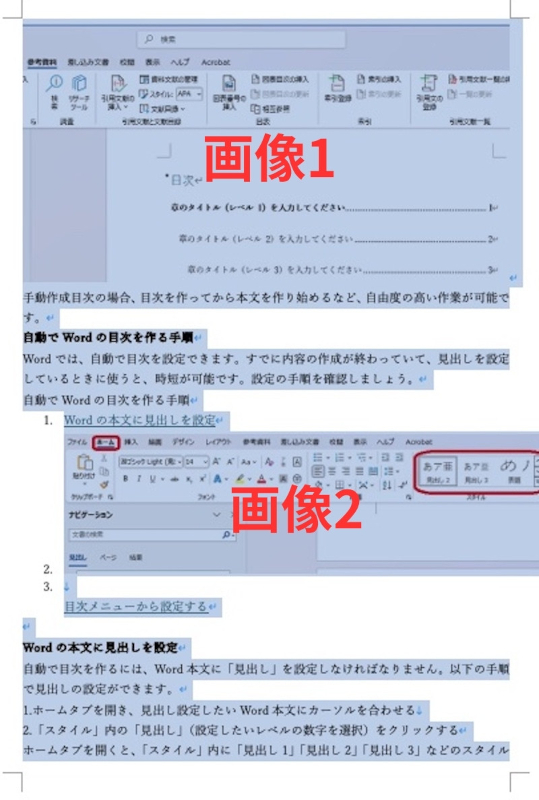
3.上の画像のように、ページ全体が選択されたら[Backspace]キーまたは[Delete]キーで一括削除する
これで文章はもちろん、表や画像・段落といったすべての要素が消え、該当のページ自体が削除されます。
ジャンプ(Go To)機能で特定ページを選んで削除する
カーソルを置いて削除するのが面倒という場合は、ジャンプ(Go To)機能を使ってもいいでしょう。手順を解説します。
1.削除したいページのどこかにカーソルを置き、[Ctrl + G](Macは[ Option + ⌘+ G ])を同時に押す
を同時に押した画面](https://domani.shogakukan.co.jp/wp-content/uploads/2025/06/a_00102506016_2.jpg)
2.ページ番号を入力するボックスの入力欄に「\page」と打ち込み、[Enter]キーを押す(これでカーソルを置いているページ全体が選択される仕様です)
※下の画像では「page」の前が逆斜線(バックスラッシュ)になっていますが、半角の円マークでもOKです。
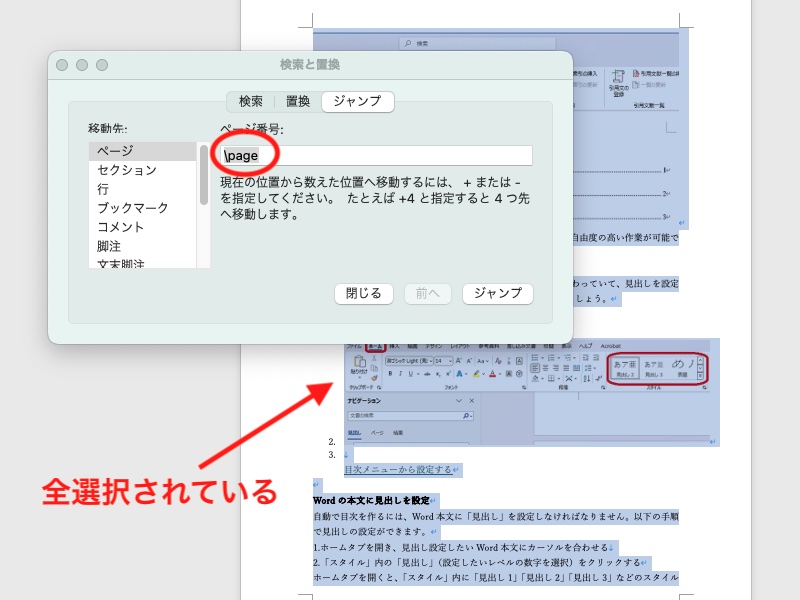
3.ページ全体が選択されていることを確認したら、ボックスの「閉じる」をクリックする
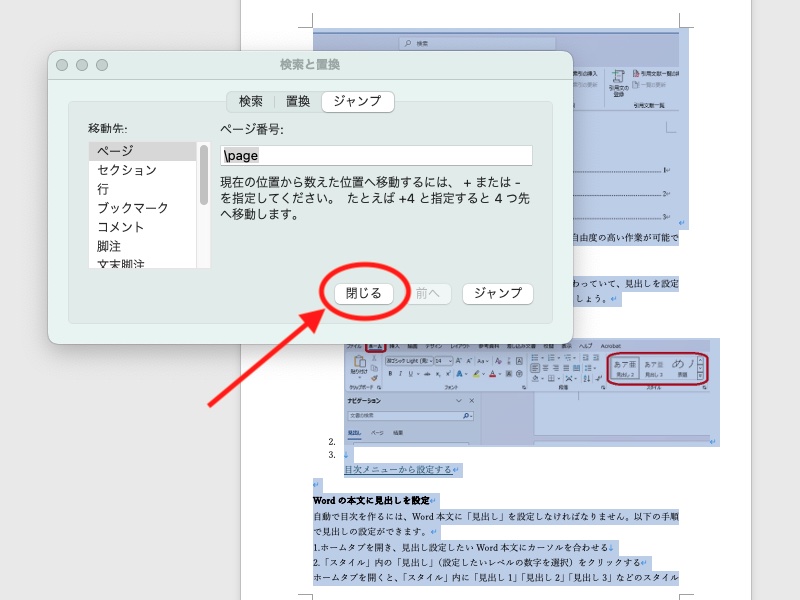
引き続きページ全体が選択された状態が続いているので、[Backspace]キーまたは[Delete]キーをクリックすればそのページの内容を一括削除できます。
Wordの空白ページを削除する方法
中身のあるページは削除が簡単ですが、空白ページができてしまったときは原因が複数あるため少々複雑です。Wordで空白ページができたときの削除方法を、2パターンに分けて見ていきましょう。
手動の改ページを表示して削除する
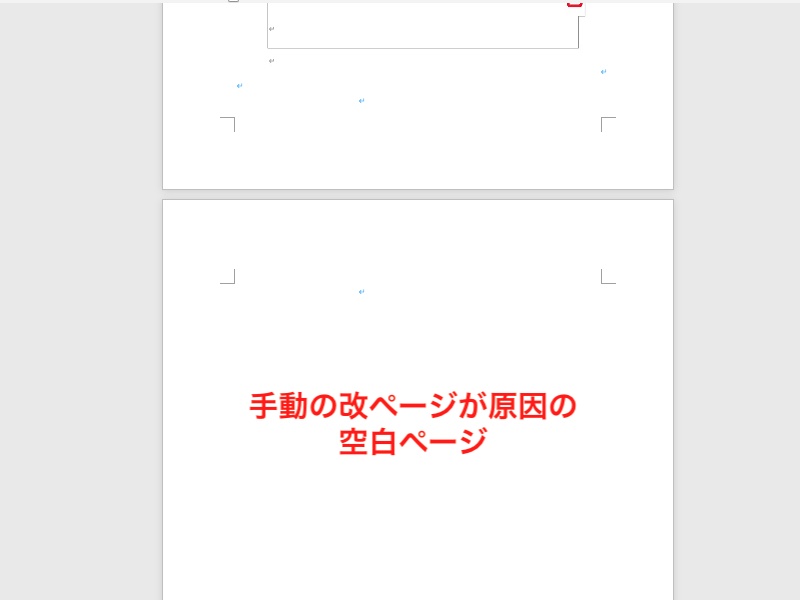
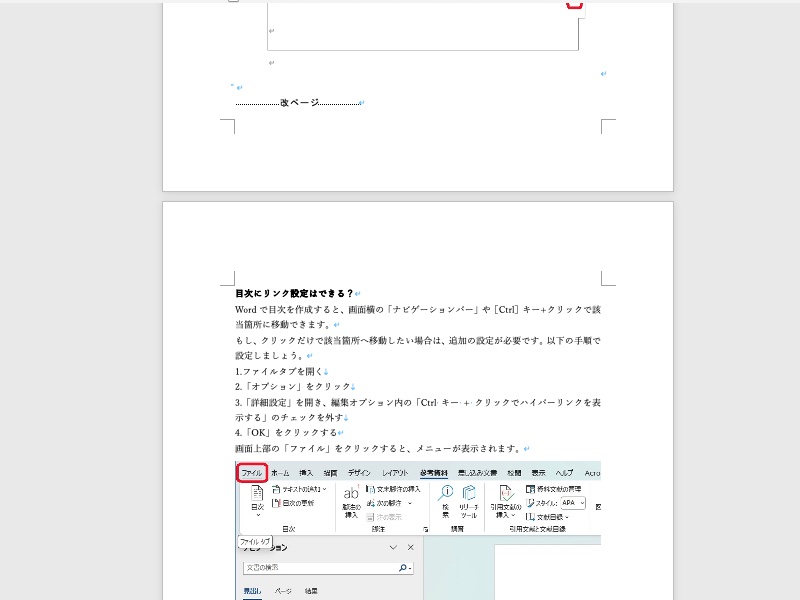
Wordでは、何も入力していないはずなのに空白ページが発生することがあります。これは多くの場合、手動で入れた改ページが原因です。ただ、手動で入れた改ページは通常非表示の書式要素として扱われているため、これを表示させないと削除することができません。
ですので、[Ctrl + Shift + 8](Macは[⌘ + 8])のショートカットを使い、編集記号を表示する設定に切り替えましょう。
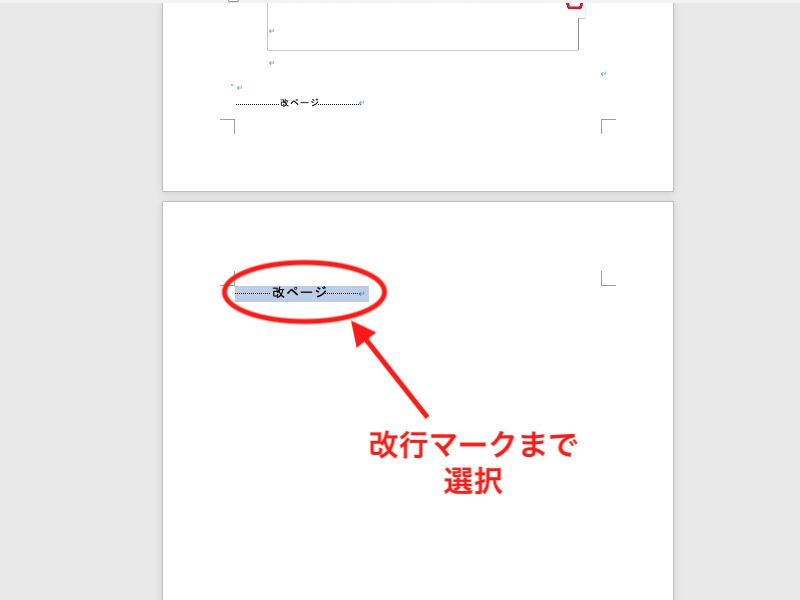
するとこのように、隠れていた「改ページ」記号が表示されます。
のショートカットを使い、見えなかった改ページを要素として可視化した画面](https://domani.shogakukan.co.jp/wp-content/uploads/2025/06/a_00102506016_6.jpg)
こちらを選択した上で[Delete]キーで削除しましょう。
以下のように、不要な空白ページがなくなるはずです。
末尾の空白ページは段落サイズの調整で削除する
Wordファイルで末尾にできる空白ページは、最後の段落がページを押し出してできている場合があります。
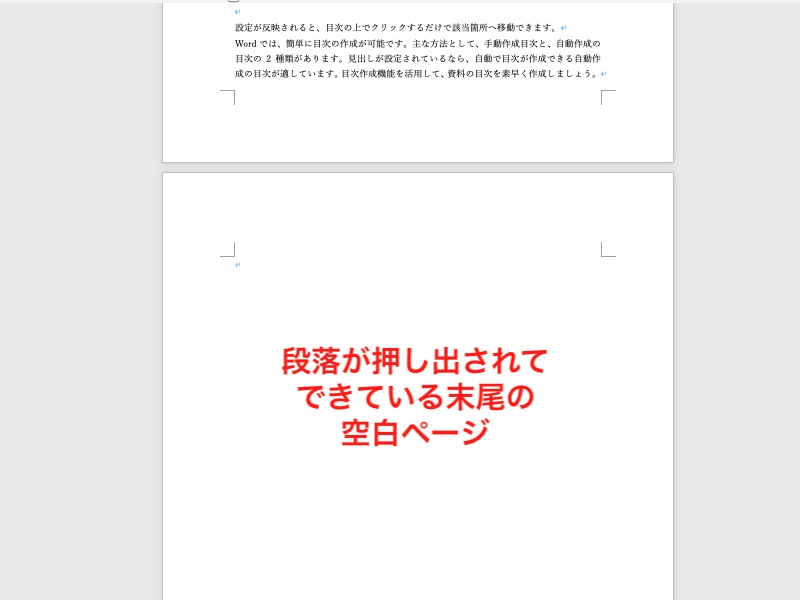
こちらは前のページに段落を収めることで、空白ページの削除が可能です。詳しい手順を見ていきましょう。
1.[Ctrl + Shift + 8] (Macは[⌘ + 8]) を同時押しし、編集記号を表示させる
2.空白ページのいちばん上にある編集記号を選択し、ホームタブのフォントサイズボックスへ手動で「1」と入力する
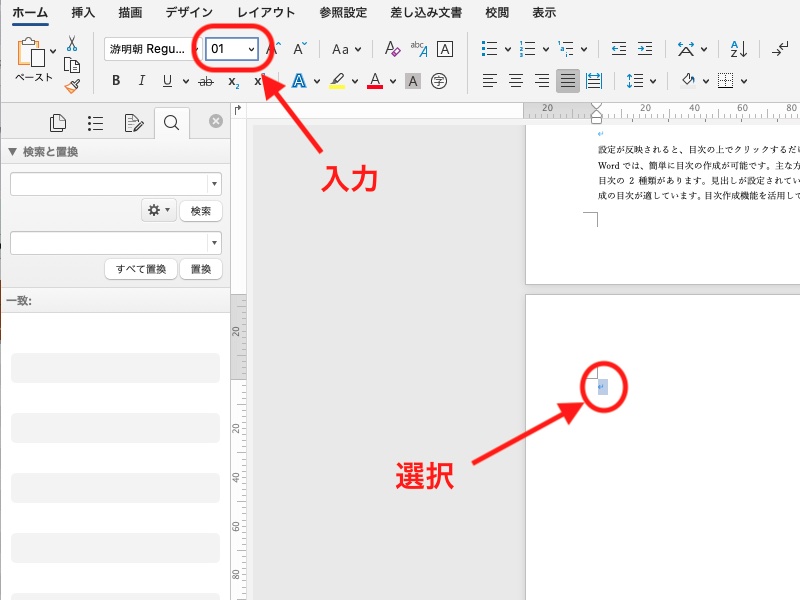
3.空白ページが削除されたら、再び[Ctrl + Shift + 8] (Macは[⌘ + 8]) を同時押しし、編集記号を非表示に戻す
それでも空白ページが残る場合は、文書の余白設定(特に下余白)を縮小して段落が入り込むスペースを確保しましょう。「レイアウト」タブの「余白」から、「ユーザー設定の余白」をクリックすると、下の余白だけ縮小することが可能です。
Wordでページ削除後に見直しておきたいポイント

Wordで作った資料のページを削除すると、印刷時など仕上がりに影響が出る可能性があります。削除した後には、しっかり見直してきれいなWordファイルに整えましょう。
ページ番号や目次がずれていないか
ページの削除で段落やページ構成が変わると、目次やページ番号が意図せず変わることがあります。削除後にはフィールドを更新しておきましょう。手順は次のとおりです。
1つのフィールドのみを更新する場合
1.該当のフィールド(目次やページ番号・相互参照している場所など)を選択して右クリックし、「フィールドを更新」をクリックする
※画像の場合は、黄色の線で囲んだ小見出し「目次にリンクは設定できる?」というページを丸ごと削除しているのに、目次では反映されていない状態です。
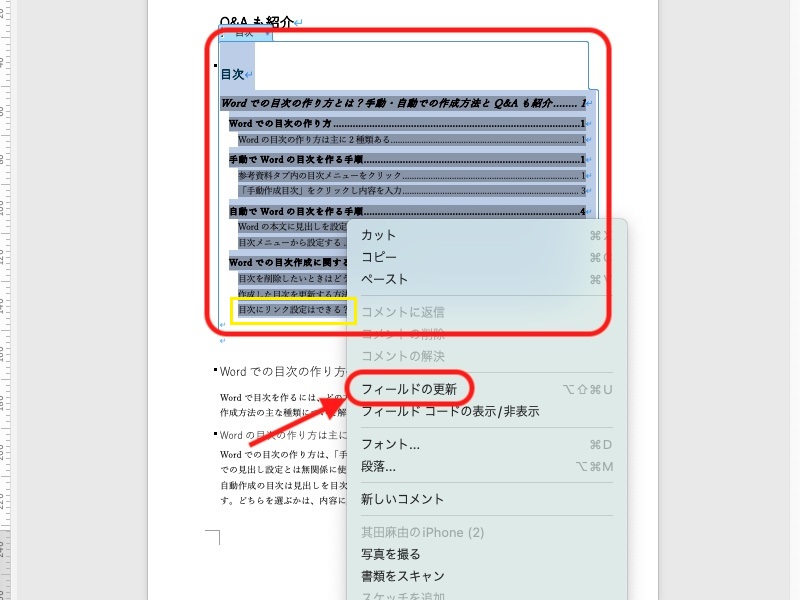
更新すると削除の結果が反映され、目次から小見出しが消えました。
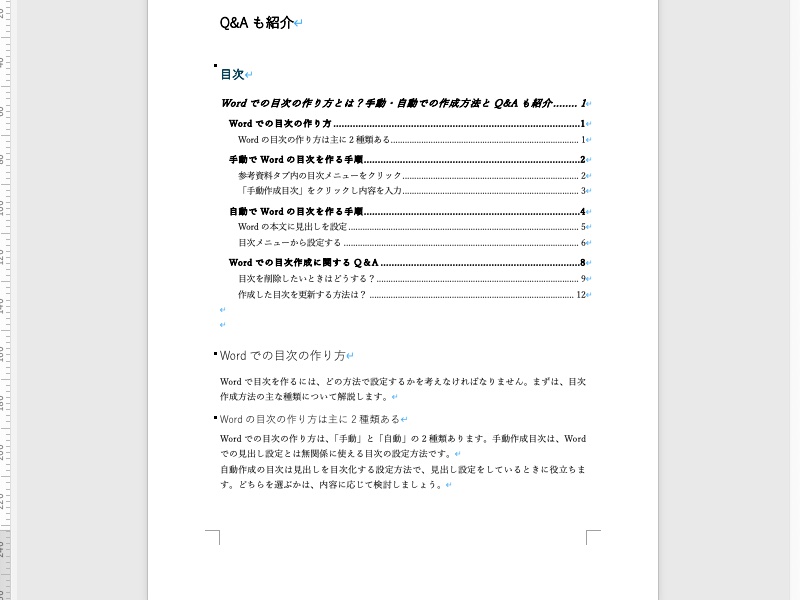
ファイル内のフィールドをすべて一括で更新する場合
1.[Ctrl + A](Macは[⌘ + A])ですべての範囲を選択する
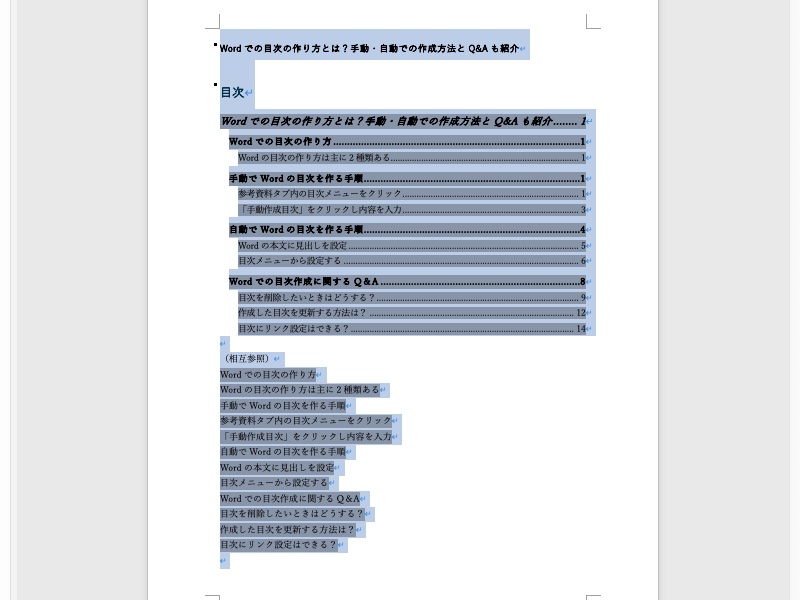
2.[F9]キーを押し、「目次をすべて更新する」をクリックすれば完了
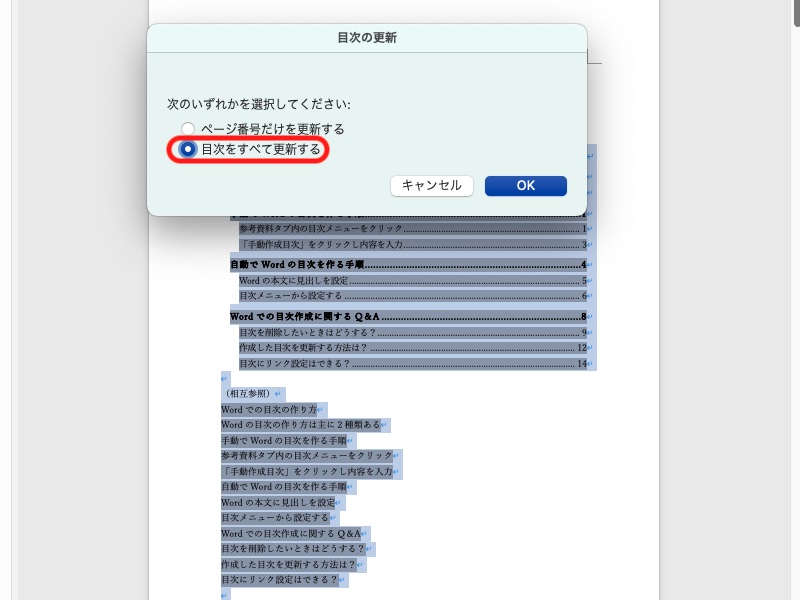
ちなみに、手動で作った目次にページ番号を記載していて、後から特定のページだけを削除した場合には注意が必要です。ワードの機能で作成した目次と違って自動で割り振られるものではないため、ページを削除したら目次の番号も自ら書き直さなければなりません。
空白ページやレイアウト崩れがないか
Word上では空白ページが消えていても、実際に印刷すると空白ページが残っていることがまれにあります。図や表を使っている場合は、削除によってレイアウトが崩れるケースも。
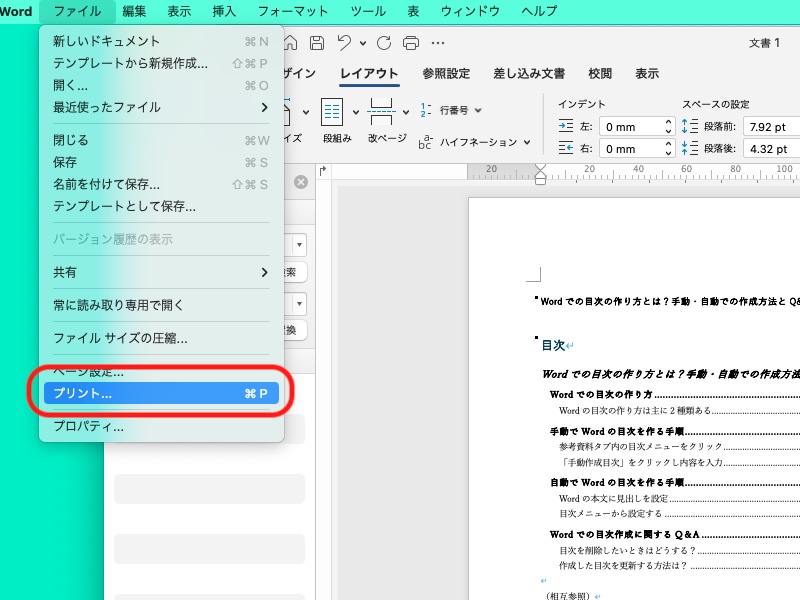
そういった事態を事前に把握するため、Wordでページを削除した後は、印刷プレビューで全体のレイアウトを確認する習慣をつけましょう。
画面左上の「ファイル」から「印刷(プリント)」を選択するとプレビュー画面が表示されます。
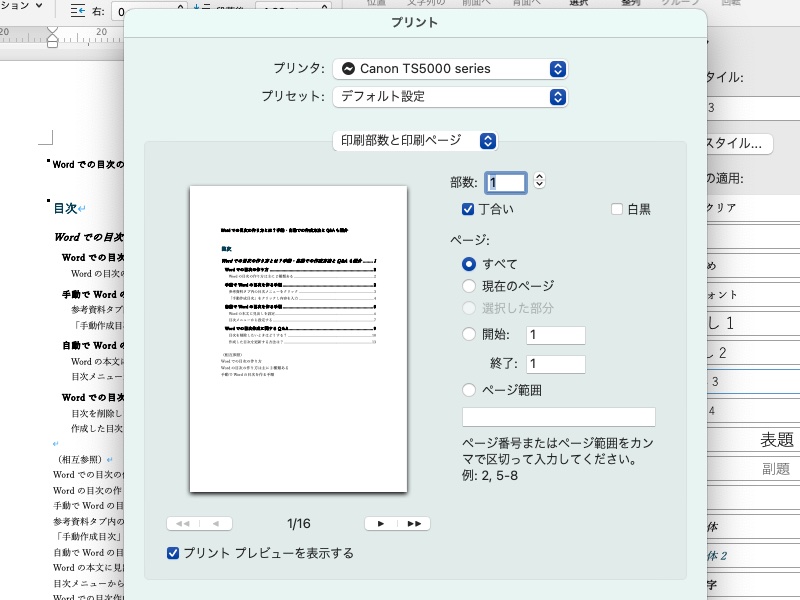
Wordで不要なページを削除する方法は、ページに中身があるか空白かによって異なります。状況に応じて、紹介した手順を参考にしながら実際に試してみてください。
メイン・アイキャッチ画像/(c)Adobe Stock
TEXT
Domani編集部
Domaniは1997年に小学館から創刊された30代・40代キャリア女性に向けたファッション雑誌。タイトルはイタリア語で「明日」を意味し、同じくイタリア語で「今日」を表す姉妹誌『Oggi』とともに働く女性を応援するコンテンツを発信している。現在 Domaniはデジタルメディアに特化し、「働くママ」に向けた「明日」も楽しむライフスタイルをWEBサイトとSNSで展開。働く自分、家族と過ごす自分、その境目がないほどに忙しい毎日を送るワーキングマザーたちが、効率良くおしゃれも美容も仕事も楽しみ、子供との時間をハッピーに過ごすための多様な情報を、発信力のある個性豊かな人気ママモデルや読者モデル、ファッションのみならずライフスタイルやビジネス・デジタルスキルにも関心が高いエディターたちを通して発信中。
https://domani.shogakukan.co.jp/
あわせて読みたい