Google フォトの写真や動画を削除するには?

Google フォトの容量が少なくなってきたときは、重複していたり、ほとんど見なかったりする写真・動画を削除してストレージを整理しましょう。はじめに、削除の手順と注意点を解説します。
1項目ずつ削除する手順
Google フォトでは、写真や動画を1項目ずつ削除することも、複数枚を一括で削除することもできます。まずは1項目ずつ削除する手順を見ていきましょう。
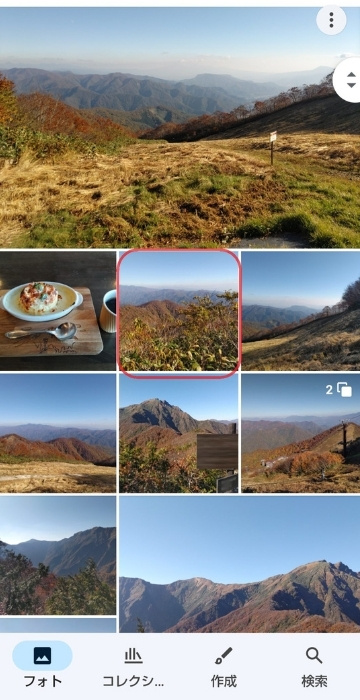
まず、Google フォトアプリを開き、削除したい写真や動画をタップします。
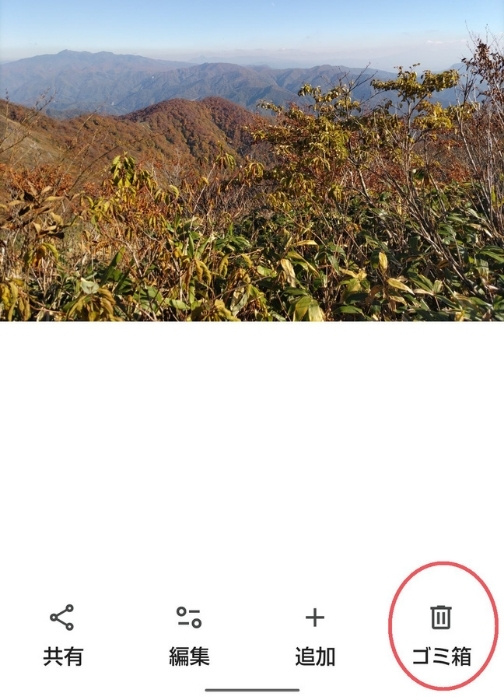
選択すると、その画像が大きく表示されるので、下部のゴミ箱アイコンをタップします。
最後に「ゴミ箱に移動する」をタップすると、画像が削除されます。
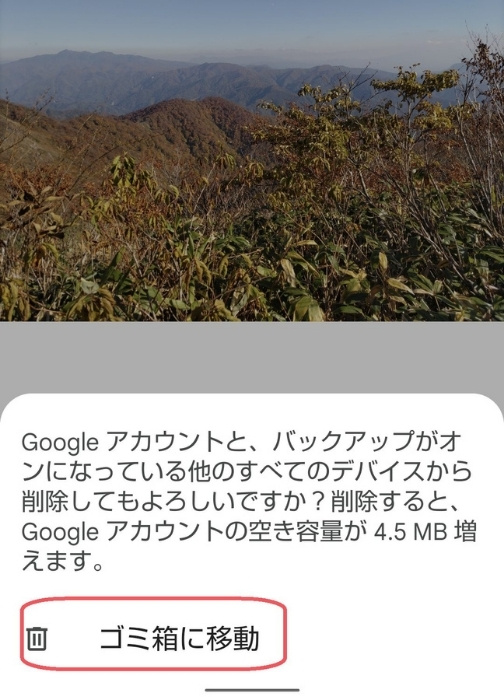
iPhoneのGoogle フォトアプリでも手順は同じですが、画面の表示がAndroidとは異なる場合があります。
パソコン版ではGoogle フォトのログインページにアクセスし、ログイン後に削除したい項目を選択した上で、右上のゴミ箱アイコン→「ゴミ箱に移動」の順にクリックすれば完了です。
複数の項目をまとめて削除する手順
Google フォトに保存した写真や動画を一気に整理してしまいたいときは、複数項目をまとめて削除する方法が便利です。Androidでは次の手順に沿って操作すると、一括で複数の項目を削除できます。
まず、Google フォトアプリを開いた状態で、削除したい写真や動画の一つを「長押し」して複数選択できる状態にします。画像のように、写真左上にチェックができる状態になれば成功です。
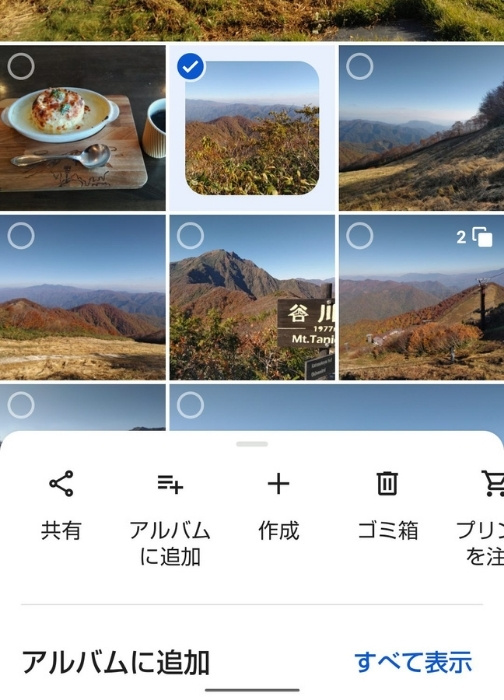
対象の写真を選択し終わったら、下部にあるゴミ箱アイコンをタップすれば完了です。
パソコン版Google フォトの場合は、画像にカーソルを合わせると出てくる、左上のチェックマークをクリックしましょう。すると複数選択できる状態になるので不要な写真にチェックを入れ、画面右上のゴミ箱アイコンから削除します。
この手順なら、写真や動画をまとめて削除することができます。
Google フォトから削除するときの注意点
Google フォトで写真や動画を削除する際は、バックアップ(同期)がオンになっているデバイスの挙動に注意しなければなりません。その状態で削除した写真や動画は、AndroidやiPhone・iPadの端末側からも削除され、共有アルバムや共有リンクで送った先でも表示されなくなることがあるためです。
もしGoogle フォトを「端末とは別に写真・動画を保管するオンラインストレージ」として利用し、クラウド上のデータだけを削除したい(端末には写真・動画を残したい)場合は、事前にバックアップをオフにしておくことが重要です。
ただ、バックアップがオンの状態で削除しても、次に紹介する復元手順に沿って操作すれば、一定期間までは元に戻せます。
Google フォトで削除した写真や動画の復元方法
一度削除した写真や動画を再度見たくなるケースもあるでしょう。また、誤って削除してしまう場合もあるかもしれません。そんなときは「復元」し、Google フォトで削除した項目を元に戻してみてください。ここからは、復元の手順や復元できない原因を解説します。
ゴミ箱から復元する手順
Google フォトから削除してゴミ箱に移動した写真や動画は、バックアップ済みなら60日間、バックアップしていなくても30日間は復元できます。AndroidのGoogle フォトアプリでゴミ箱から復元する手順は次のとおりです。
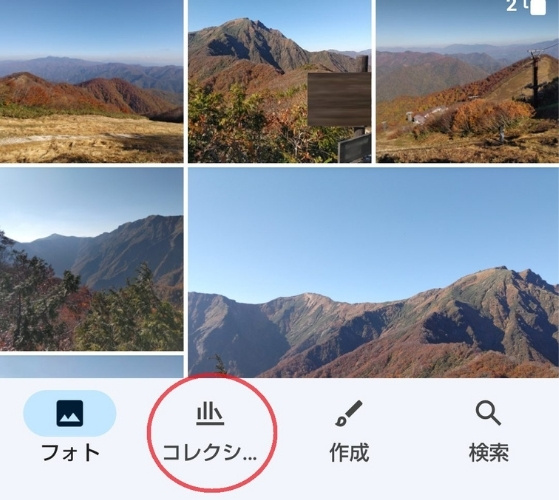
まず、Google フォトアプリを開いたら、「コレクション」を選択しましょう。
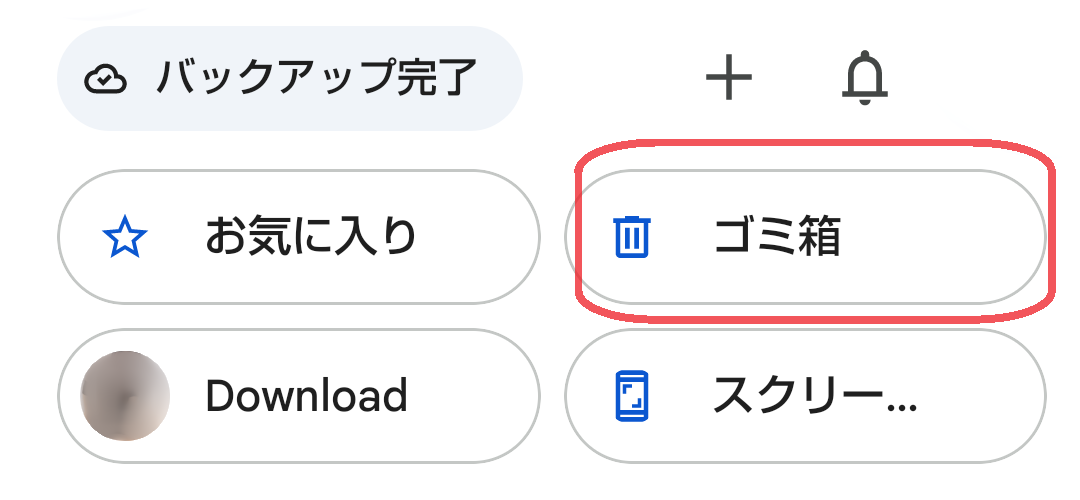
次に、ゴミ箱と書かれている場所を選択します。すると、削除してから60日経過していない画像が閲覧できるようになります。
削除した画像一覧の中から復元したい写真や動画をタップし、「復元」をボタンをタップすれば完了です。長押しして複数選択すれば、削除するときと同じようにまとめて復元することもできます。
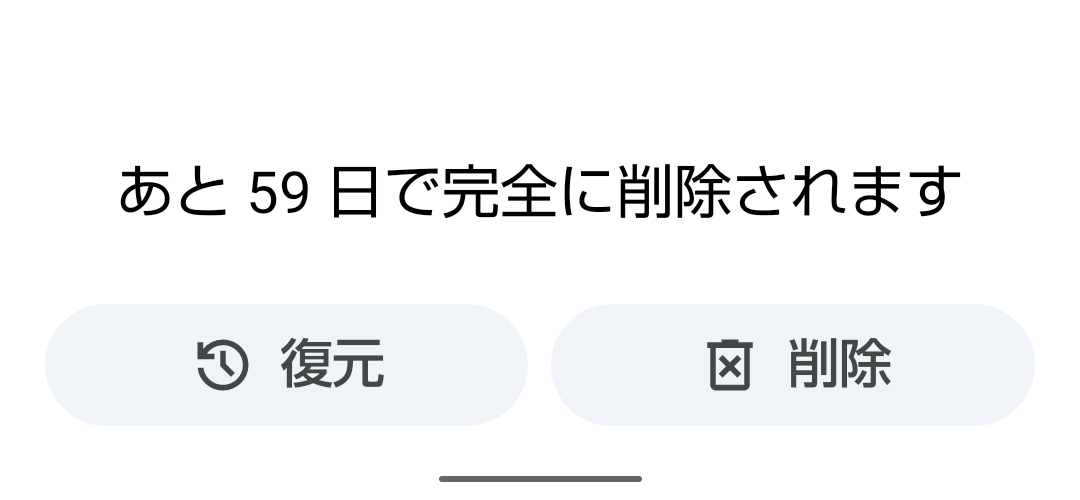
このとき、表示されている日数が経過すると完全に削除されてしまうので、復元するならその期間内に行う必要があります。
iPhone版のGoogle フォトアプリでも同じ手順で復元できますが、画面の表示は画像と違う可能性に注意しましょう。
パソコンの場合はメニューバーから「ゴミ箱」をクリックして開き、復元する項目にカーソルを合わせて選択アイコンをクリックした後、「復元」をクリックすれば復元できます。
復元できない場合の原因
Google フォトのゴミ箱から写真や動画を復元できないときは、以下の原因が考えられます。
・削除してから(ゴミ箱に入れてから)所定の日数が経過してしまっている
・自分で完全削除してしまった
・ゴミ箱を空にした(すべてのコンテンツを完全削除したことになる)
・バックアップされていない写真を削除した(Google フォトアプリではなく、端末のゴミ箱に入っている)
原因が何にせよ、ゴミ箱に表示されない写真や動画は復元できません。ただ、自分では削除したと思っても、実際は「アーカイブ」に移動している可能性もあります。念のため、後述するアーカイブもチェックしてみましょう。
Google フォトの整理には「アーカイブ」もおすすめ

「アーカイブ」は、Google フォトのフォトビューから写真を非表示にする機能です。削除するわけではないのでGoogle フォトの容量は減りませんが、ビューをスッキリさせたいときに活用できます。アーカイブ・再表示それぞれの手順も押さえておきましょう。
アーカイブに移動させる手順
Androidで写真や動画をアーカイブに移動させる(アーカイブする)手順は、以下の通りです。
まずは、Google フォトアプリを開いたら、非表示にしたい写真や動画をタップして選択します。選択した画像が表示されたら、追加先アイコン(+マーク)をタップしてください。
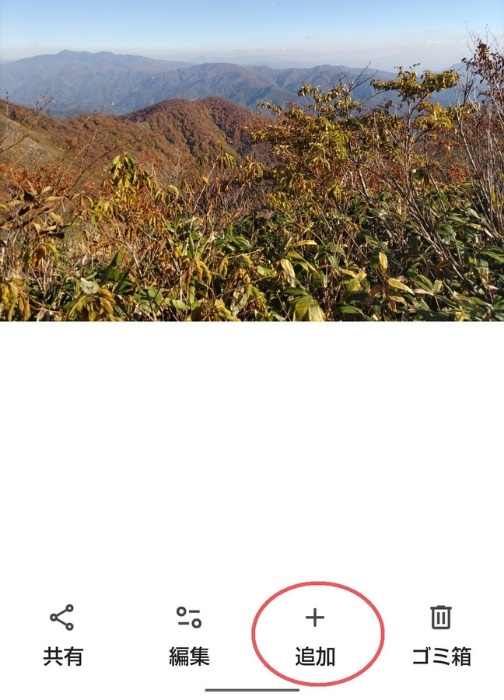
続いて表示されるアーカイブアイコンをタップします。
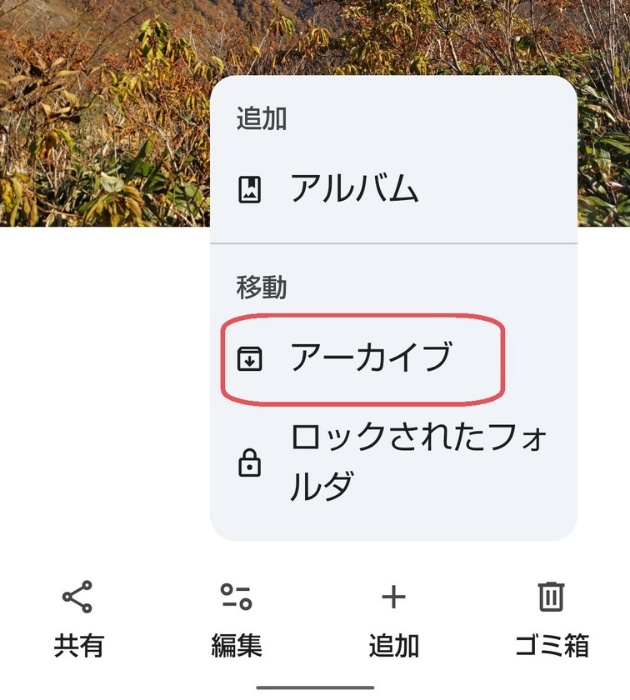
これで作業は完了です。
アーカイブした写真や動画は、「コレクション」から「アーカイブ」をタップすると表示されます。iPhone版のGoogle フォトアプリも手順は同じですが、画面表示がAndroidとは異なる場合があります。
また、パソコンの場合は写真を選択した後、画面右上の3点マーク→「アーカイブ」の順でクリックすることで移動できます。移動後は左のメニューから「アーカイブ」をクリックして表示しましょう。
アーカイブに移動した写真や動画を再表示する手順
一度アーカイブに移動させた写真や動画も、次の手順に従って操作すればビューに再表示できます。
まずはGoogle フォトアプリを開いて「コレクション」を選び、下部にある「アーカイブ」をタップします。
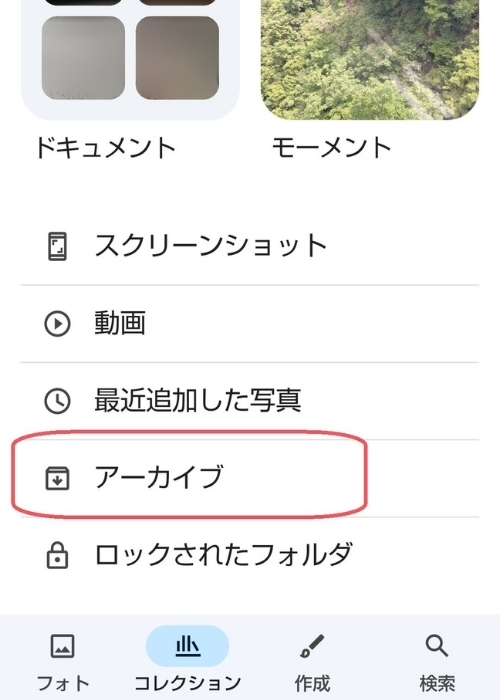
再表示したい写真や動画をチェックした状態で、右上にある3点アイコンをクリックしましょう。
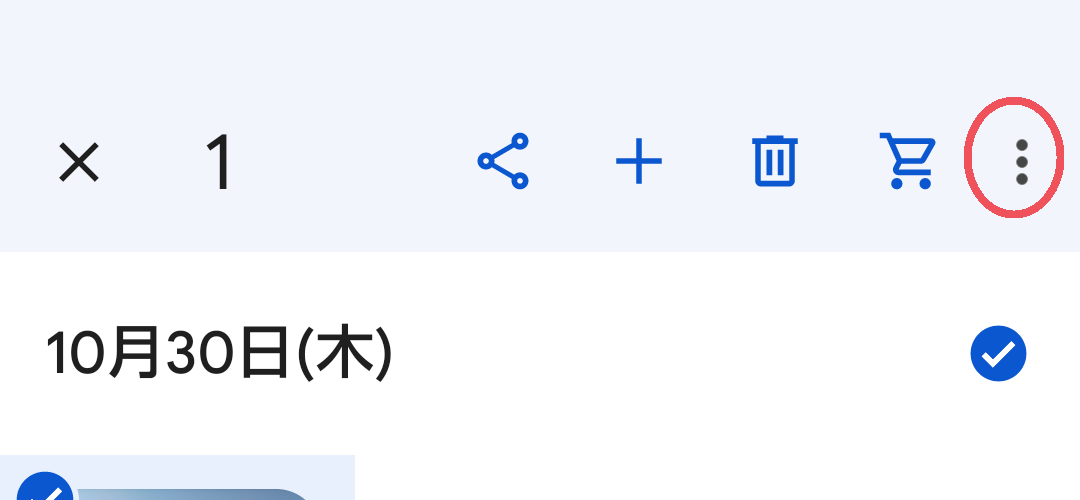
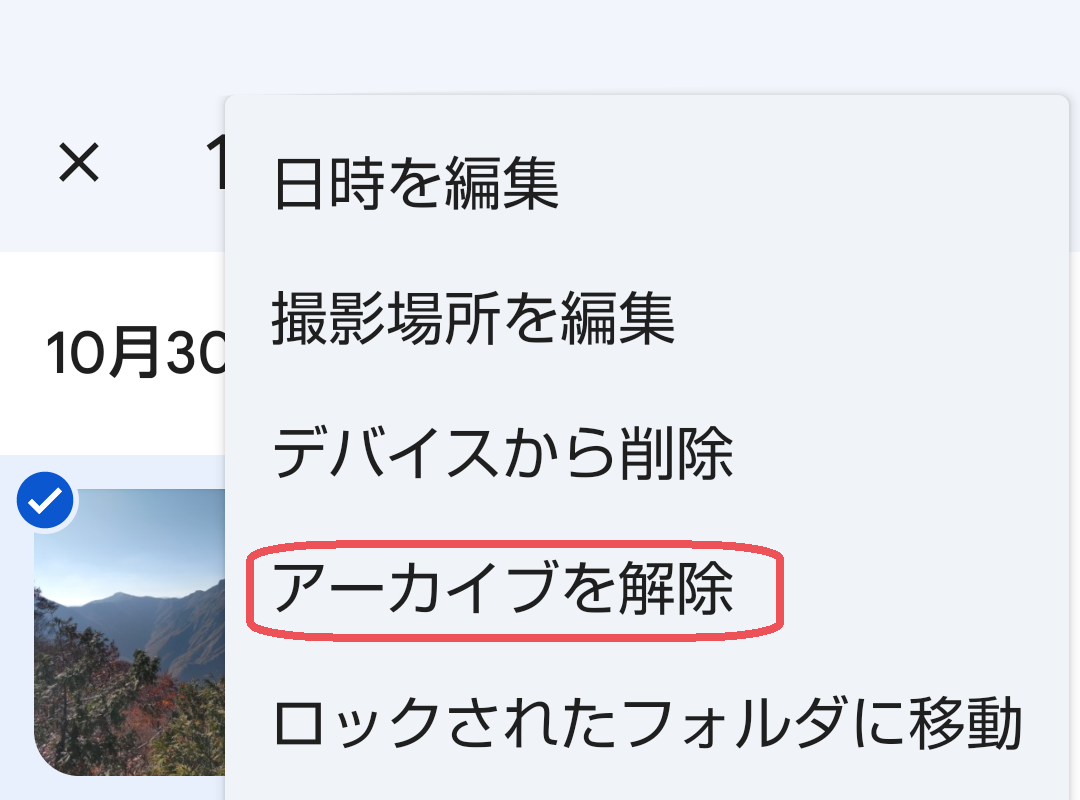
選択肢の中から「アーカイブを解除」を選ぶと、アーカイブが解除されます。
アーカイブに移動した写真や動画は、削除と違って一定期間がたっても完全に消える心配がないので、いつでも再表示できます。ただし、2年以上Google フォトを利用していない期間が続いている・保存容量を使い切ってしまったという場合、保存していた写真や動画が削除されるケースがあることに注意しましょう。
Google フォトは主にAndroidユーザーの間で、オンラインストレージとして活用されている便利なサービスです。削除の仕方や完全に消えるまでの期間、アーカイブの活用など、Google フォトを整理する方法をマスターすると、より快適に使えるようになります。
メイン・アイキャッチ画像/(c)Adobe Stock
TEXT
Domani編集部
Domaniは1997年に小学館から創刊された30代・40代キャリア女性に向けたファッション雑誌。タイトルはイタリア語で「明日」を意味し、同じくイタリア語で「今日」を表す姉妹誌『Oggi』とともに働く女性を応援するコンテンツを発信している。現在 Domaniはデジタルメディアに特化し、「働くママ」に向けた「明日」も楽しむライフスタイルをWEBサイトとSNSで展開。働く自分、家族と過ごす自分、その境目がないほどに忙しい毎日を送るワーキングマザーたちが、効率良くおしゃれも美容も仕事も楽しみ、子供との時間をハッピーに過ごすための多様な情報を、発信力のある個性豊かな人気ママモデルや読者モデル、ファッションのみならずライフスタイルやビジネス・デジタルスキルにも関心が高いエディターたちを通して発信中。
https://domani.shogakukan.co.jp/
あわせて読みたい