iPhoneの写真をPDF化する方法【標準機能】
iPhoneの写真のPDF化は、標準機能でもやり方さえ分かれば簡単にできます。iPhoneに保存されている写真をそのままPDFに変換する方法と、書類をiPhoneでスキャンしてPDF化する方法を見てみましょう。
「写真」アプリの写真を直接PDF化する
「写真」アプリから直接PDFに変換するのは、書類だけでなく、写真全般をPDF化したいときに使える方法です。以下の手順で、iPhoneの写真アプリから画像をPDFに変換できます。
1. iPhoneで「写真」アプリを開く
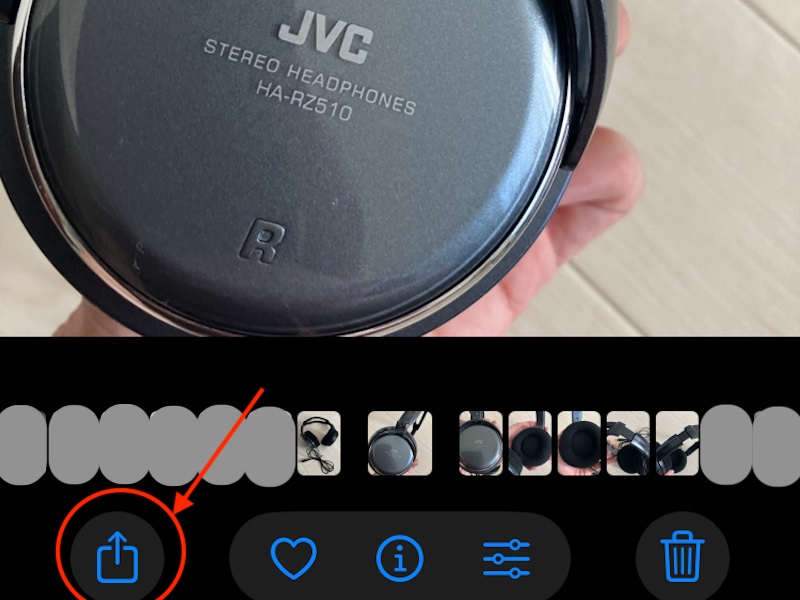
2. アルバムからPDFに変換したい写真を選んでタップする
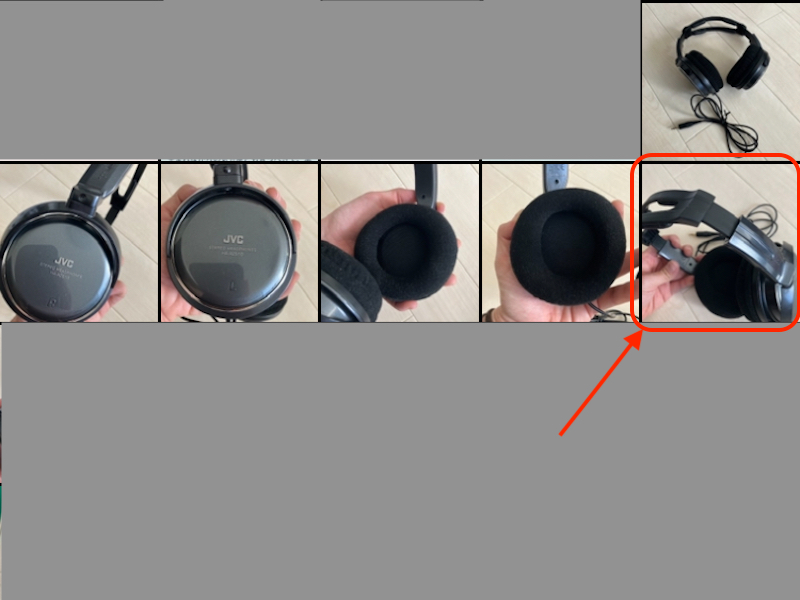
3. 画面左下の共有ボタンをタップする
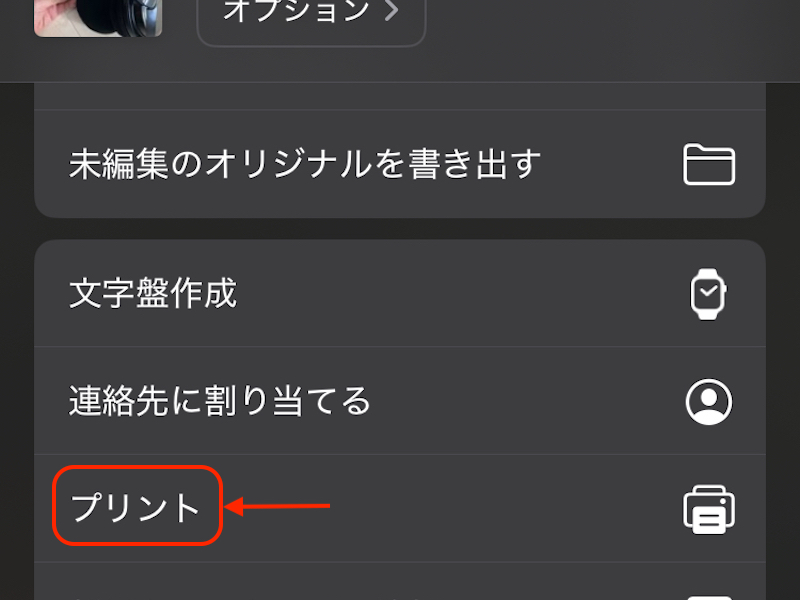
4. 共有メニューから「プリント」をタップする
5. プリントプレビュー画面で、画面下部の写真を2本指でピンチアウト(拡大)する
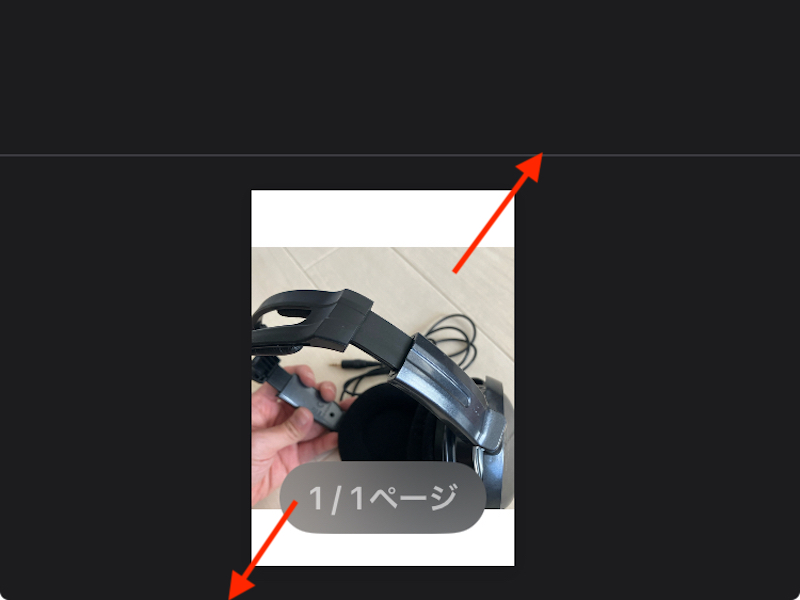
※この後、プレビューがPDF化された画面に切り替わります。
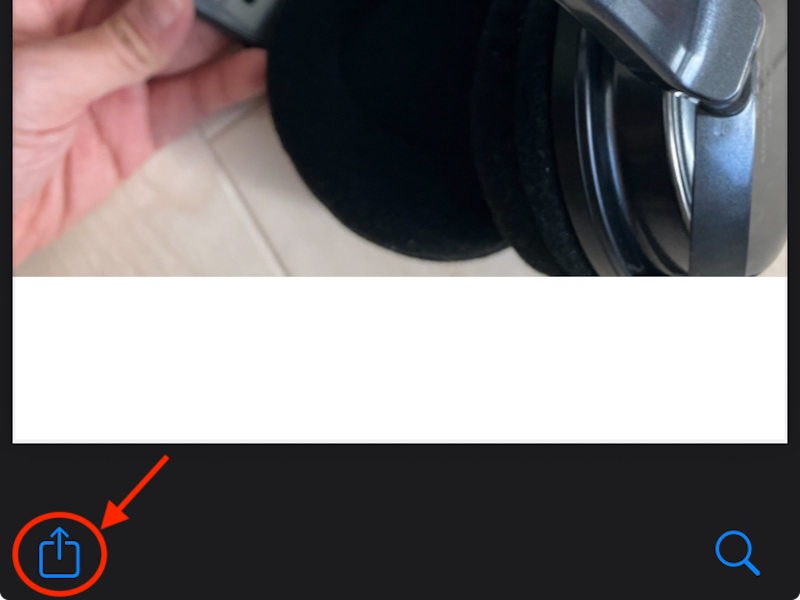
6. PDF化された画面左下の共有ボタンをタップする
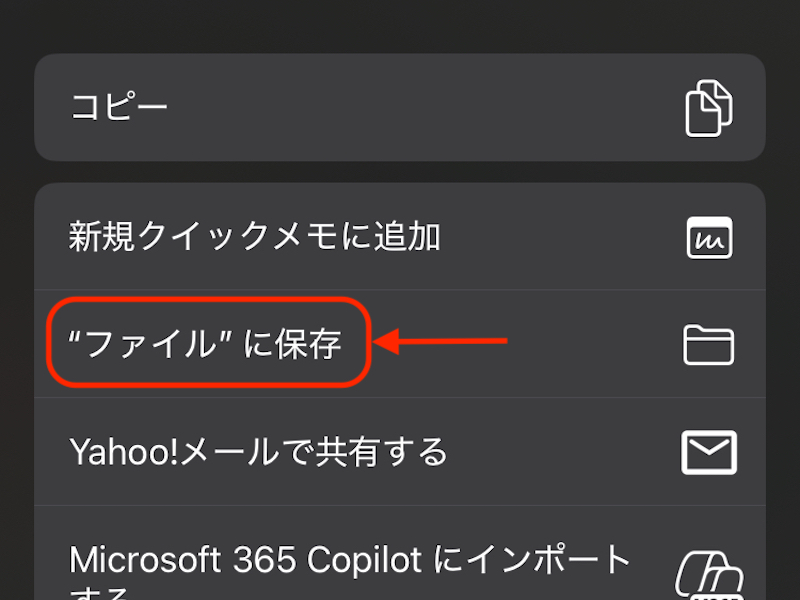
7. 共有メニューの「ファイルに保存」をタップする
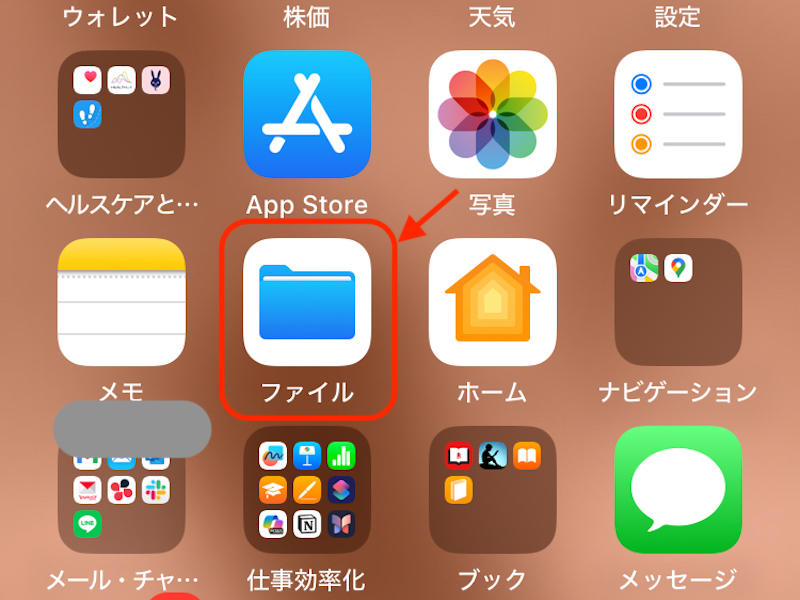
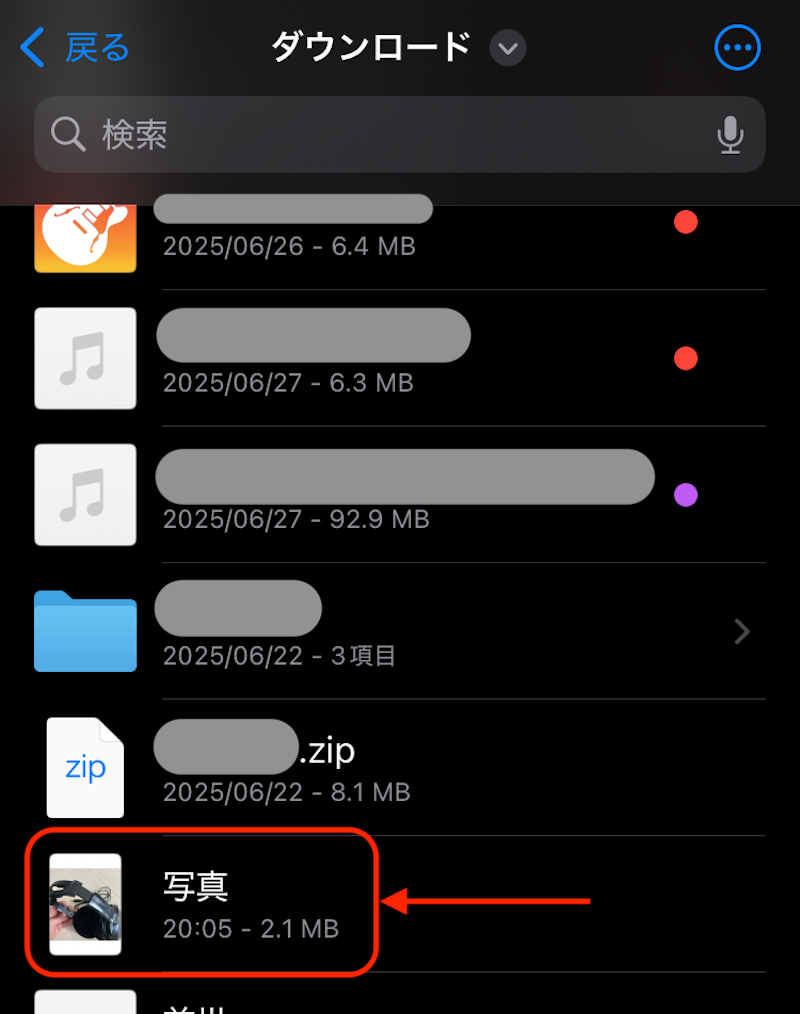
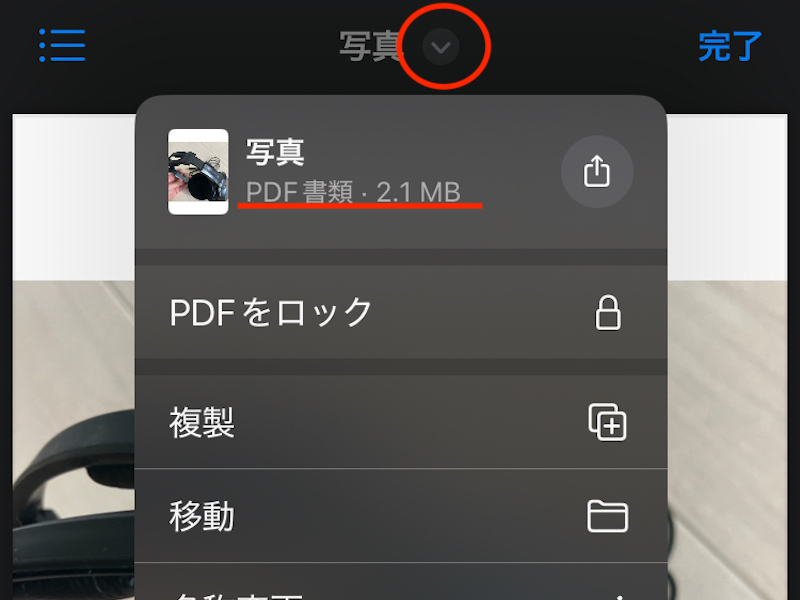
ファイルアプリから写真を保存したフォルダを開いて該当の写真を選択し、画面上のファイル名の横(下矢印のようなマーク)をタップすれば、PDF形式で保存されていることが分かります。
ファイルに保存せずそのまま共有したい場合は、手順の〈7〉で共有したいアプリを選んでタップすればOKです。
「ファイル」アプリでスキャンする
書類をiPhoneで写真に撮ってPDF化したいときに使えるのが、iPhone標準の「ファイル」アプリを使ってスキャンする方法です。次の手順に沿って操作してみましょう。
1. iPhoneの「ファイル」アプリを開く
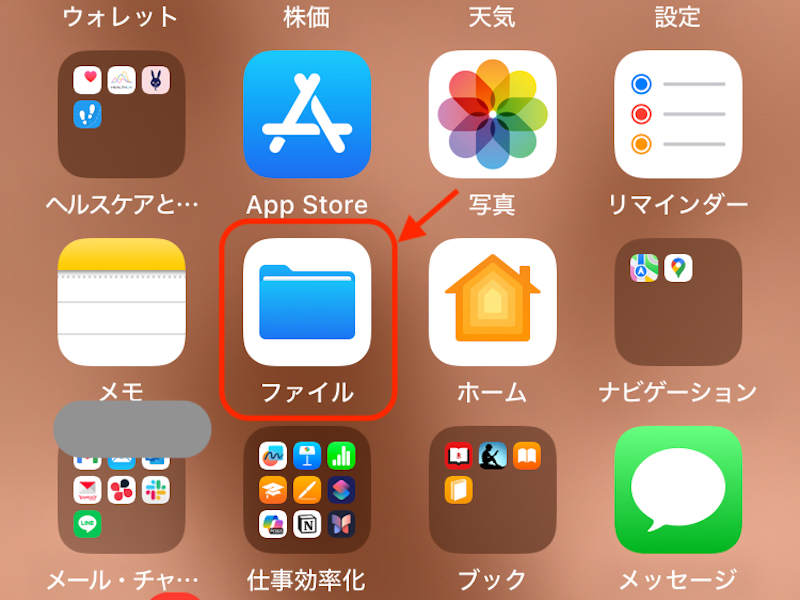
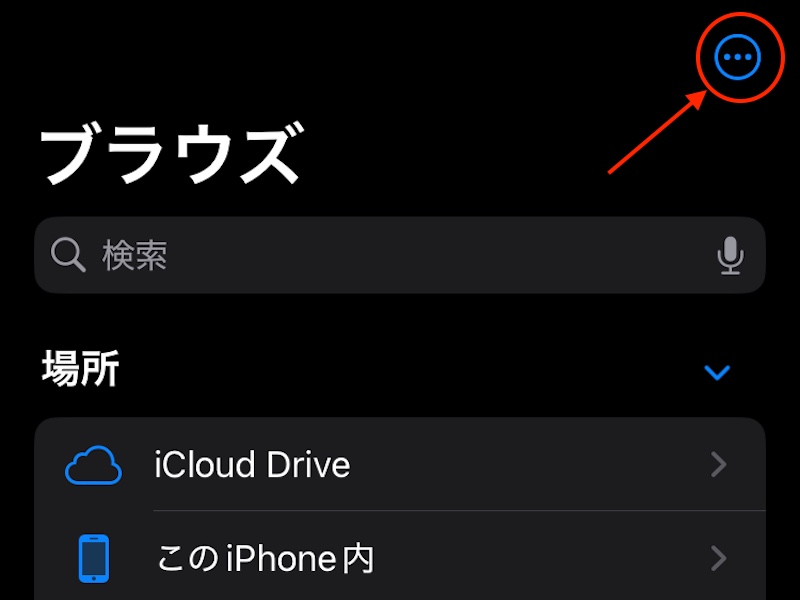
2. 右上の3点マークをタップする
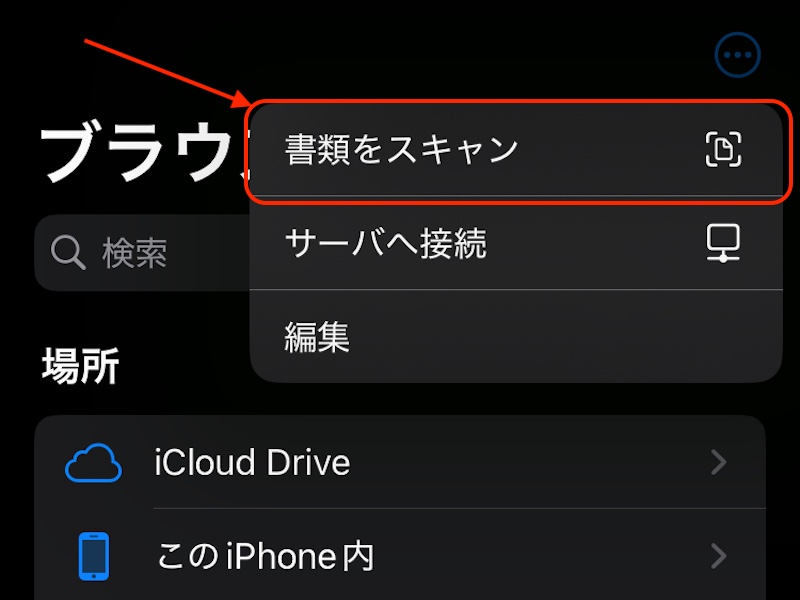
3. メニューの「書類をスキャン」をタップする
4. カメラで書類を撮影する(自動で枠検知されたらそのまま撮影される、または手動でシャッターを押す)
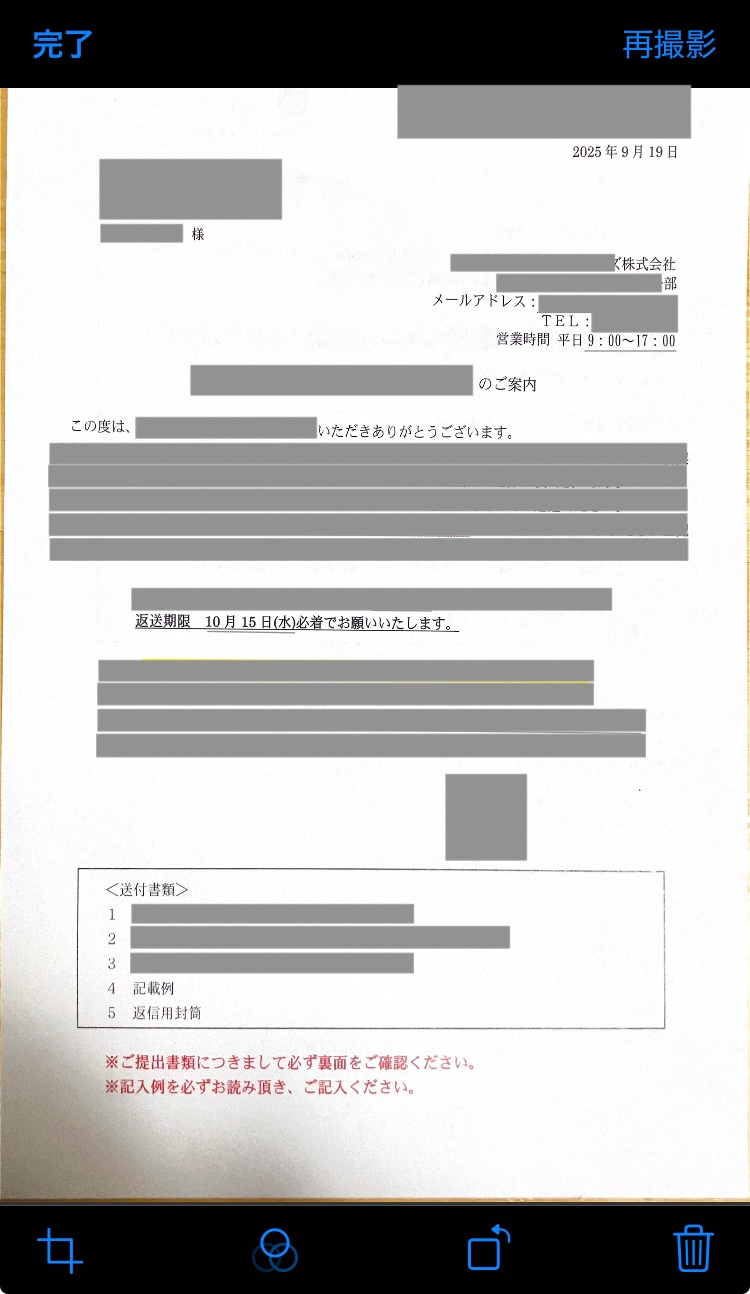
5. 保存先フォルダを選んで「保存」をタップする
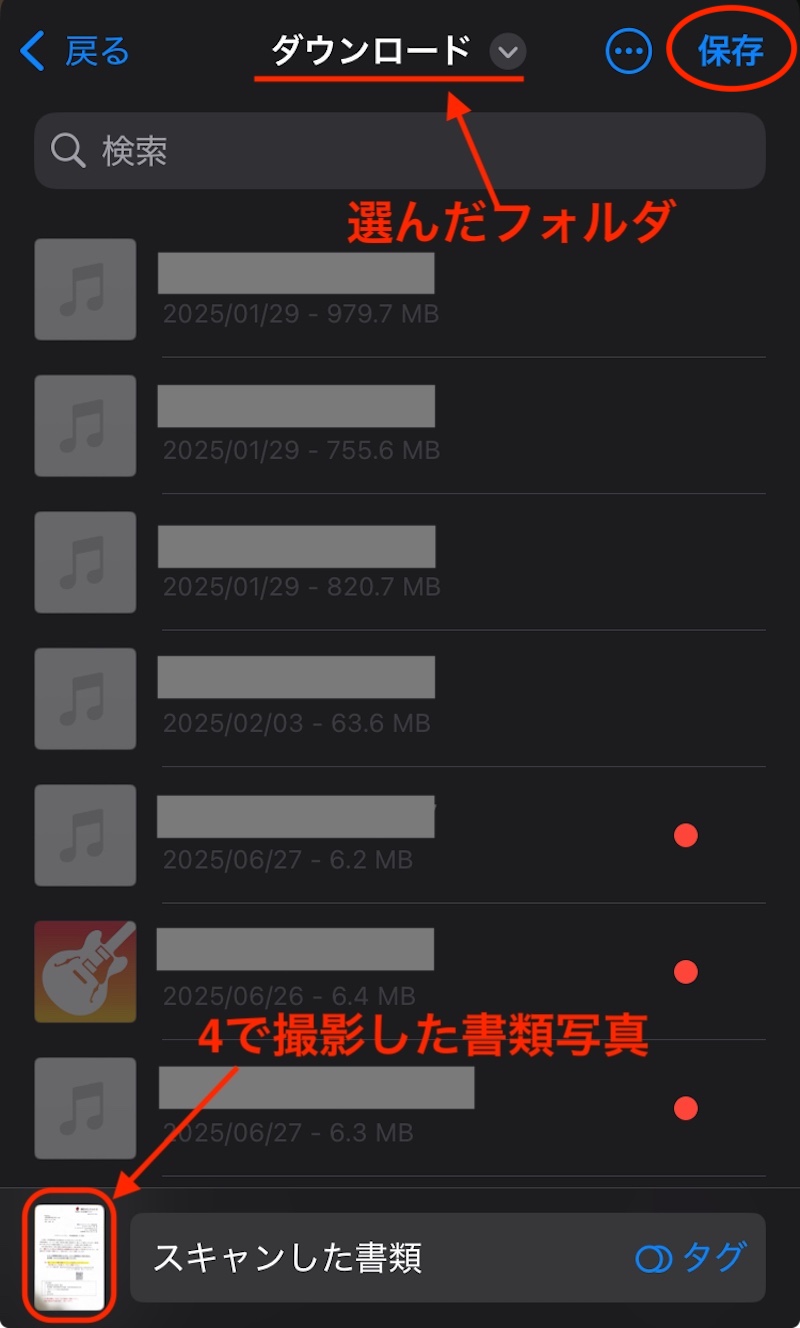
これでiPhoneで撮影した書類の写真が、PDFとして取り込まれています。共有する場合は、保存先フォルダからスキャンした書類を選びましょう。
「メモ」アプリでスキャンしてPDF化する
書類をiPhoneで写真に撮ってPDFとして取り込みたい場合は、「メモ」アプリのスキャン機能を使うのも一つの方法です。以下の手順で書類をスキャンできます。
1. iPhoneの「メモ」アプリを開く
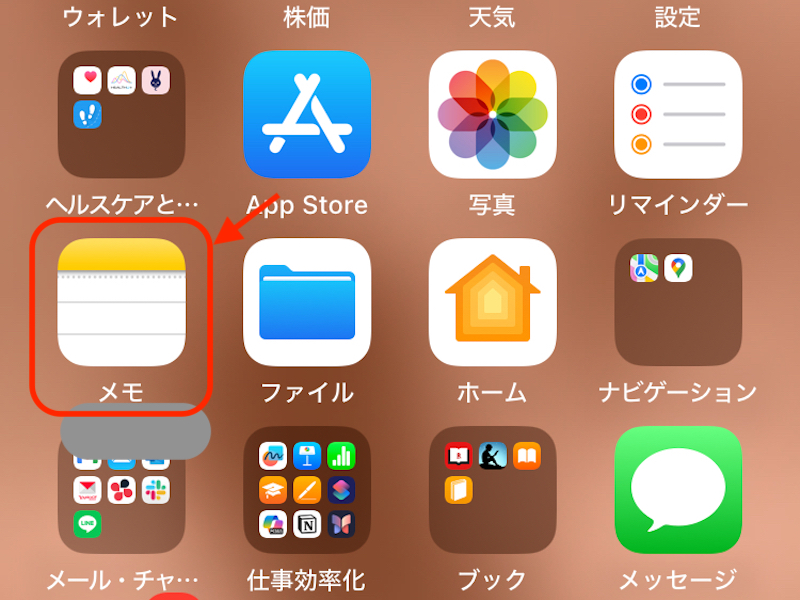
2. 右下の新規メモマークをタップして新しいメモを作成する(または既存メモを開く)

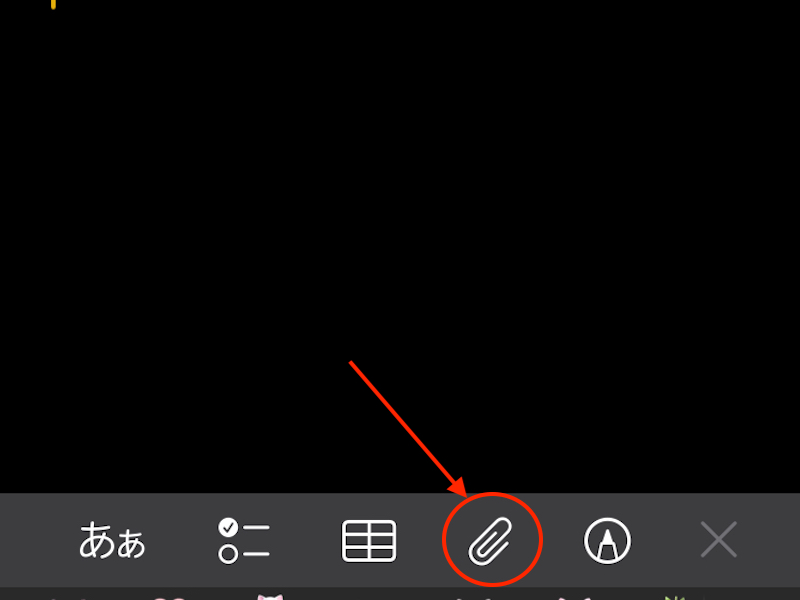
3. クリップ(添付)マークをタップする
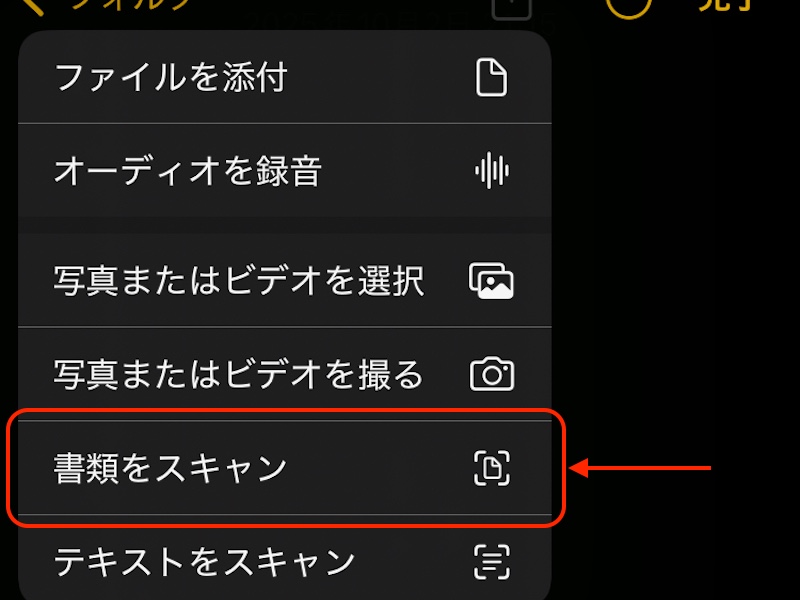
4.「書類をスキャン」をタップする
5. カメラ画面で書類を写し、iPhoneが書類の四隅を検知するのを待つ(自動で取り込まれない場合は手動でシャッターを押す)
6. 追加ページがあれば続けてスキャンする
7. 左下の「保存」をタップする
これでメモ内に、スキャンした書類の写真がPDFとして保存されます。
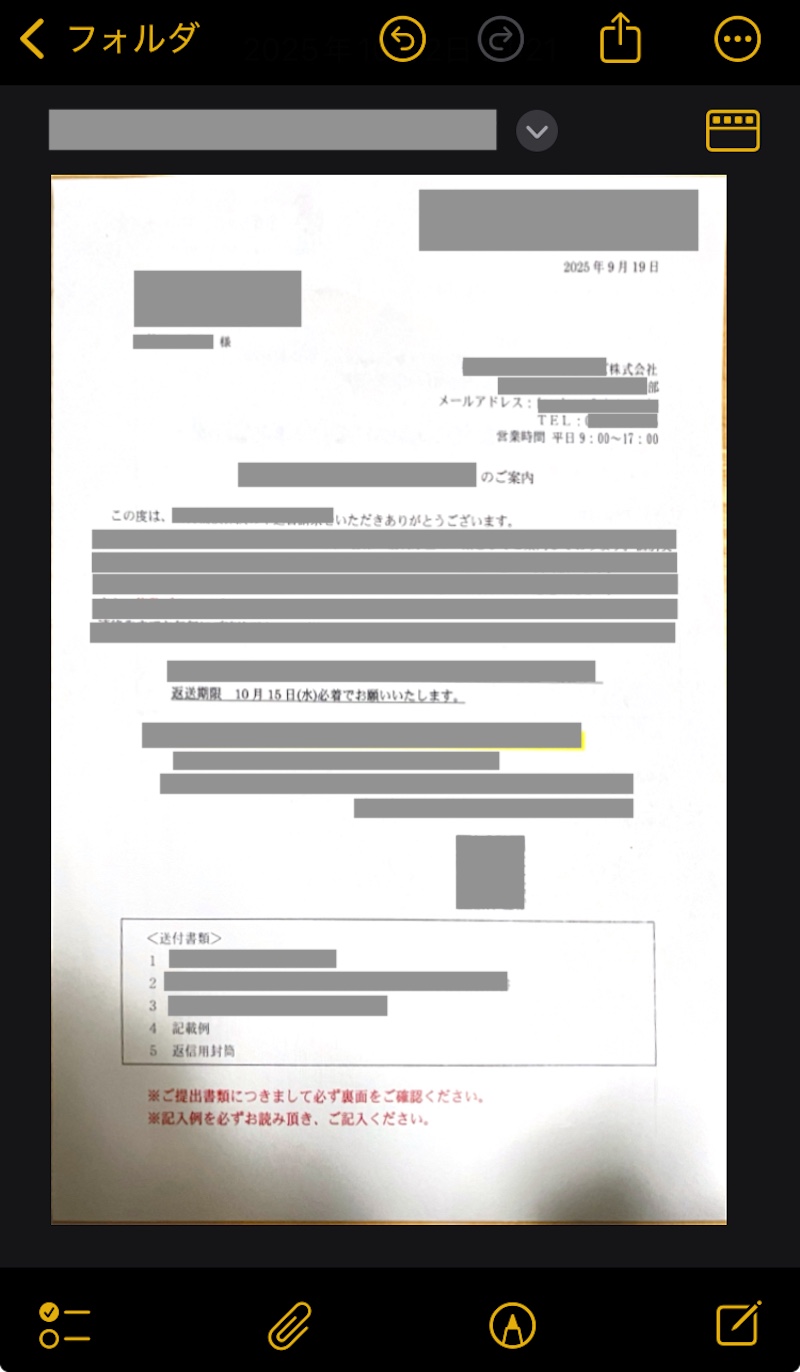
参考:「メモ」でiPhoneのカメラを使ってテキストや書類をスキャンする – Apple サポート (日本)
iPhoneの写真をPDF化する方法【無料アプリ】
標準機能でiPhoneの写真をPDF化する手順を見て、より簡単に操作したいと思った人もいるのではないでしょうか。写真のPDF化が楽になるiPhone対応アプリから、無料でも使えて評価が高いアプリを二つ紹介します。
※評価件数・星の数は2025年11月20日時点のものです。
Adobe Scan
「Adobe Scan」は、iPhoneのApp Storeで評価件数30万件、星4.7と高評価のPDF化(スキャナー)アプリです。紙書類やプリントされた画像を、PDFやJPEGに変換できます。
高速スキャンで一度に大量のスキャンが可能、汚れやシワを除去してスキャンした書類をきれいにする「マジック消しゴム」機能が搭載されているという点が特徴です。手書きのテキストを編集できる機能も備えています。
App Store:Adobe Scan
CamScanner
「CamScanner」も、iPhoneのApp Storeで評価件数6.3万件、星4.7と高い評価を得ています。ドキュメントや写真を変換できるファイル形式は、PDFのほか、JPGやWord、TXTと豊富です。WhatsAppやiMessage、Microsoft Teamsにファイルを共有することもできます。
OCR(文字認識)機能でテキストを認識できたりドキュメントに電子署名を入れられたりと、スキャンやPDF化以外にも機能が欲しい人におすすめです。複数のページを一つのドキュメントにスキャンすることもできます。
App Store:CamScanner
iPhoneの写真をPDF化するときの豆知識
iPhoneの写真をPDF変換するに当たって、知っておきたい豆知識も紹介します。iPhoneを活用して、より快適かつ便利に、幅広い作業をこなしましょう。

PDFファイルの容量を減らす方法
PDFファイルは容量が大きくなりがちです。チャットツールなどで送信するとき、通信環境によってはアップロードが遅くなることもあるでしょう。高画質だったりページ数が多かったりするPDFは、特に容量がかさみます。
PDFが重いと思ったときは、オンライン変換(圧縮)ツールを使うと容量を軽くできます。もし軽くできない場合は、ファイル転送サービスやオンラインストレージサービスを使って共有するのも一つの方法です。
複数の写真を1枚のPDFにまとめる方法
複数枚の書類一式をまとめて送る必要があるなど、何枚もの写真をまとめて一つのPDFに変換したいケースもあるでしょう。その場合は「メモ」アプリで複数のページを続けてスキャンしていくと、複数ページのPDF書類として保存され、一つのPDFにまとめることが可能です。
写真アプリからプリント・ピンチアウトする方法では、選択している写真全てが一つのPDF(複数ページ)に保存される仕様です。アプリを使う場合は、一つのPDFに複数画像を挿入できる機能を備えたものを選べば何枚もの写真をまとめてPDFに変換できます。
iPhoneの写真をPDF化したいときは、「写真」「ファイル」「メモ」などiPhoneに標準で装備されているアプリから操作が可能です。もし面倒だと感じたりPDF化以外の機能も欲しいと思ったりしたときは、PDF変換用のアプリを使うのもよいでしょう。
メイン・アイキャッチ画像:(c)AdobeStock
TEXT
Domani編集部
Domaniは1997年に小学館から創刊された30代・40代キャリア女性に向けたファッション雑誌。タイトルはイタリア語で「明日」を意味し、同じくイタリア語で「今日」を表す姉妹誌『Oggi』とともに働く女性を応援するコンテンツを発信している。現在 Domaniはデジタルメディアに特化し、「働くママ」に向けた「明日」も楽しむライフスタイルをWEBサイトとSNSで展開。働く自分、家族と過ごす自分、その境目がないほどに忙しい毎日を送るワーキングマザーたちが、効率良くおしゃれも美容も仕事も楽しみ、子供との時間をハッピーに過ごすための多様な情報を、発信力のある個性豊かな人気ママモデルや読者モデル、ファッションのみならずライフスタイルやビジネス・デジタルスキルにも関心が高いエディターたちを通して発信中。
WEB Domani
あわせて読みたい