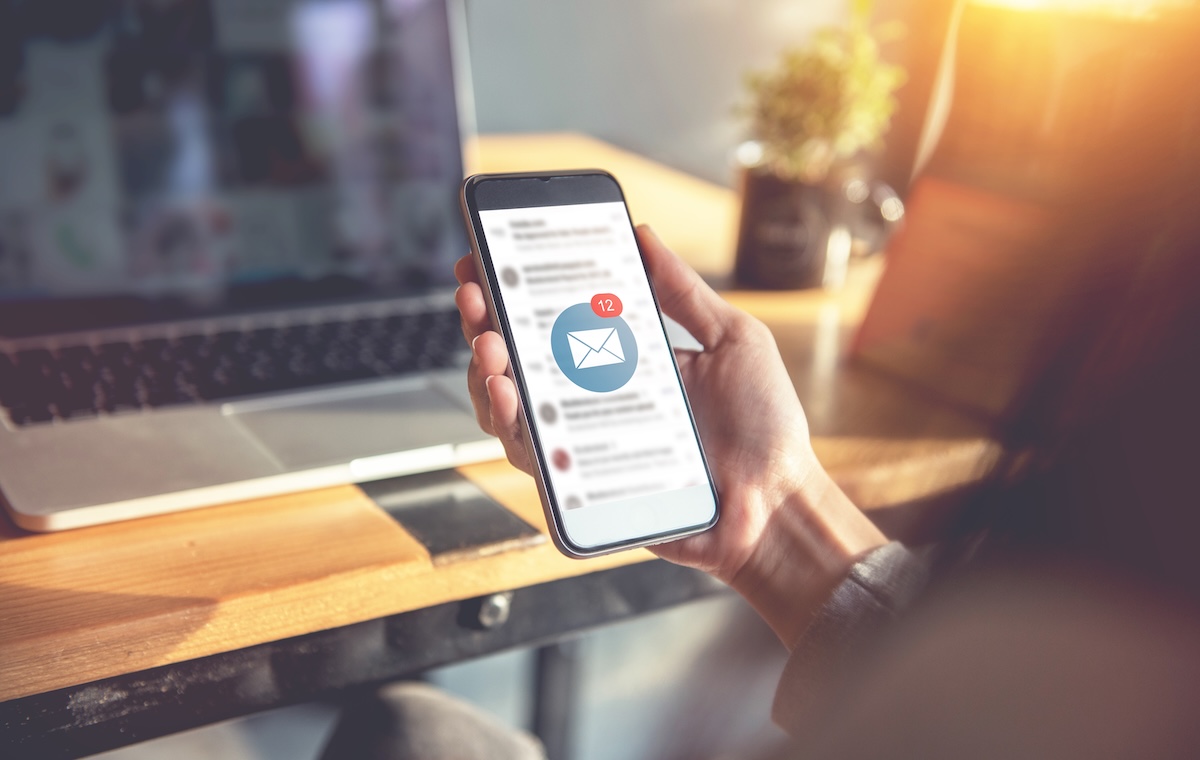
iPhoneのメールアプリでGmailを見る方法
メールアプリとGmailを連携すると、一つのアプリで複数のメールアドレスを管理可能です。ここではメールアプリとGmailを連携する手順や、連携後のメールチェックの仕方を紹介します。
iPhoneのメールアプリとGmailの連携手順
iPhoneのメールアプリとGmailを連携すると、メールアプリのみで全てのメールアドレスを管理可能です。メールアドレスごとにアプリをチェックする手間がかかりませんし、スマホ画面がアプリのアイコンでごちゃつくこともありません。
すっきりとiPhoneを使えるようになる、メールアプリとGmailの連携方法は以下の通りです。
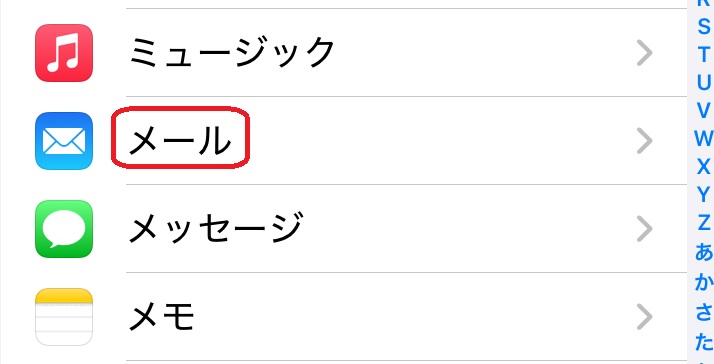
まず「設定」アプリを開いて、「メール」アプリをタップします。
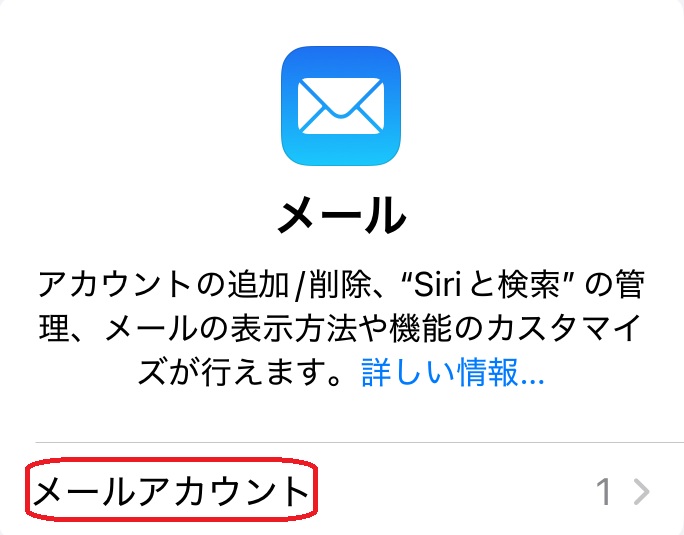
次に「メールアカウント」をタップしましょう。
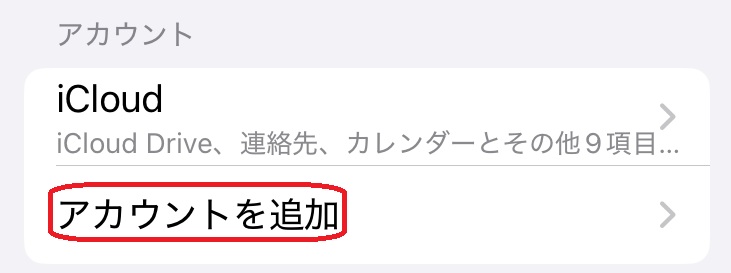
「アカウントを追加」をタップします。
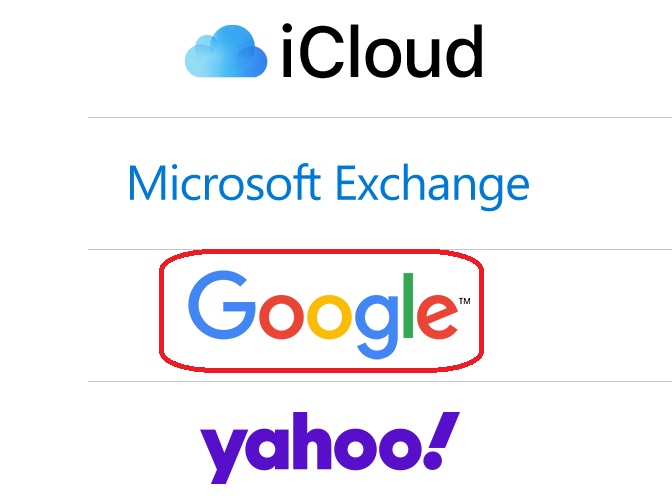
「Google」を選びます。
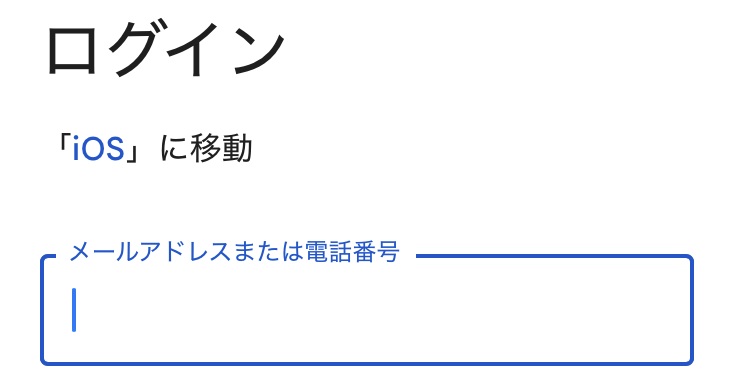
Googleアカウントでログインしましょう。
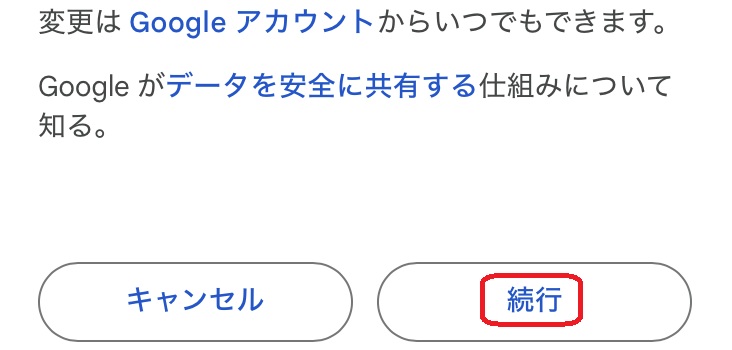
同期する情報を選択したら「続行」をタップします。
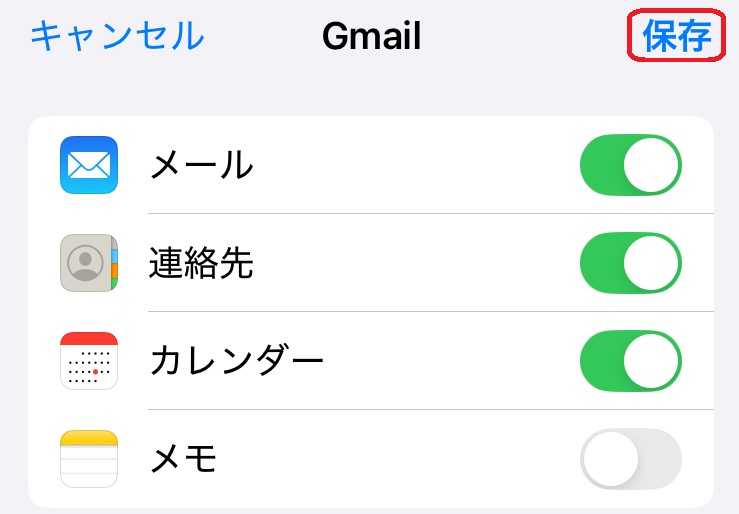
メールがオンになっていることを確認して「保存」をタップしたら完了です。


iPhoneのメールアプリでGmailをチェックする方法
メールアプリとGmailを連携すると、メールボックスにGmailが追加されます。
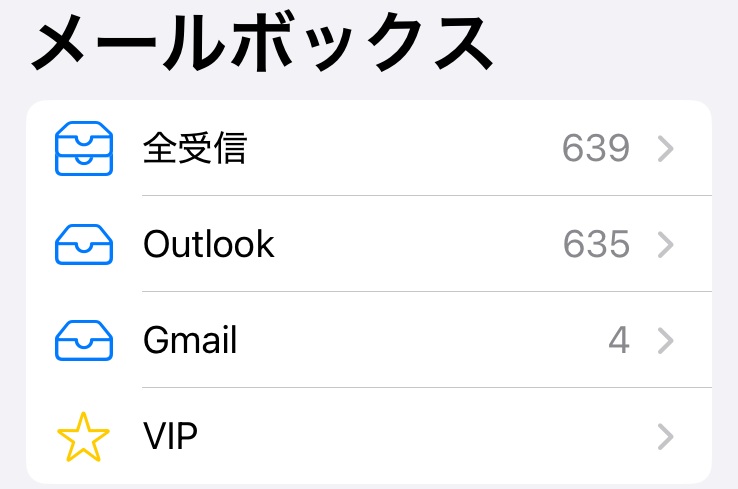
Gmailのアドレスに届いたメールのみを確認するなら、「Gmail」のメールボックスをタップしましょう。複数のアドレスに届いたメールを一括で閲覧するなら、「全受信」をタップします。
用途に合わせた閲覧の仕方が可能です。
GmailアプリをiPhoneで使う方法
Gmailをメインに使っているなら、iPhoneにGmailをインストールするのも一つの方法です。
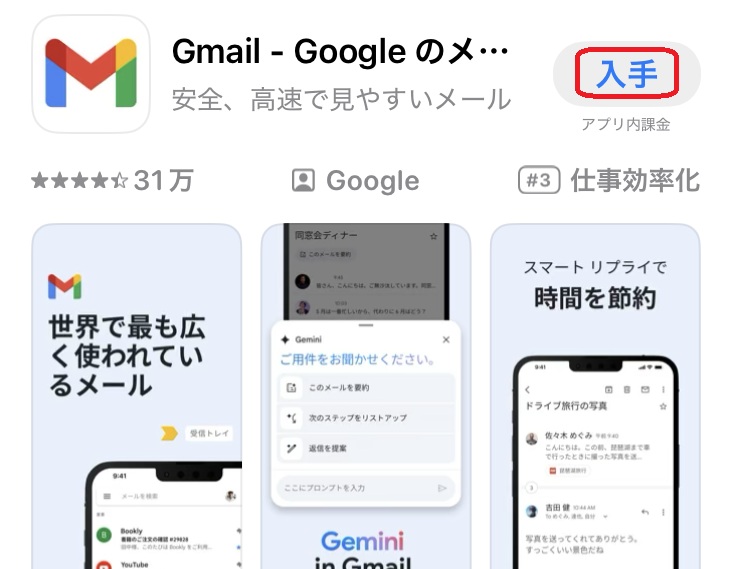
App Storeアプリを開いてGmailを検索し、「入手」をタップするとインストールできます。ここではGmailアプリをiPhoneで便利に使う方法もチェックしましょう。
iPhoneでGmailをデフォルトに設定する
メールのやりと取りはGmailが中心という場合には、以下の手順でiPhoneで使うデフォルトのメールをGmailに設定すると、メール送信用のリンクでGmailが開くようになり便利です。
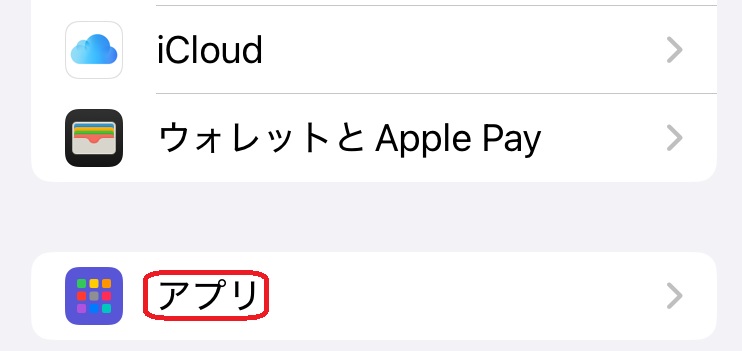
まずは設定アプリで「アプリ」をタップします。
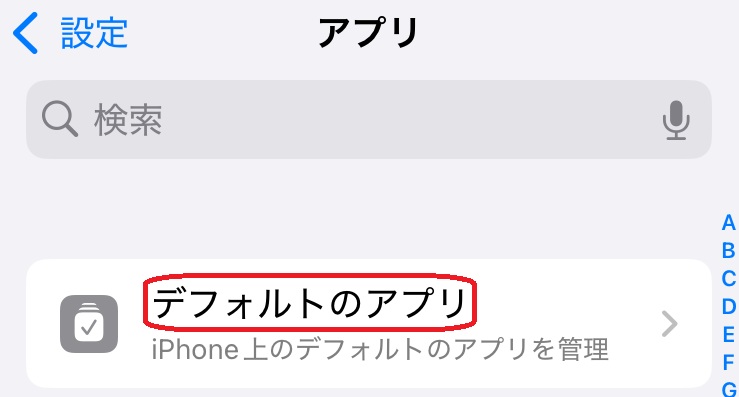
「デフォルトのアプリ」をタップしましょう。
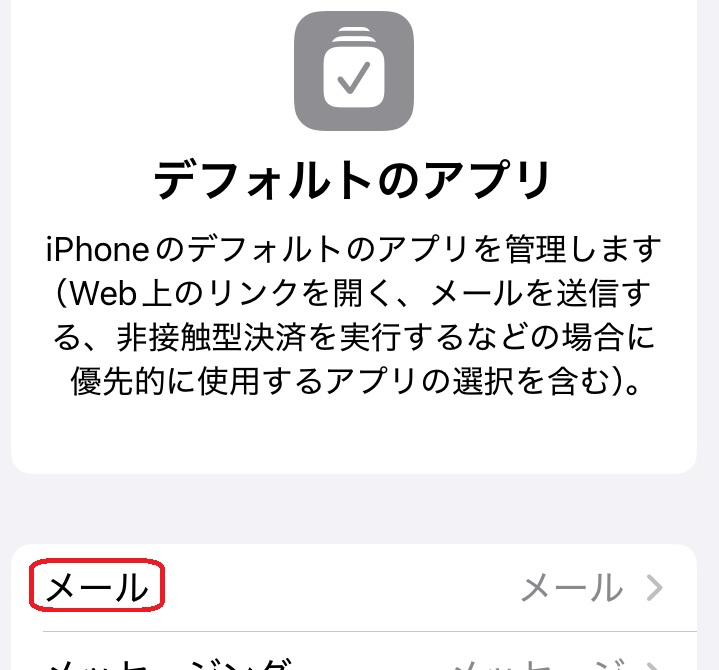
「メール」をタップします。
「Gmail」をタップして右横にチェックがつくと、Gmailをデフォルトのメールにする設定の完了です。
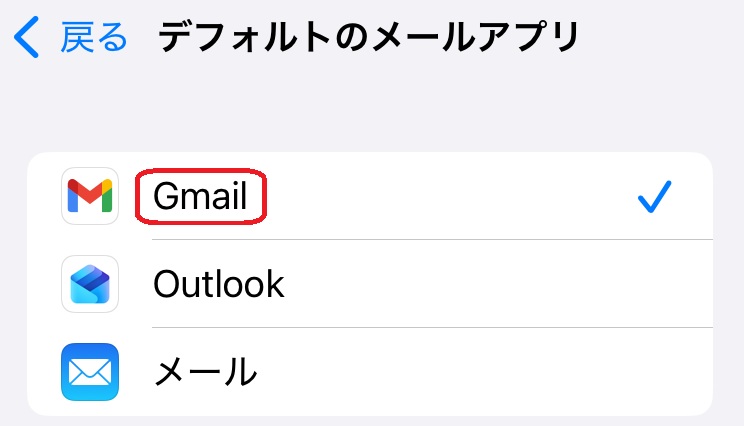


他のメールアドレスをGmailアプリで管理する
Gmailアプリでは、他のGmailアカウントやGmail以外のメールアドレスを追加して、一括管理できます。Gmailアプリに他のメールアドレスを連携させる手順は以下の通りです。
まず「Gmail」アプリを開いたら、画面右上のプロフィール写真をタップします。
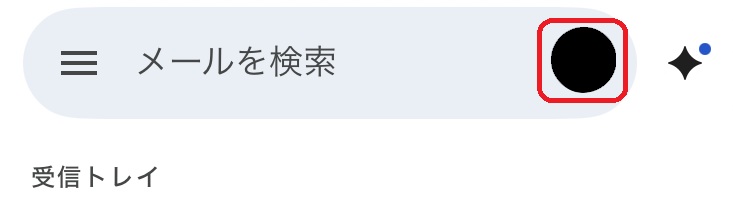
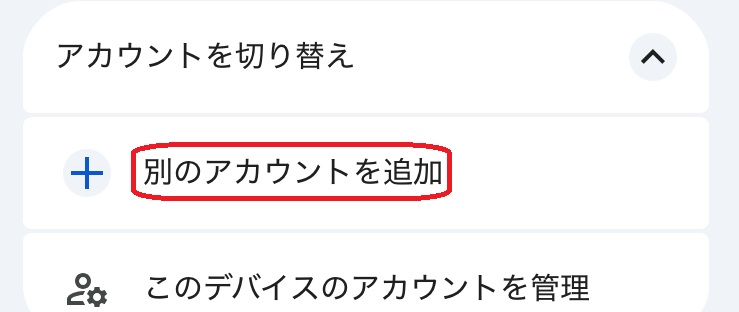
次に「別のアカウントを追加」をタップしましょう。
追加するメールの種類を選びます。あとは画面の指示に従い、追加するメールアドレスへサインインしてアカウントを追加すれば完了です。
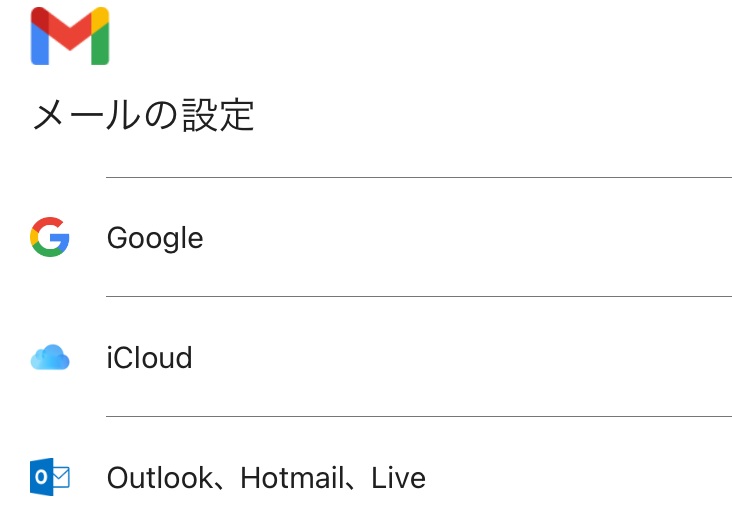
追加するメールアドレスへサインインする途中で、Gmailで使われている迷惑メールを減らすための機能「Gmailify」の使用について、確認があります。利用する・利用しないどちらを選んでも構いませんが、2026年1月以降のサービス終了が決まっている機能です。
また追加したメールアドレスは、Gmailアプリ右上のプロフィール写真をタップし、アカウントを選択することで確認できます。
追加したメールアドレスをGmailアプリから削除する
Gmailアプリに追加したメールアドレスは、不要になれば削除できます。
まずは「Gmail」アプリを開き、画面右上のプロフィール写真をタップしましょう。
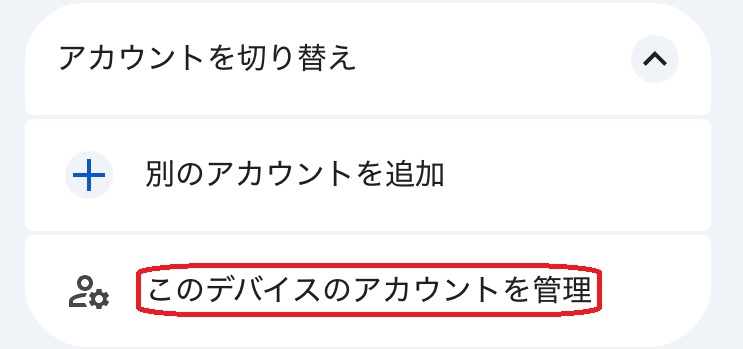
次に「このデバイスのアカウントを管理」をタップします。
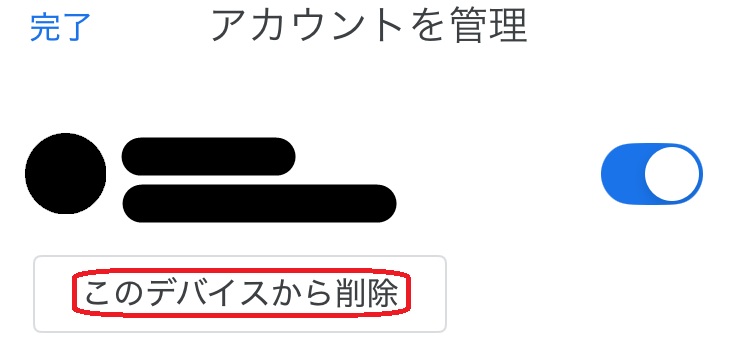
削除するメールアドレスを選び「このデバイスから削除」をタップすれば完了です。
iPhoneのメールアプリはGmailと連携できます。iPhoneに元から入っているアプリのため、新たにインストールすることなく使えるのが魅力です。一つのアプリで複数のメールアドレスを管理できるようになるため、メールを見逃したり返信し忘れたりすることが減ることに期待できます。
メインで使っているのがGmailなら、GmailアプリをiPhoneにインストールしてもよいでしょう。GmailアプリでもiPhoneのメールアプリと同じように、複数のメールアドレスを管理できます。
日頃の使い方に合わせて、最適なアプリを選びましょう。
TEXT
Domani編集部
Domaniは1997年に小学館から創刊された30代・40代キャリア女性に向けたファッション雑誌。タイトルはイタリア語で「明日」を意味し、同じくイタリア語で「今日」を表す姉妹誌『Oggi』とともに働く女性を応援するコンテンツを発信している。現在 Domaniはデジタルメディアに特化し、「働くママ」に向けた「明日」も楽しむライフスタイルをWEBサイトとSNSで展開。働く自分、家族と過ごす自分、その境目がないほどに忙しい毎日を送るワーキングマザーたちが、効率良くおしゃれも美容も仕事も楽しみ、子供との時間をハッピーに過ごすための多様な情報を、発信力のある個性豊かな人気ママモデルや読者モデル、ファッションのみならずライフスタイルやビジネス・デジタルスキルにも関心が高いエディターたちを通して発信中。
WEB Domani
▼あわせて読みたい