Gmailの未読メールのみを表示する方法【パソコン編】
パソコン版Gmailは、機能が豊富です。未読メールだけを表示するのはもちろん、プロモーションやソーシャルなどのチェックが不要な場合、除外して未読メールをフィルタリングすることもできます。
検索ボックスに「is:unread」と入力する
Gmailの未読メールだけを表示する方法として、まず検索クエリの入力が挙げられます。検索クエリとは検索窓に打ち込むワードのことで、Gmailにも独自の検索クエリが用意されています。
Gmailを開き、検索ボックスに「is:unread」と入力すれば、未読メールだけの表示が可能です。
1. 検索ボックスに「is:unread」と打ち込む
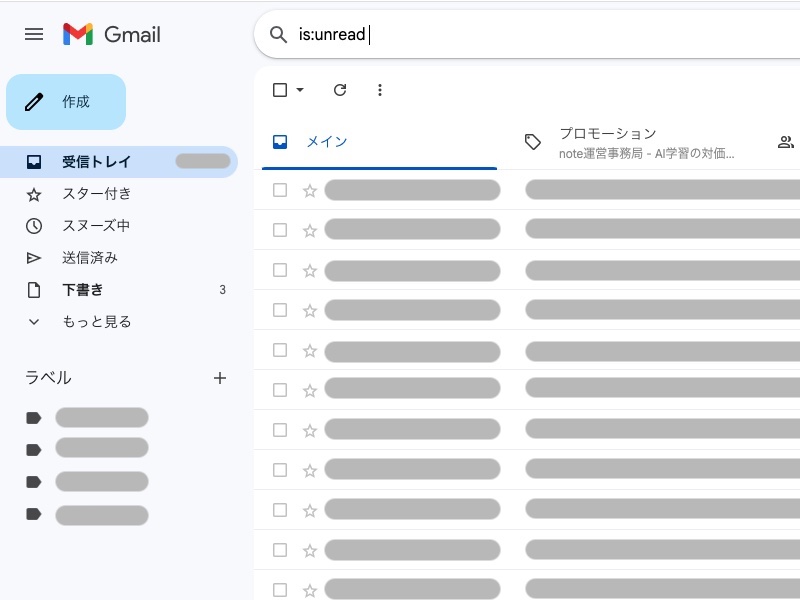
2.[Enter]キーを押す
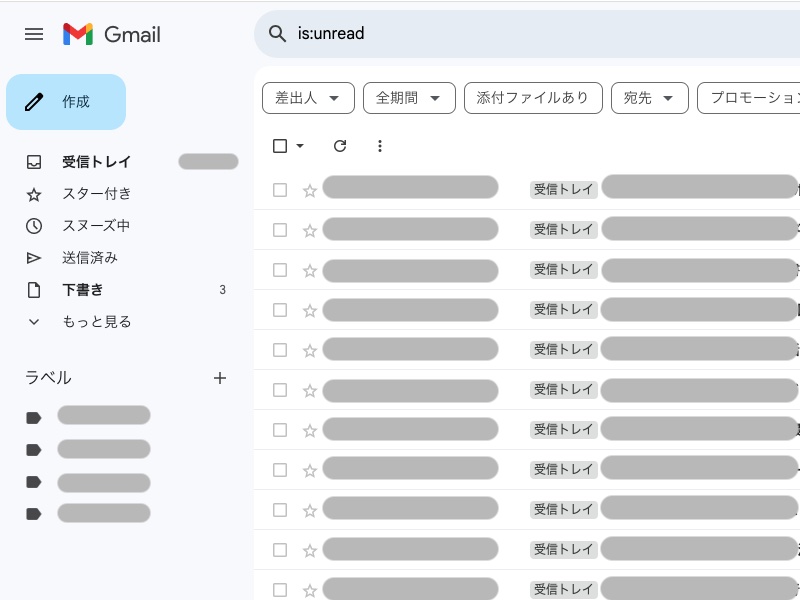
これで未読メールだけをフィルタリングできました。「is:」まで入力して候補に「is:unread」が出てきた場合は、それをクリックすれば未読メールだけが表示されます。
表示された未読メールは、一括で削除したり既読にしたりすることも可能です。それぞれの手順も見てみましょう。
一括削除の方法
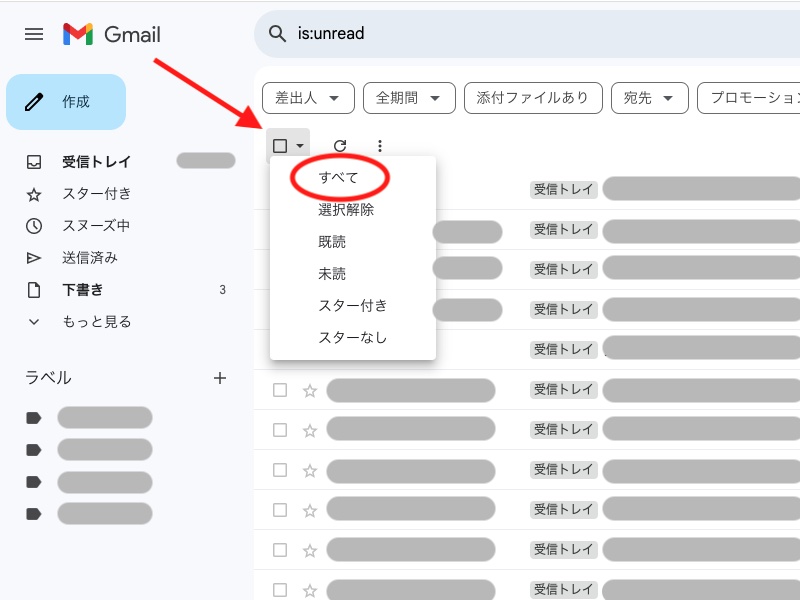
1.「差出人」欄の左にある四角いチェックボックス横の下向き矢印をクリックし、「すべて」を選択する(またはチェックボックス自体をクリックする)
2. すべての未読メールが選択された後に出てくるゴミ箱マークをクリックする
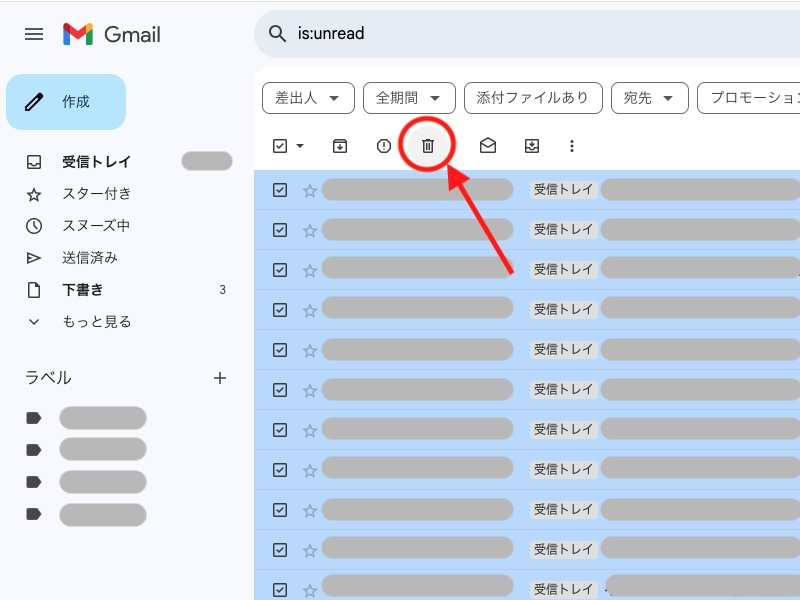
数秒の読み込み後、すべての未読メールが削除されます。ただ、そのページに表示されている未読メールしか削除されません。大量の未読メールがたまっている場合は、ページごとに削除する必要があります。
一括で既読にする方法
1. 一括削除と同様、「差出人」ボタンの下にある四角いボックス横の矢印をクリックし、「すべて」を選択する(またはボックス内をクリックする)
2. すべての未読メールが選択された後に出てくる封筒マークをクリックする
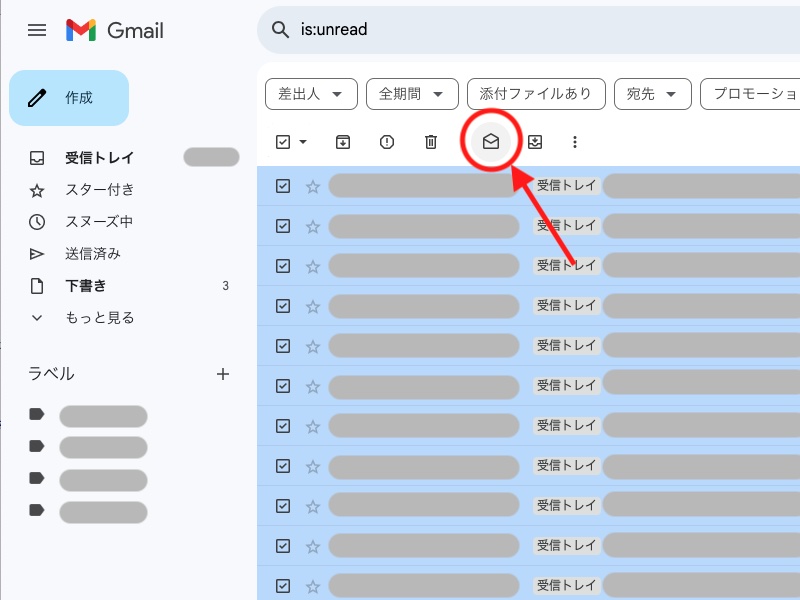
こちらも一括削除と同様、大量の未読メールをすべて既読にしたい場合は、ページごとに操作していきましょう。
プロモーションやソーシャル以外の表示も可能
Gmailの検索ボックスに「is:unread」を入力しただけだと、未読メールにプロモーションやソーシャルなども含まれてしまいます。仕事上のメールチェックなどで重要なメールの未読だけを確認したい場合は、プロモーションやソーシャルを除いた方が見やすいでしょう。
プロモーションやソーシャルを除いた未読メールを表示する手順は、次の通りです。
1.「is:unread」を入力・[Enter]キーを押した後、検索ボックス下の「プロモーションを含めない」をクリックする
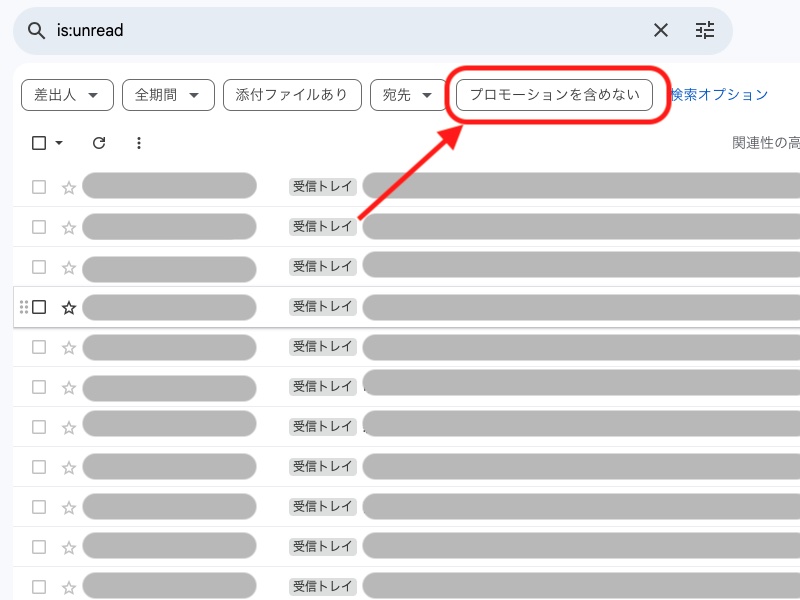
2.続いて「ソーシャルを含めない」をクリックする
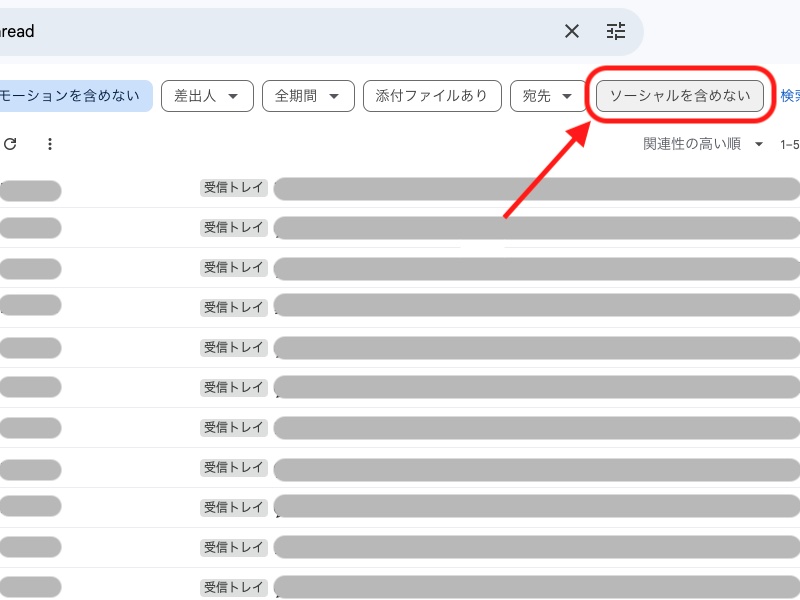
これでプロモーションやソーシャル以外の未読メールのみが表示されるようになりました。
Gmailの未読メールのみを表示する方法【スマホ編】
スマホ用のGmailアプリは、パソコン版に比べると機能は少ないといえるでしょう。一方、未読メールの表示に限れば、操作の簡単さはパソコン版に勝るかもしれません。
検索ボックスに「is:unread」と入力する
スマホのGmailアプリでも、パソコンと同じように検索ボックスに「is:unread」を入力することで未読メールのみ表示できます。

ただしプロモーションやソーシャルを除く機能は現状ではありません。また、スマホアプリでは表示された未読メールを、一括で削除したり既読にしたりはできないことも押さえておきましょう。
検索ボックス下に出てくる「未読」をタップする
スマホのGmailアプリには、わざわざ検索クエリを入力しなくても未読メールのみを表示する方法があります。
1. 検索ボックスをタップし、「ラベル」「差出人」などのボタン部分を左にスワイプする

2. スワイプして出てきた「未読」ボタンをタップする

この方法なら検索クエリを入力するより簡単に、未読メールのみを表示できます。ただしこちらも同じく、プロモーションやソーシャルを除く、一括削除・既読といった操作はできません。
Gmailのラベルごとに未読を表示するには?
Gmailでは「重要」「新着」や自分で設定したラベルなど、多様なラベルにメールが振り分けられます。ラベルごとに未読メールのみを表示することも可能です。パソコン限定の方法と、パソコン・スマホどちらでもできる方法を紹介します。
「検索オプション」を活用する
パソコン版のGmailでは、「プロモーション」「重要」など特定のラベルを選択し、「検索オプション」を活用する方法があります。手順を見てみましょう。
1. Gmailで未読メールだけ表示したいラベル(画像では「重要」)を選ぶ
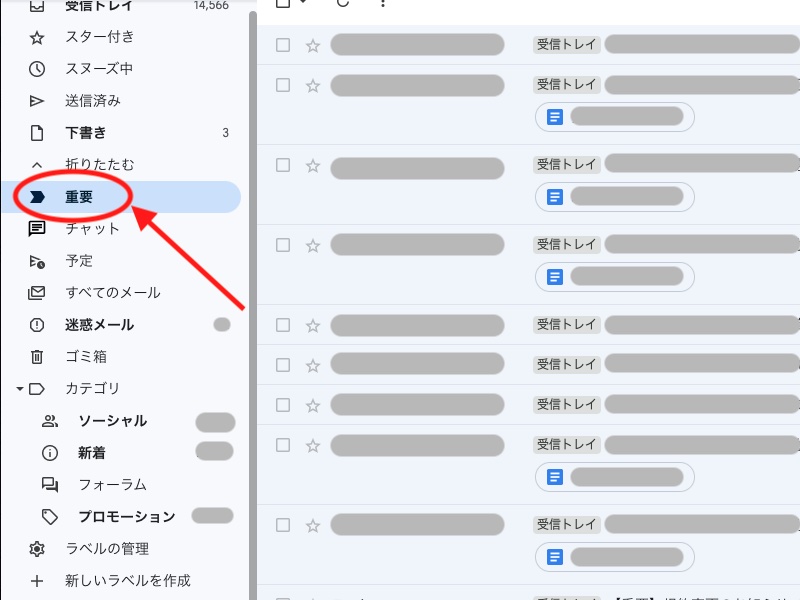
2. 検索ボックス下に出てくる「未読」をクリックする
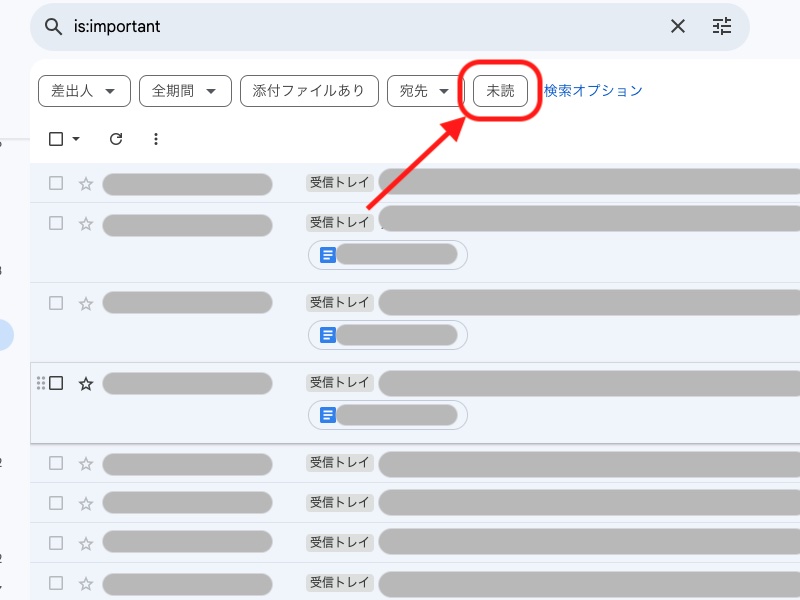
重要ラベル内の未読メールだけを表示できました。左のサイドバーに出てくるラベルなら、どれを選んでも同じ手順で表示できます。
「is:unread」前にカテゴリ指定の検索クエリを追加する
Gmailのスマホアプリでは、特定のラベルを選んで「未読」ボタンを押しても、すべての未読メールが表示されてしまいます。ラベルごとに未読メールのみを表示するには、検索ボックスに入力する検索クエリを工夫しましょう。
「is:unread」の前にカテゴリ指定の検索クエリを追加し「category:○○ is:unread」と入力することで、特定ラベルの未読メールを表示できます。○○に入れるべき単語の例は、以下の通りです。
・重要=primary
・新着=updates
・プロモーション=promotion
・ソーシャル=social
ほかにも検索クエリは多くあるので、公式ヘルプページで検索クエリを確認しておくと、いざというときに役立ちます。なお検索クエリの組み合わせによるカテゴリごとの未読のみ表示は、パソコン版のGmailでも同様に使えます。
Gmailの未読メールを効率よく表示するテクニックは、仕事からプライベートまで幅広いシーンで活用できます。紹介した手順を、メールチェックの効率化に役立ててみてください。
TEXT
Domani編集部
Domaniは1997年に小学館から創刊された30代・40代キャリア女性に向けたファッション雑誌。タイトルはイタリア語で「明日」を意味し、同じくイタリア語で「今日」を表す姉妹誌『Oggi』とともに働く女性を応援するコンテンツを発信している。現在 Domaniはデジタルメディアに特化し、「働くママ」に向けた「明日」も楽しむライフスタイルをWEBサイトとSNSで展開。働く自分、家族と過ごす自分、その境目がないほどに忙しい毎日を送るワーキングマザーたちが、効率良くおしゃれも美容も仕事も楽しみ、子供との時間をハッピーに過ごすための多様な情報を、発信力のある個性豊かな人気ママモデルや読者モデル、ファッションのみならずライフスタイルやビジネス・デジタルスキルにも関心が高いエディターたちを通して発信中。
WEB Domani
あわせて読みたい