iPhoneからほかのデバイスにミラーリングするには?
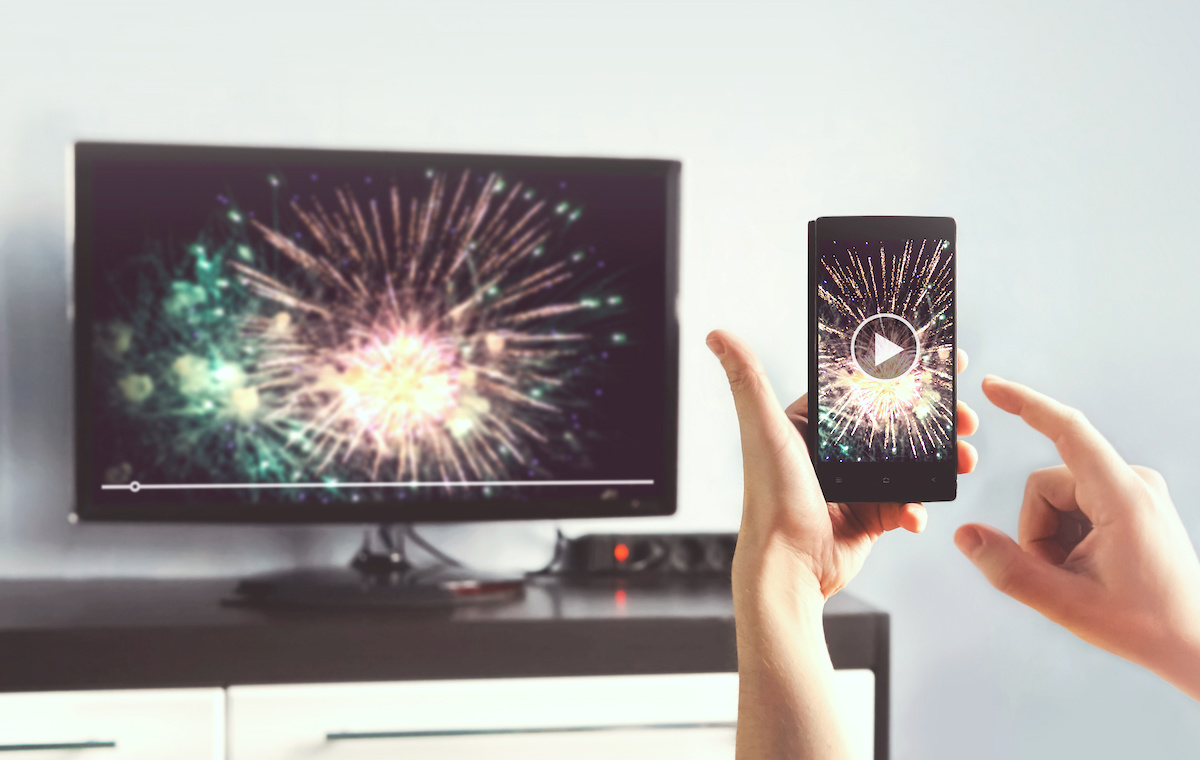
iPhoneで撮った動画を大画面で見たいなど、ミラーリングができると便利な場面が多くあるでしょう。テレビやMacにiPhoneの画面をミラーリングする方法を解説します。

テレビにミラーリングする方法
AirPlay対応のスマートテレビなら、iPhoneからのミラーリングは簡単です。以下の手順で、テレビにiPhoneの画面をミラーリングできます。
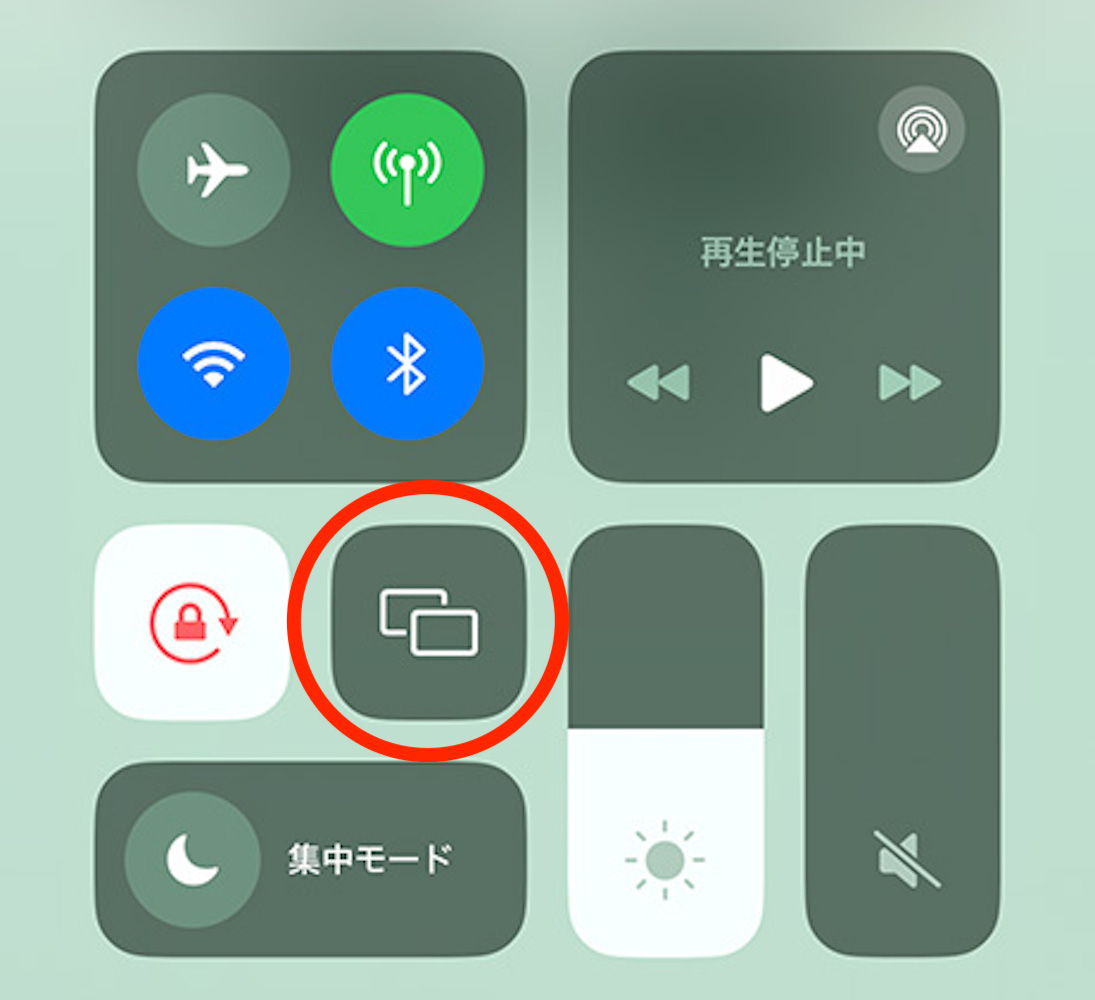
これでミラーリングできたはずです。ミラーリングを終了するには、もう一度コントロールセンターを開き、再びミラーリングボタンをタップしましょう。
AirPlay非対応テレビだと変換アダプタやアプリが必要
AirPlayに対応していないテレビでは、上記で紹介した方法は使えません。HDMI対応テレビなら、Lightning-Digital-AVアダプタなどとHDMIケーブルでミラーリングは可能です。
有線接続はAirPlayを使ったミラーリングに比べて手間に感じるかもしれません。ただ、Wi‑Fiよりも安定した表示が可能というメリットも。
AirPlay非対応のテレビにiPhoneをミラーリングしたい場合、専用のアプリを使うのも一つの方法です。

Macにミラーリングする方法
MacにiPhoneの画面をミラーリングするには、Mac側で操作する方法とiPhone側で操作する方法と大きく2通りがあります。ここではiPhone側の操作で簡単にできる手順を見てみましょう。やり方はAirPlay対応テレビの場合とほぼ同じです。
終了時はもう一度コントロールセンターを開き、再びミラーリングボタンをタップしましょう。Macの場合、テレビと違ってコードの入力は必要ありません。
※MacをAirPlayレシーバーとして設定する必要があります
参考:iPhoneからApple TVまたはスマートテレビにビデオや写真をワイヤレスでストリーム再生する – Apple サポート (日本)


iPhoneのミラーリングがうまくいかない原因
紹介してきた手順を試しても、iPhoneのミラーリングがうまくいかないケースもあるでしょう。その場合、何が原因なのでしょうか。考えられるおもな問題と解決策を三つピックアップします。
iPhoneのWi-Fiがオフになっている
iPhoneをほかのデバイスにミラーリングするには、どちらの機器も同じWi-Fiに接続している必要があります。iPhoneのWi-Fiがオフになっていると、ミラーリングできません。ミラーリング先のデバイス(テレビやMacなど)がWi-Fiに接続されていない場合も同様です。
iPhoneのWi-Fiがオフになっている場合は、以下いずれかの手順でWi-Fiをオンにしましょう。
iPhoneがVPNに接続されている
iPhone・ミラーリング先のデバイスともにWi-Fiにつながっていても、ネットワークが違うとAirPlayが使えずミラーリングができません。
iPhoneをVPNにつなぐと仮想IPアドレスが付与されているため、ミラーリング先のデバイスと違うネットワークに接続されている状態に。MacだけがVPNに接続されている場合も同様です。
ルーター自体にVPNを設定してしまえば同じネットワークに接続した状態を作れますが、手順が少々複雑です。iPhoneのVPN接続を切るのが最も簡単な方法といえるでしょう。
ケーブルやアダプタに問題がある
有線接続でテレビにiPhoneをミラーリングする場合、ケーブルやアダプタの不具合でミラーリングできないことも少なくありません。ほかの機器で正常につながるか試して、ダメだった場合はケーブルやアダプタの買い替えを検討しましょう。
また、ケーブルやアダプタがAppleの純正品でないと、iPhoneのミラーリングに不具合が起こる場合も。ほかの機器で試して正常でもiPhoneのミラーリングができないようなら、純正品の購入を検討してみてもよいかもしれません。
コントロールセンターにミラーリングボタンが追加されていない
コントロールセンターを開いてもミラーリングボタンが表示されないと、ミラーリングができないと思いがちです。デフォルトではミラーリングボタンが設置されていますが、自分でカスタマイズしてなくなっている場合もあるでしょう。
コントロールセンターはいつでもカスタマイズできるので、再びミラーリングボタンを追加することも可能です。設定アプリの「コントロールセンター」から「コントロールをカスタマイズ」を選び、「画面ミラーリング」を追加できます。

最後に
iPhoneのミラーリングは、AirPlay対応テレビやMacなら簡単です。非対応テレビでも、有線接続やアプリの活用でミラーリングする方法があります。トラブル時は原因をチェックしてみましょう。
メイン・アイキャッチ画像:(c)AdobeStock
TEXT
Domani編集部
Domaniは1997年に小学館から創刊された30代・40代キャリア女性に向けたファッション雑誌。タイトルはイタリア語で「明日」を意味し、同じくイタリア語で「今日」を表す姉妹誌『Oggi』とともに働く女性を応援するコンテンツを発信している。現在 Domaniはデジタルメディアに特化し、「働くママ」に向けた「明日」も楽しむライフスタイルをWEBサイトとSNSで展開。働く自分、家族と過ごす自分、その境目がないほどに忙しい毎日を送るワーキングマザーたちが、効率良くおしゃれも美容も仕事も楽しみ、子供との時間をハッピーに過ごすための多様な情報を、発信力のある個性豊かな人気ママモデルや読者モデル、ファッションのみならずライフスタイルやビジネス・デジタルスキルにも関心が高いエディターたちを通して発信中。
WEB Domani
あわせて読みたい