アマゾン プライムビデオが見れないときにまずすべきこと
アマゾンのプライムビデオを見るときに「昨日まで問題なかったのに視聴できなくなった」「なぜか視聴できないときがある」なら、ここで紹介する対処方法が役立つかもしれません。デバイスを問わず、まずチェックすべきことを見ていきましょう。
デバイスのチェック
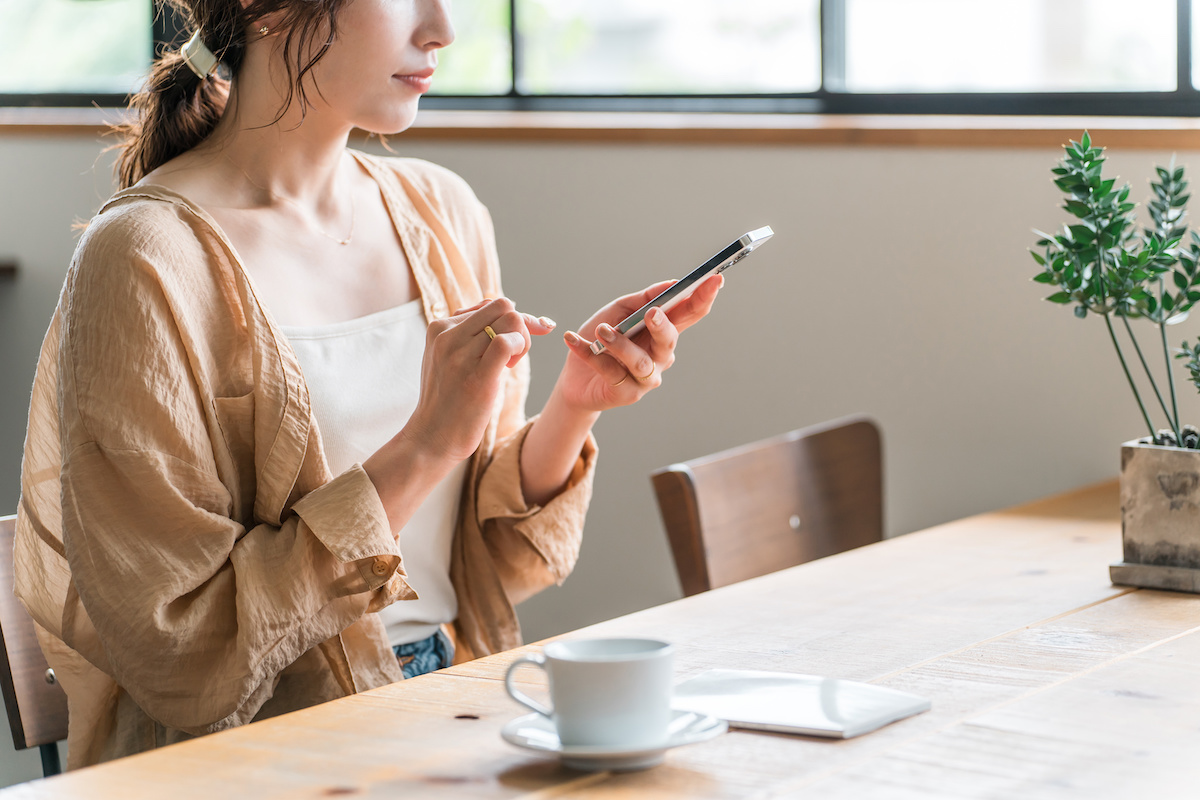
使っているデバイスがプライムビデオに対応していない場合、アマゾンプライム会員でも動画を購入していても見られません。設定してもプライムビデオが視聴できないなら、まずはデバイスが対応しているかを公式サイトでチェックしましょう。
2025年12月時点では「Fire TV Stick」「Fireタブレット」などのアマゾンデバイス、各メーカーのスマートテレビ、Android・iOS・Windowsのモバイル端末などで視聴可能です。
エラーコードのチェック
プライムビデオが視聴できないときに、エラーコードが表示されているなら番号をチェックしておきましょう。
エラーコード2016・2021・2023・2026・2027・2028・2029・2040・2041・2043・2044・2047・2048・2063・7035は、プライムビデオの注文時に何かしらの問題があったことを示しています。この場合には、支払方法の確認や変更が有効です。
またエラーコードが1007・1022・5001・7003・7005・7031・7135・7202・7203・7204・7206・7207・7230・7250・7251・7301・7303・7305・7306・8020・9003・9074などであれば、再生中に問題が発生しているため、機器のチェックが必要となります。
エラーコードを確認しておけば、万が一問い合わせる際にもスムーズでしょう。
通信環境のチェック
通信環境が悪く、プライムビデオを視聴できる十分な通信速度が出ていない可能性があります。
日頃から「高画質で動画を見ようとするとスムーズに再生できない」「SNSへ画像や動画などを投稿するのに時間がかかる」と感じているようであれば、使っているWi-Fiや回線の速度では不十分かもしれません。
同時視聴台数をチェック
同時に見ている人がおり、台数の上限を超えていると、視聴不可能になります。
プライムビデオを一つのアカウントで一度に見られるのは3台まで(同一タイトルなら2台まで)です。4台目(同一タイトルなら3台目)からは一つのアカウントでは見られないため注意しましょう。
アニメや映画の見放題期間をチェック
アマゾンプライム会員の特典として見られる作品は定期的に入れ替わっています。見放題期間が過ぎると、プライムビデオでは視聴できなくなる仕組みです。
またビデオをレンタルした場合には、ストリーミング再生かダウンロードを開始してから通常48時間以内が見られる期限となっています。この時間を超えた場合にも視聴できません。
テレビでアマゾンプライムビデオを見れないときにすべきことは?
プライムビデオをテレビで視聴できないときには、使用しているデバイスによってすべきことが異なります。ここでは「Amazon Fire TV Stick」や「Chromecast」を使っている場合の対処方法を見ていきましょう。
Amazon Fire TV Stickで見られない場合
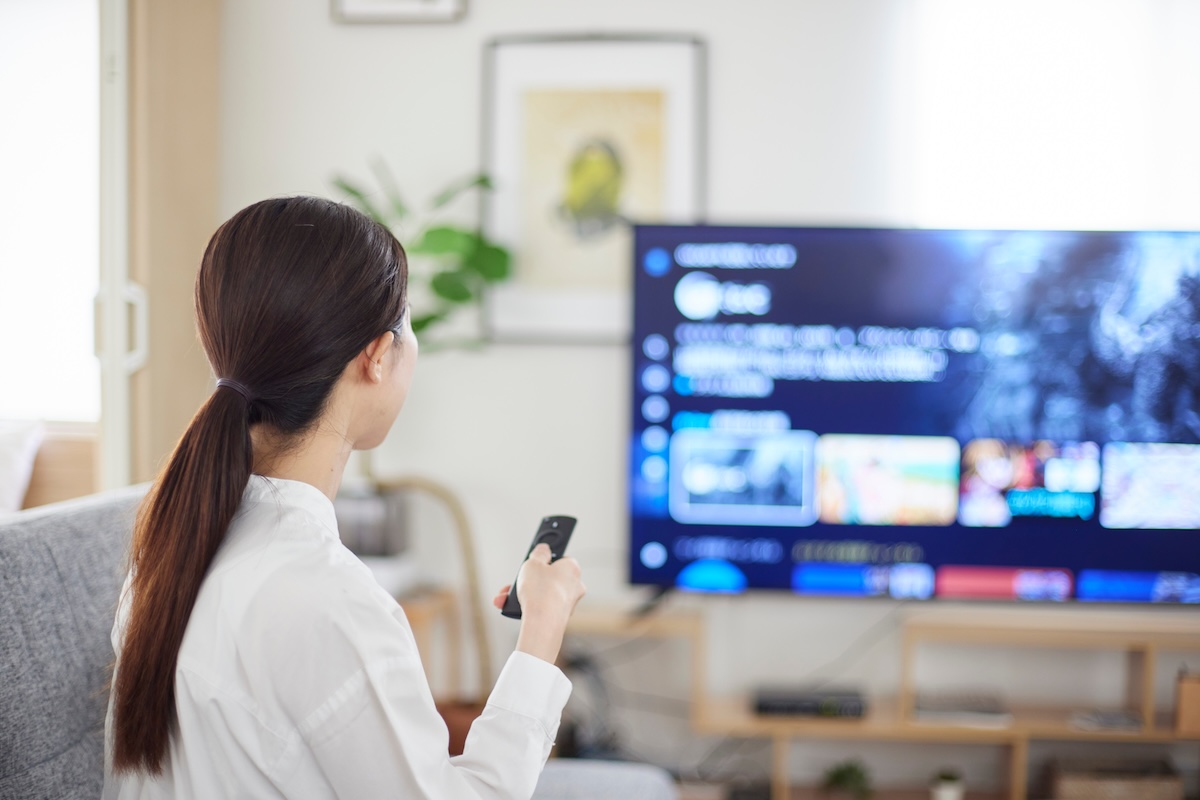
まずはAmazon Fire TV StickがHDMI端子に正しく挿入されているかを確認しましょう。自分で用意したHDMIケーブルで接続している場合には、付属のHDMIケーブルを試すのも一つの方法です。
電源アダプターを使っていない場合には電力不足で見れないこともあるため、電源アダプターを使いましょう。また周辺機器がAmazon Fire TV Stickに対応しているかも確認が必要です。
Amazon Fire TV Stickの再起動やソフトウェアのアップデートも実施しましょう。加えて、アプリの強制停止やパスワードの再設定・二段階認証の一時解除なども試してみると見られるようになる可能性があります。
Chromecastで見れない場合
Chromecastを使っている場合にも、まずはHDMI端子に正しく挿入されていることを確認しましょう。電力不足で見られなくなっている可能性もあるため、電力供給はUSBではなく電源アダプターを使います。
また使用している端末とChromecastが異なるネットワークに接続していると、プライムビデオを視聴できません。同じWi-Fiネットワークに接続していることも忘れずに確認しましょう。
スマホでアマゾンプライムビデオを見られないときにすべきことは?
スマホでプライムビデオを視聴できないときにすべきことには、スマホの再起動・サインインのし直し・「Wi-Fiのみでストリーミング」のオフがあります。それぞれの手順をチェックしましょう。
スマホを再起動する
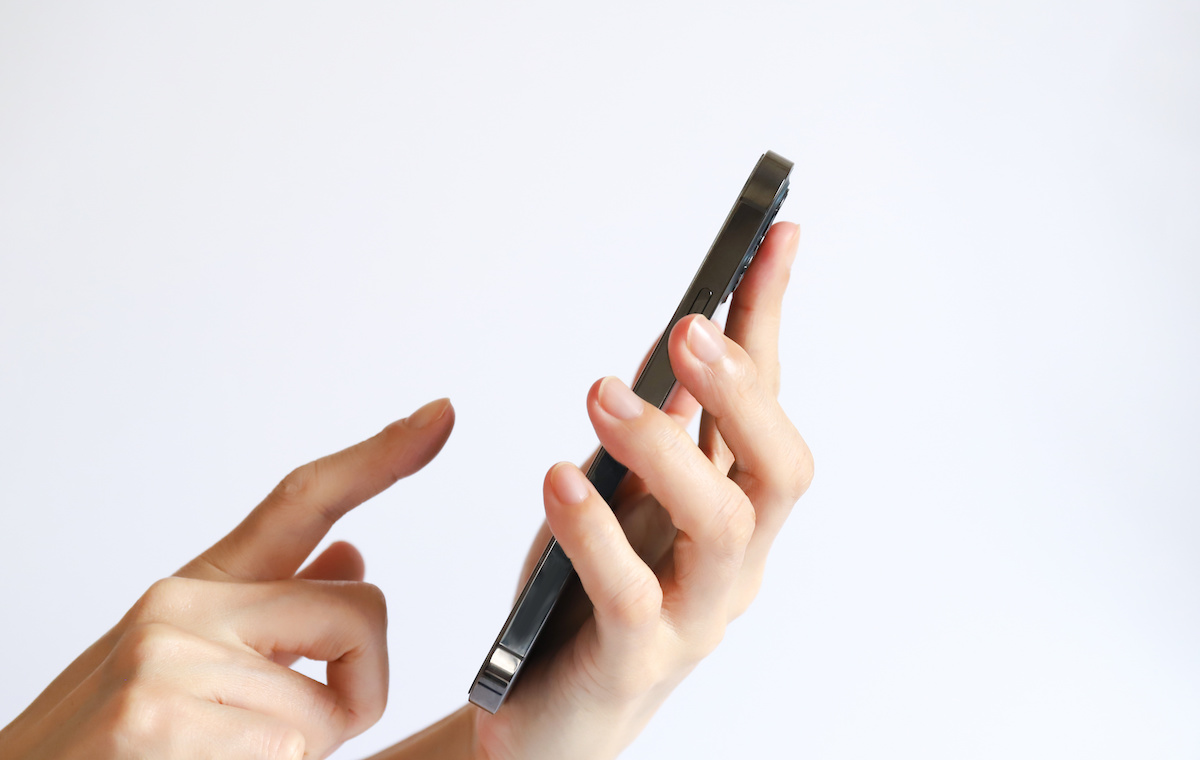
プライムビデオはスマホの再起動で視聴できるようになるかもしれません。
iPhoneであれば、サイドボタンもしくはトップボタンを長押しします。電源オフスライダが表示されたらスライドして再起動しましょう。
Androidは電源ボタンを長押しして、表示されるメニューの中から「再起動」をタップすれば再起動できます。
サインインし直す
プライムビデオのアプリでサインインし直すと視聴できるようになるケースもあります。
・プライムビデオアプリの画面右上にあるプロフィールアイコンをタップ
・画面右上にある設定マークをタップ
・「アカウント」をタップ
・「サインアウト」をタップ→サインアウト完了
サインインし直すには、ログイン画面でメールアドレスか電話番号を入力し「次へ進む」をタップしましょう。パスワードを入力して「ログイン」を選択、自分のプロフィールアイコンをタップすると、プライムビデオの画面が開きます。
「Wi-Fiのみでストリーミング」をオフにする
Wi-Fiが原因でプライムビデオを視聴できない場合には、スマホの4G・5G回線で解決できるかもしれません。紹介する手順で「Wi-Fiのみでストリーミング」をオフにしましょう。
・プライムビデオアプリの画面右上にあるプロフィールアイコンをタップ
・画面右上にある設定マークをタップ
・「ストリーミング再生・ダウンロード」をタップ
・「Wi-Fiのみでストリーミング」をオフにするをタップすると設定完了
プライムビデオを視聴できないときには、紹介した対処方法を試してみましょう。少ない手間で簡単に解決するかもしれません。
メイン・アイキャッチ画像:(c)AdobeStock
TEXT
Domani編集部
Domaniは1997年に小学館から創刊された30代・40代キャリア女性に向けたファッション雑誌。タイトルはイタリア語で「明日」を意味し、同じくイタリア語で「今日」を表す姉妹誌『Oggi』とともに働く女性を応援するコンテンツを発信している。現在 Domaniはデジタルメディアに特化し、「働くママ」に向けた「明日」も楽しむライフスタイルをWEBサイトとSNSで展開。働く自分、家族と過ごす自分、その境目がないほどに忙しい毎日を送るワーキングマザーたちが、効率良くおしゃれも美容も仕事も楽しみ、子供との時間をハッピーに過ごすための多様な情報を、発信力のある個性豊かな人気ママモデルや読者モデル、ファッションのみならずライフスタイルやビジネス・デジタルスキルにも関心が高いエディターたちを通して発信中。
WEB Domani
▼あわせて読みたい