YouTube字幕のおもな種類
YouTubeで表示できる字幕は、おもに3つの種類に分けられます。字幕の設定方法を知る前に、まずはYouTube字幕の種類を確認しましょう。
動画制作者が手動で作成した字幕
YouTube動画には、制作者が手動で字幕を追加できます。もともと動画に組み込まれている字幕ではなく、表示させるかどうかを視聴者が選択できる字幕です。
動画を制作した人自身が字幕を入れるため、自動生成された字幕より意味が分かりやすくなっているでしょう。ただし、動画制作者が字幕を作成していない場合、表示させられるのは自動生成された字幕になります。
音声認識技術により自動生成された字幕
YouTubeには音声を自動で字幕に変換する機能も備わっています。この機能があるため、基本的には、音声のあるすべての動画で字幕を表示させることが可能です。
音声認識技術により自動生成される字幕は、動画制作者が手動で作成した字幕と同様に、視聴者側でオンとオフを設定できます。音声のみで聞き取りにくい動画を視聴する際に便利な機能です。
別の言語に自動翻訳された字幕
YouTubeの翻訳字幕は、動画で話されている言語を希望する言語に自動で翻訳する機能です。たとえば、英語を聞き取れない日本人が英語の動画を視聴したい場合、この機能を使えば日本語の字幕を表示させながら視聴できます。
動画制作者が手動で作成した字幕がある場合は、その字幕が翻訳されます。手動で作成した字幕がない動画では、自動生成された字幕が翻訳の対象です。

YouTubeの字幕設定方法
YouTubeの字幕設定は動画再生ページから行えるほか、デフォルトの設定を操作することも可能です。自動翻訳を設定する手順と併せて見ていきましょう。
動画再生ページで字幕を設定する手順
動画再生ページで字幕を設定する場合、その動画のみが設定の対象となります。具体的な手順は次の通りです。
【スマホの場合】
1. 動画再生ページに移動する
2. 動画プレーヤーを1回タップしてオプションを表示する
3. 字幕アイコン「cc」をタップして字幕をオンにする

【パソコンの場合】
1. 視聴する動画に移動する
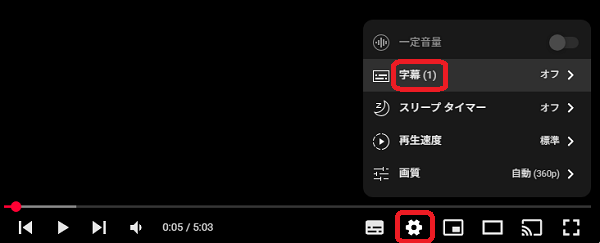
2.「設定」→「字幕」をクリック
3.「日本語(自動生成)」をクリック
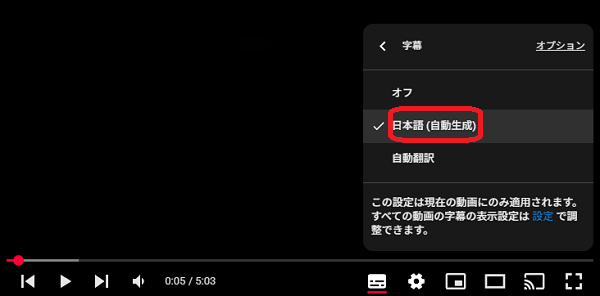
パソコンの場合、動画によっては「字幕」クリック後の表示が異なることがありますが、希望する字幕の種類を選びましょう。
デフォルトの字幕オン・オフを設定する手順
デフォルトの字幕をオンまたはオフに設定することで、すべての動画に設定が反映されます。具体的な手順を見ていきましょう。
【スマホの場合】
1. マイページ画面右上の「設定」をタップ

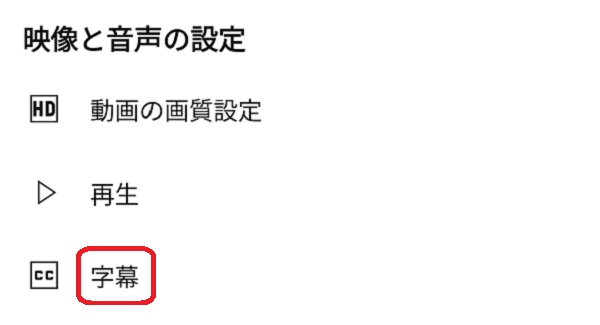
2.「映像と音声の設定」の「字幕」をタップ
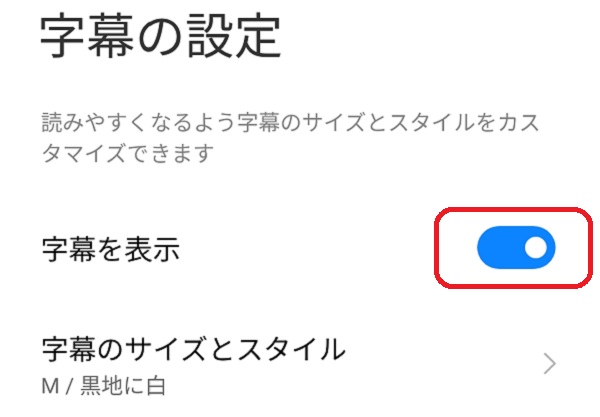
3.「字幕を表示」をオンにする
【パソコンの場合】
1. 右上のマイページメニューをクリック
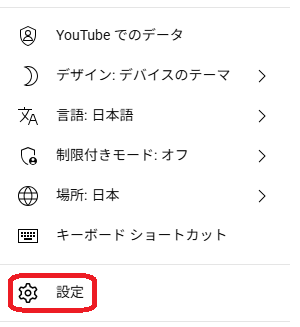
2.「設定」をクリック
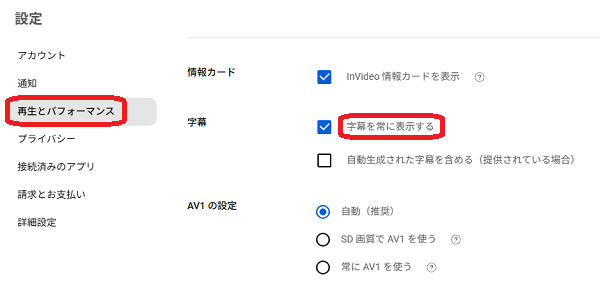
3.「再生とパフォーマンス」→「字幕を常に表示する」をクリック
字幕の自動翻訳を設定する手順
自動翻訳された字幕を表示させたい場合の手順は、次の通りです。
【スマホの場合】
1. 動画再生ページに移動する
2. 動画プレーヤーを1回タップしてオプションを表示する
3.「設定」をタップ

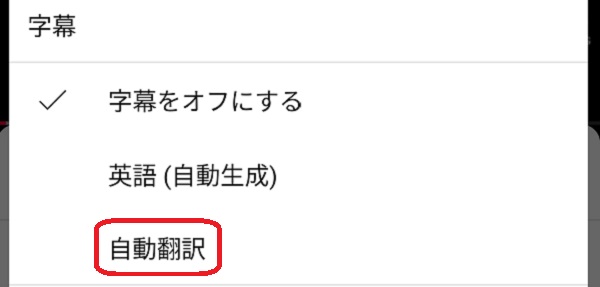
4.「字幕」をタップ
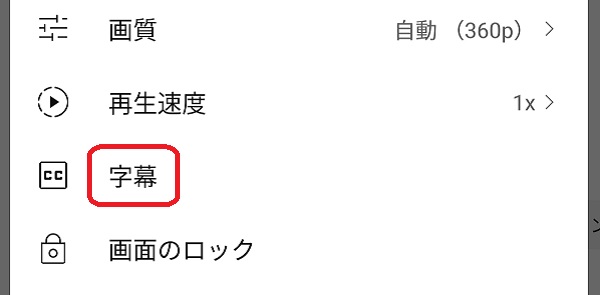
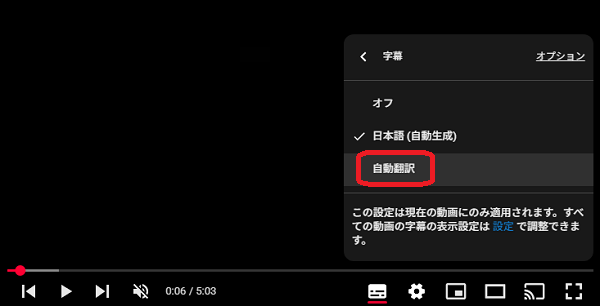
5.「自動翻訳」をタップ
【パソコンの場合】
1. 視聴する動画に移動する
2.「設定」→「字幕」をクリック
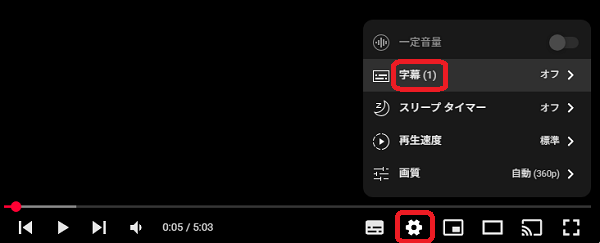
3.「日本語(自動生成)」をクリック
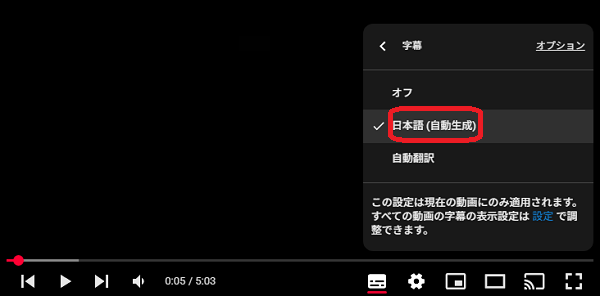
4. 再度2の手順を行い「自動翻訳」をクリック

YouTubeの字幕設定に関するよくある疑問
YouTube動画で字幕を表示させる際に生じがちな疑問と回答をまとめました。チェックしていきましょう。
字幕のサイズやスタイルは変更できる?
YouTube動画の字幕は、サイズやスタイルの変更が可能です。以下の手順で変更できます。
【スマホの場合】
1. マイページ画面右上の「設定」をタップ

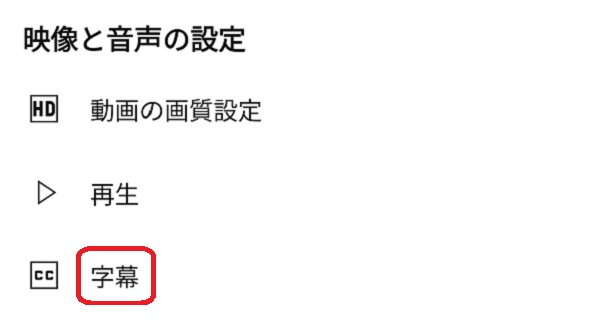
2.「映像と音声の設定」の「字幕」をタップ
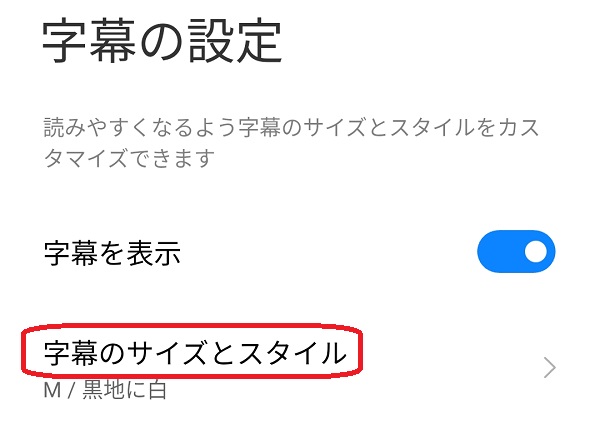
3.「字幕のサイズとスタイル」をタップして設定を変更する
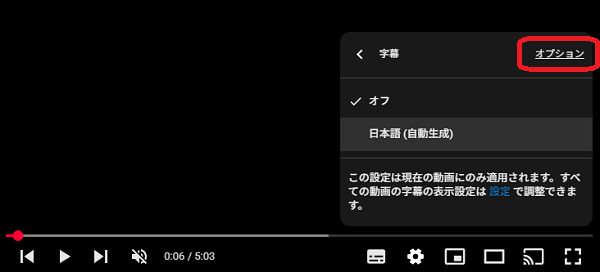
【パソコンの場合】
1. 視聴する動画に移動する
2.「設定」→「字幕」をクリック
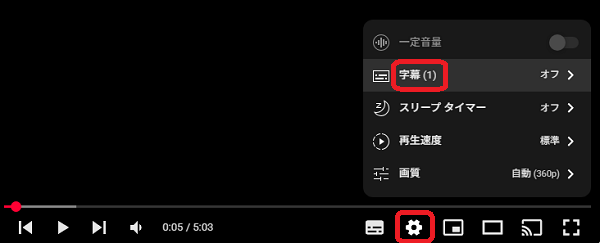
3.「オプション」をクリックして設定を変更する

自動生成された字幕の精度は?
YouTubeの音声認識技術の精度は100%ではありません。場合によっては、自動生成された字幕に誤字や文脈の誤認が頻繁に見られることもあります。自動翻訳機能の精度も同様です。
YouTubeで自動生成の字幕や自動翻訳を行う場合は、正確な字幕が表示されないリスクも考慮して機能を利用しましょう。
まとめ
YouTube動画では字幕を表示することが可能です。動画制作者が字幕を作成していない場合は、自動生成された字幕が表示されます。
動画再生ページで字幕を設定する手順や、デフォルトの字幕オン・オフを設定する手順を覚え、状況に応じて字幕を表示させながらYouTube動画を視聴しましょう。
メイン・アイキャッチ画像:
TEXT
Domani編集部
Domaniは1997年に小学館から創刊された30代・40代キャリア女性に向けたファッション雑誌。タイトルはイタリア語で「明日」を意味し、同じくイタリア語で「今日」を表す姉妹誌『Oggi』とともに働く女性を応援するコンテンツを発信している。現在 Domaniはデジタルメディアに特化し、「働くママ」に向けた「明日」も楽しむライフスタイルをWEBサイトとSNSで展開。働く自分、家族と過ごす自分、その境目がないほどに忙しい毎日を送るワーキングマザーたちが、効率良くおしゃれも美容も仕事も楽しみ、子供との時間をハッピーに過ごすための多様な情報を、発信力のある個性豊かな人気ママモデルや読者モデル、ファッションのみならずライフスタイルやビジネス・デジタルスキルにも関心が高いエディターたちを通して発信中。
WEB Domani
あわせて読みたい