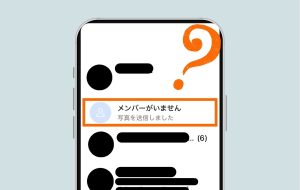
LINEのプロフィールアイコンを動画に変更するには?
LINEのアイコンを動画にできると聞けば、驚く人もいるかもしれません。手持ちの動画やその場で撮影した動画などを、LINEのアイコンに設定する方法を紹介します。
LINEのプロフィールアイコンに利用できる動画の種類
LINEのプロフィールアイコンに設定できる動画の長さは6秒です。音声が入っている動画も音声付きで設定できます。使える動画は以下の3種類で、利用できるおもな拡張子はMP4やMOVです。
設定した動画アイコンはプロフィールページで確認可能です。
また、LINEのフレンドから見ると「ホーム」タブの友だちリストや、「トーク」タブの友だちリストのプロフィールアイコンなどが動画に更新されます。
ただし、トークルームでは動かない画像になるなど、場所によって多少見え方が変わるようです。
手持ちの動画をLINEのアイコンに設定する方法
手持ちの動画をLINEのアイコンに設定する方法を説明します。LINEアプリの「ホーム」タブから、歯車マークで表示されている「設定」をタップし「プロフィール」を選びます。
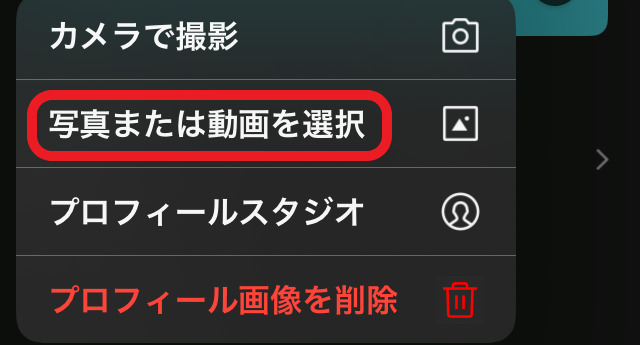
プロフィールのアイコン画像をタップし、開いたメニューから「写真または動画を選択」をタップしましょう。
表示された写真・動画リストから好きな動画を選び、右下の「次へ」をタップします。
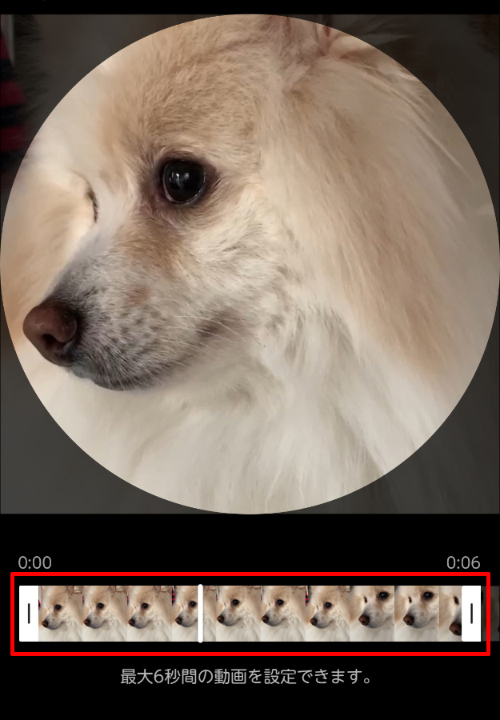
次に、画面下にある動画のタイムラインで、動画の長さを6秒以内に調節します。タイムラインの左右にある白い長方形をスライドさせることで、設定したい部分を選択可能です。
右下の「次へ」をタップし、下の方に出てくる静止画から、動画が再生されない場合の設定画像を選びます。
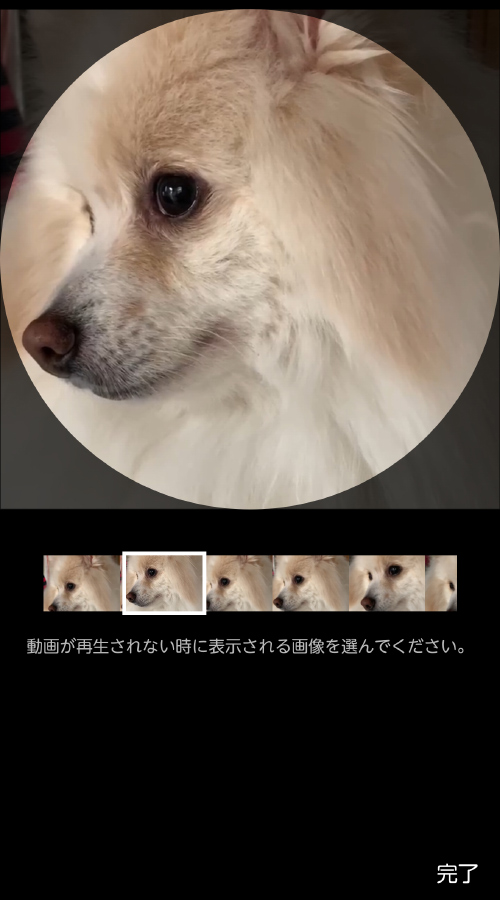
右下の「完了」をタップして終了です。「ストーリーに投稿」を選んで、LINE VOOMに投稿もできます。
新しく動画を撮影してLINEのアイコンに設定する方法
手持ちに好みの写真がないときは、LINEアプリで動画を撮ってプロフィールアイコンにする方法もあります。
まず、LINEアプリの設定を開き「プロフィール」をタップします。プロフィールアイコンをタップして、表示されるメニューから「カメラで撮影」を選択しましょう。
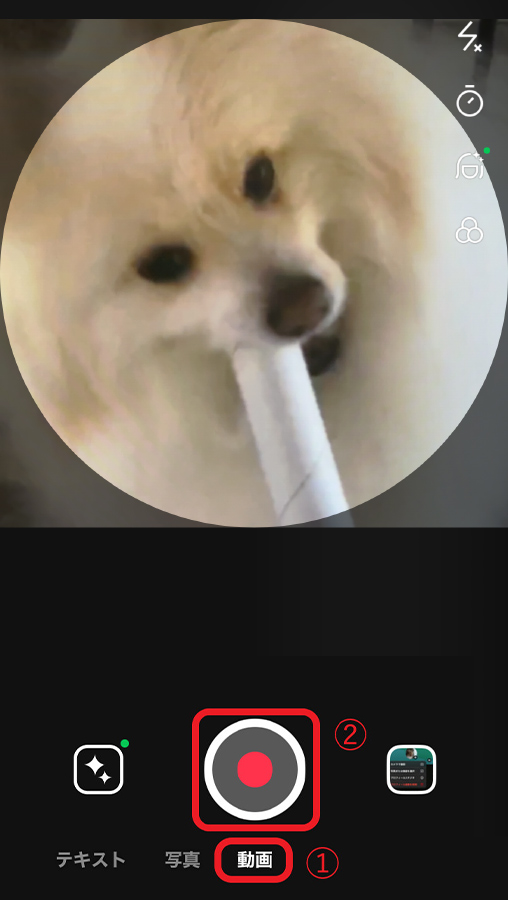
次に、上のように画面下にある「動画」モードをタップしてビデオに切り替えます。赤丸ボタンを押すと撮影が始まり、下図のような赤い四角ボタンを押すと終了です。
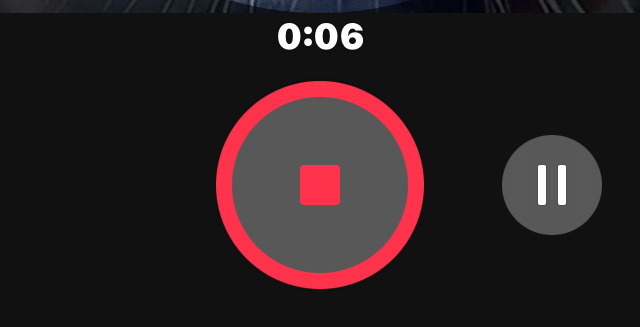
手持ちの動画のときと同じように動画の長さを6秒以内に調節し、動画が再生されないとき用の静止画を決めます。
GIFアニメをLINEのアイコンに設定する方法
LINEのプロフィールアイコンにGIFアニメを設定すると、動画ではなく静止画になります。GIFアニメを動画アイコンに設定するには、アイコンに対応しているMP4やMOVなどに拡張子の変換が必要です。
ここでは、オンライン上の動画変換サイトを使った基本的な手順を紹介します。
LINEの動画アイコン設定で困ったときの対処法
LINEのアイコンを動画に変更しようとしたら、思わぬトラブルが起きたという人もいるかもしれません。LINEの動画アイコンに関わる、よくあるトラブルとその対処方法を見ていきます。
手持ちに使える動画がないときは無料の素材サイトで探す方法も
おしゃれな動画をアイコンにしたい場合や、手持ちにアイコンにしたい動画がない場合は、無料の動画素材サイトで気に入った素材を探す方法も一つです。
動画素材サイトで動画を手に入れる際は、サイトの検索欄に欲しい動画のキーワードを打ち込んで動画を探しましょう。
設定したLINEの動画アイコンの音をチェックする方法
LINEの動画アイコンは、通常の状態では動画の音声は聞こえない仕様になっています。
動画の音声を聞きたければ、LINEアプリの「ホーム」タブなどから自分のプロフィールをタップします。プロフィールのアイコンをタップし、動画アイコンを全画面表示にすると音声が流れる仕様です。
もし全画面表示しても音が聞こえなかったら、もともと動画に音が入っていなかった可能性があります。
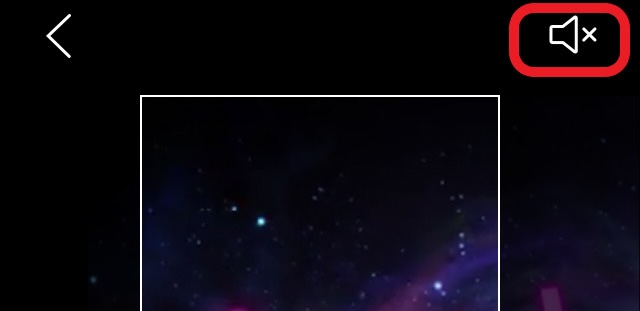
アイコン動画を設定するときは、設定画面の右上に出るスピーカーマークを下図のようにオンにしましょう。

動画アイコンを設定中に不具合が起きたときの対処方法
動画をLINEのプロフィールアイコンに設定しているとき、もし不具合が起きたらどうすればよいかも確認しておきましょう。
基本的な対処方法は、LINEアプリを一度終了して再起動することです。それでもだめなら、LINEが最新版にアップデートしてあるかをチェックします。
現在のバージョンを知りたければ、LINEの「ホーム」タブ右上にある歯車マークの「設定」をタップします。画面を下にスクロールして、下図のように「LINEについて」を開きましょう。
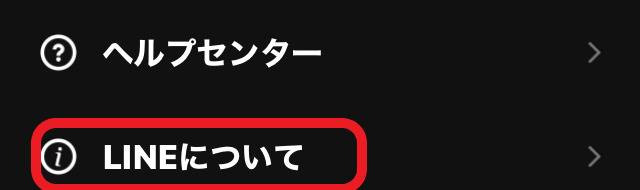
「現在のバージョン」と書かれた右側に、使っているLINEアプリのバージョンが表示されます。もし最新でなければ、アップデートすることで不具合が解消される可能性もあるでしょう。
一般的に、動画は静止画より情報量が多いので、動画を使うことで表現の幅が広がるともいえるかもしれません。たとえば、旅先で撮った風景の空気感やペットのかわいい仕草などをアイコンで表現したいときにも便利です。
TEXT
Domani編集部
Domaniは1997年に小学館から創刊された30代・40代キャリア女性に向けたファッション雑誌。タイトルはイタリア語で「明日」を意味し、同じくイタリア語で「今日」を表す姉妹誌『Oggi』とともに働く女性を応援するコンテンツを発信している。現在 Domaniはデジタルメディアに特化し、「働くママ」に向けた「明日」も楽しむライフスタイルをWEBサイトとSNSで展開。働く自分、家族と過ごす自分、その境目がないほどに忙しい毎日を送るワーキングマザーたちが、効率良くおしゃれも美容も仕事も楽しみ、子供との時間をハッピーに過ごすための多様な情報を、発信力のある個性豊かな人気ママモデルや読者モデル、ファッションのみならずライフスタイルやビジネス・デジタルスキルにも関心が高いエディターたちを通して発信中。
https://domani.shogakukan.co.jp/
▼あわせて読みたい