Gmailアイコンの概要
Gmailアイコンは初期設定でも使えますが、適切にカスタマイズすることで印象が大きく変わることも。まずは、アイコンがどのように表示され、どのような役割を持つのかを理解しましょう。

Gmailアイコンが表示される仕組み
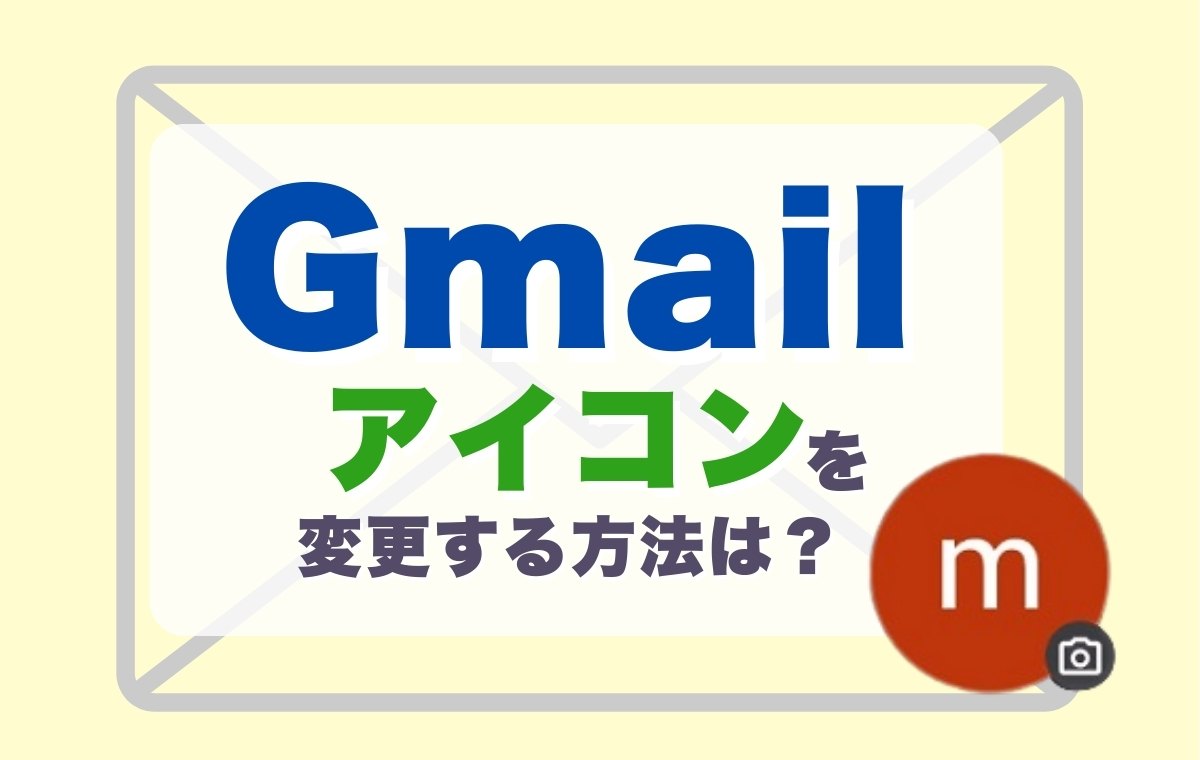
Gmailアイコンは、Gmailでメールを送信した際に、送信元として表示されるアイコンのことです。Googleアカウントに登録したプロフィール写真画像が表示されます。
このプロフィール写真は、GoogleドライブやGoogleMeetなど、他のGoogleサービスでも共通で使われるものです。未設定時は、アルファベットや人型アイコンが自動で割り当てられます。
Gmailアイコンの役割と活用法
Gmailアイコンは単なる画像表示ではなく、ビジネスメールにおいて信頼性や印象を高める重要な要素として機能するともいえるでしょう。たとえば、企業やブランドのロゴをアイコンに設定することで、受信者がメールを開く前から「誰から来たか」を瞬時に認識でき、開封率や信用度の向上に寄与する可能性も。
複数のGoogleアカウントを業務用・プライベート用で使い分けている場合でも、アイコンを個別に設定しておけば「どのアカウントから送られたか」を相手に即座に識別してもらいやすくなります。視覚的な区別は誤送信を防ぐほか、メール管理の効率化にもつながるでしょう。
また、送信者名とアイコンを組み合わせて表示すれば、名前だけでは気付きにくい相手にも自分を明確に示すことが可能です。


Gmailアイコンを変更する方法
Gmailアイコンは、Googleアカウントの設定画面から簡単に変更できます。デバイス別の具体的な設定手順を見ていきましょう。
【パソコン】Gmailアイコンの設定方法
パソコンからGmailアイコンを変更する手順は次の通りです。
1. ブラウザで Gmail を開く
2. 右上のプロフィール写真をクリック

3.プロフィール写真上のカメラアイコンをクリック

新しい写真をアップロードし、必要に応じ編集して「プロフィール写真として保存」をクリックすれば、Gmailアイコンの変更は完了です。
プロフィール写真上のカメラアイコンをクリックすることでも変更できます。
【Android】Gmailアイコンの設定方法
AndroidでGmailアイコンを変更する手順を以下にまとめました。
1. Gmailアプリを起動
2. 画面右上のプロフィール写真をタップ

3.「プロフィール写真上のカメラアイコンをタップ
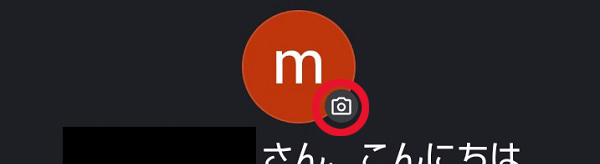
プロフィール写真を追加して微調整すれば、AndroidでのGmailアイコンの変更が完了します。
【iPhone】Gmailアイコンの設定方法
Googleアカウントの設定画面は、iPhoneでもAndroidとほぼ同じ構成で表示されます。Gmailアイコンの変更手順もほぼ同じですが、一部の文言が異なる場合があります。
1. Gmailアプリを起動
2. 画面右上のプロフィール写真をタップ
3. プロフィール写真上のカメラアイコンを選択し、次に「変更」または「プロフィール写真を追加」をタップ
4. 写真を選んで位置を調整したら「プロフィール写真として保存」をタップ
プロフィール写真の追加でGmailアイコンの変更が可能です。
Gmailアイコンに関するよくある質問
「Gmailアイコンが表示されない」「相手のアイコンは変更可能?」といった質問に対する回答を整理しました。悩んだ際の参考にしましょう。

アイコンを変更したのに表示されないのはなぜ?
Gmailアイコンを変更しても、すぐに新しい画像が反映されないことがあります。対処法を以下にまとめました。
上記を試すことで、多くの場合は正常にアイコンが表示されるようになるでしょう。


相手のGmailアイコンは変更できる?
相手のGmailアイコンは、Googleコンタクトで変更可能です。自分のGmail上で表示される画像が変わるだけなので、相手のアカウントには影響しません。パソコンでの手順を解説します。
ブラウザで操作すれば、上記の手順でスマートフォンでも相手のGmailアイコンを変更できます。
まとめ
Gmailアイコンは、自分を識別してもらうための大切な情報であり、ビジネスでも印象を左右します。Googleアカウントで設定されたプロフィール写真が自動で反映される仕組みです。
パソコンやスマートフォンで簡単に変更できるため、正しく設定してメールの信頼感を高めましょう。
TEXT
Domani編集部
Domaniは1997年に小学館から創刊された30代・40代キャリア女性に向けたファッション雑誌。タイトルはイタリア語で「明日」を意味し、同じくイタリア語で「今日」を表す姉妹誌『Oggi』とともに働く女性を応援するコンテンツを発信している。現在 Domaniはデジタルメディアに特化し、「働くママ」に向けた「明日」も楽しむライフスタイルをWEBサイトとSNSで展開。働く自分、家族と過ごす自分、その境目がないほどに忙しい毎日を送るワーキングマザーたちが、効率良くおしゃれも美容も仕事も楽しみ、子供との時間をハッピーに過ごすための多様な情報を、発信力のある個性豊かな人気ママモデルや読者モデル、ファッションのみならずライフスタイルやビジネス・デジタルスキルにも関心が高いエディターたちを通して発信中。
WEB Domani
▼あわせて読みたい