Google Playでアプリがインストールできない主な原因
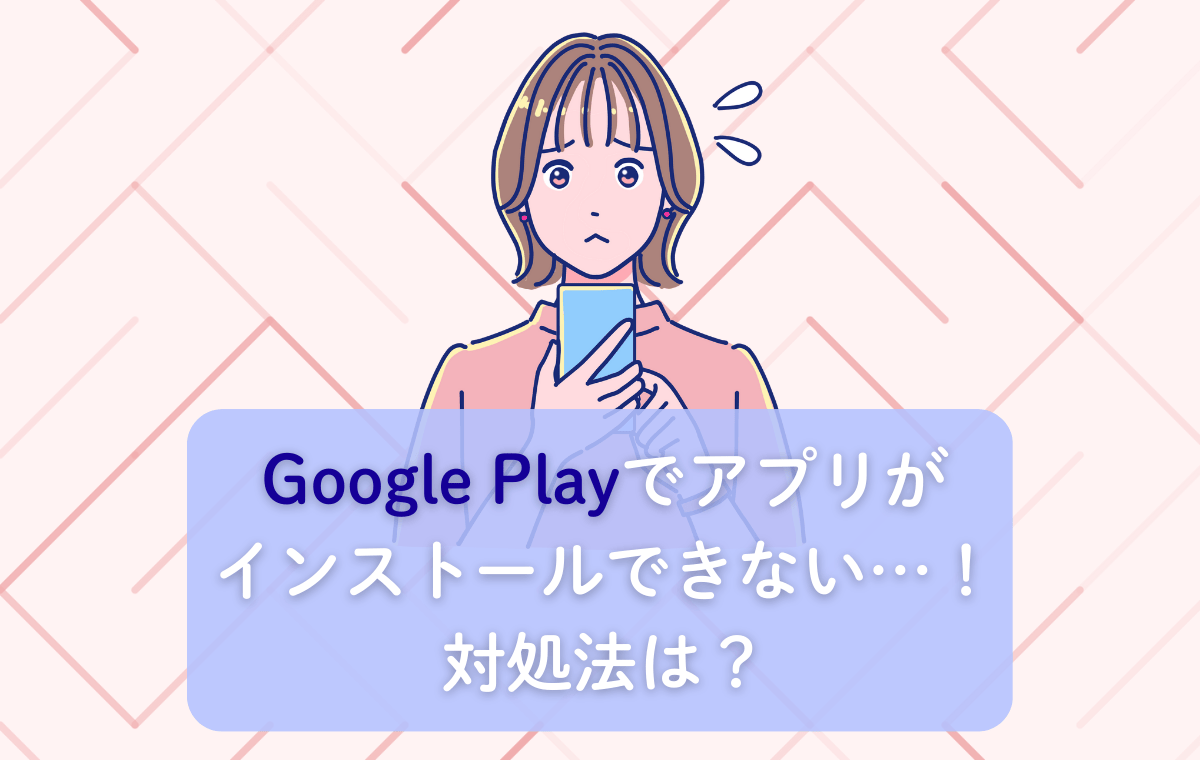
Google Playを利用中に、アプリのインストールが失敗する原因は複数考えられます。まずは、どのような原因でインストールが止まってしまうのかを理解しましょう。原因を特定できれば、適切な対処法を選ぶことができるはずです。
ストレージ容量不足が原因の場合
内部ストレージの空き容量が少ないと、アプリのダウンロードが途中で停止してしまいます。これは最も多く見られる原因といえるでしょう。
アプリをインストールする際、Google Play ストアに表示されているアプリのサイズより、実際には多くの容量が必要になります。これはインストール中に一時ファイルが作成されたり、アプリの展開に追加の領域が必要となるためです。
快適にアプリをインストールするには、ストレージ全体の1割程度の空き容量を確保することが推奨されています。たとえば、64GBのストレージを持つ端末なら、常に6GB以上の空き容量を維持しておくと安心です。

インターネット接続の不安定さが原因の場合
Wi-Fiやモバイルデータ通信が不安定な状態では、アプリのダウンロードが進まなくなります。安定したインターネット接続は、アプリのインストールに欠かせない最も基本的な条件です。
特に以下のような状況では、接続の問題が発生しやすいでしょう。
- 地下や建物の奥など、電波の届きにくい場所にいる
- 公衆Wi-Fiに接続していて、通信速度が遅い
- Wi-Fiルーターから離れた場所で使用している
また、通信制限がかかっている可能性も考えられます。月間のデータ使用量を超えると、通信速度が大幅に低下し、アプリのダウンロードができなくなることがあります。
Google Play ストアのキャッシュやデータの問題
キャッシュとは、アプリの動作を高速化するために一時的に保存されるデータのことです。通常は便利な機能ですが、このデータが蓄積しすぎたり破損したりすると、逆にアプリの動作に問題を引き起こしてしまいます。
特に、以下の3つのキャッシュが問題となりやすいでしょう。
- Google Play ストア本体のキャッシュデータ
- Google Play開発者サービスのキャッシュデータ
- ダウンロードマネージャーのキャッシュデータ
Google Playでアプリがインストールできないときの対処法
原因がわかったら、具体的な対処法をチェックしましょう。これらの方法を順番に試していくことで、ほとんどの問題は解決できるはずです。
※Android はメーカーやOSバージョンによって設定画面の名称が多少異なるため、記事内の表記と違う場合は、近いメニューを探して操作してください。
端末の再起動とストレージの空き容量確保
最初に試すべきは、シンプルですが効果的な方法です。スマホを再起動することで、一時的なシステムの不具合がリセットされ、問題が解決することがあります。
再起動後、次はストレージの空き容量を確保しましょう。以下の方法を試してみてください。
- 使っていない不要なアプリをアンインストールする
- 写真や動画をGoogleフォトなどのクラウドストレージへ移動する
- 各アプリのキャッシュデータを個別に削除する
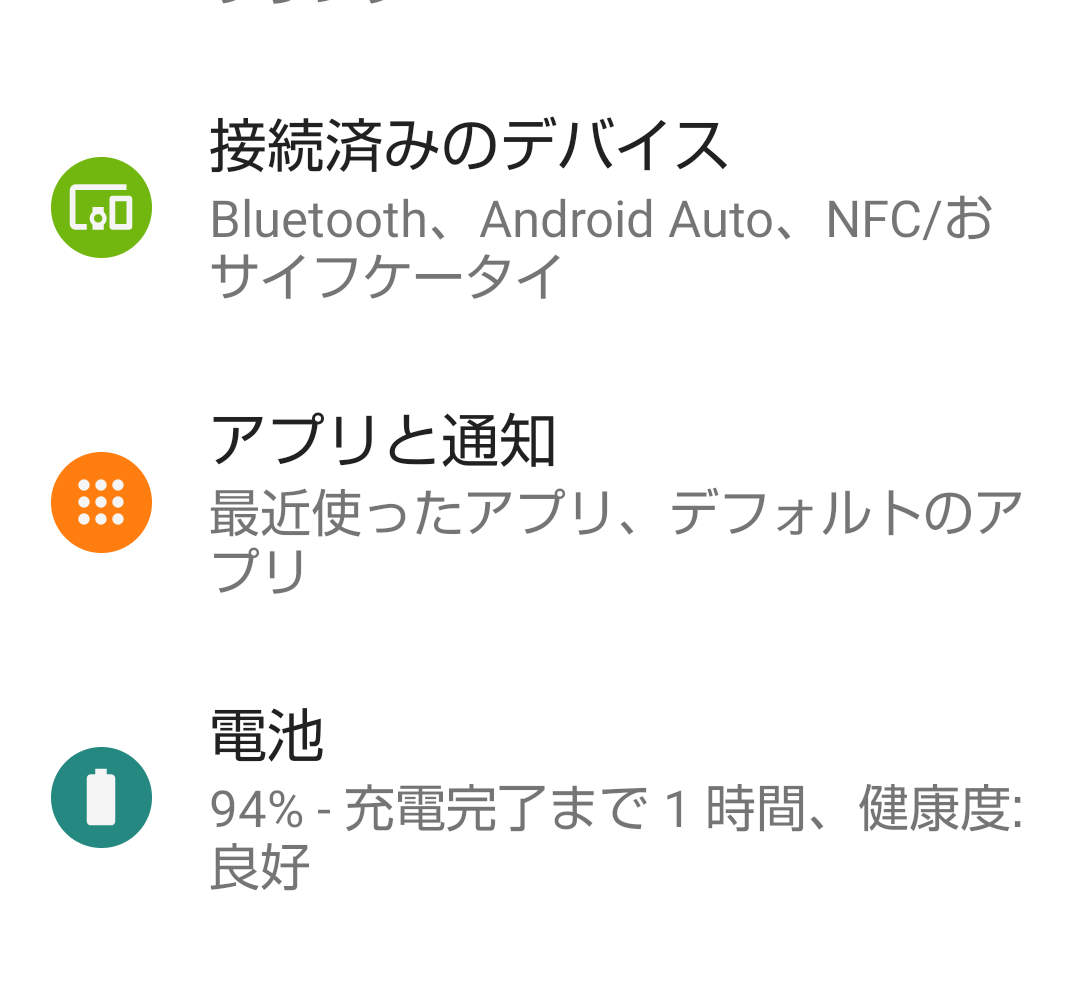
アプリのキャッシュデータは、設定アプリの「アプリ」または「アプリと通知」から、各アプリを選択して削除できます。

Google Play ストアのキャッシュとデータを削除
ストレージの確保だけでは解決しない場合、Google Play ストアのキャッシュとデータを削除してみましょう。手順は以下の通りです。
1.設定アプリを開く
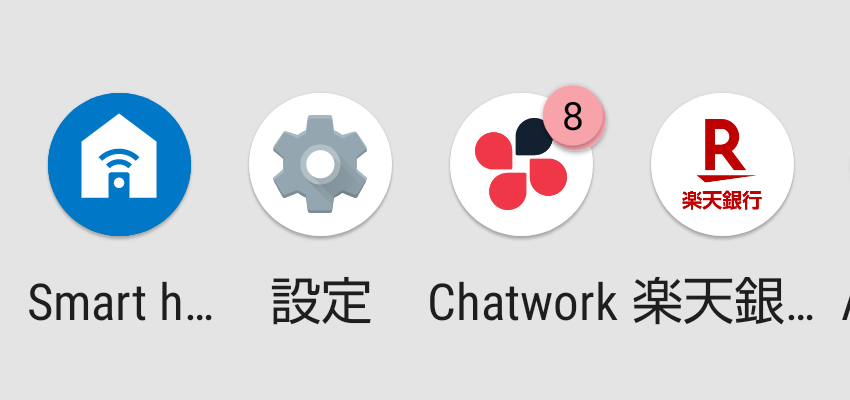
2.「アプリ」または「アプリと通知」を選択
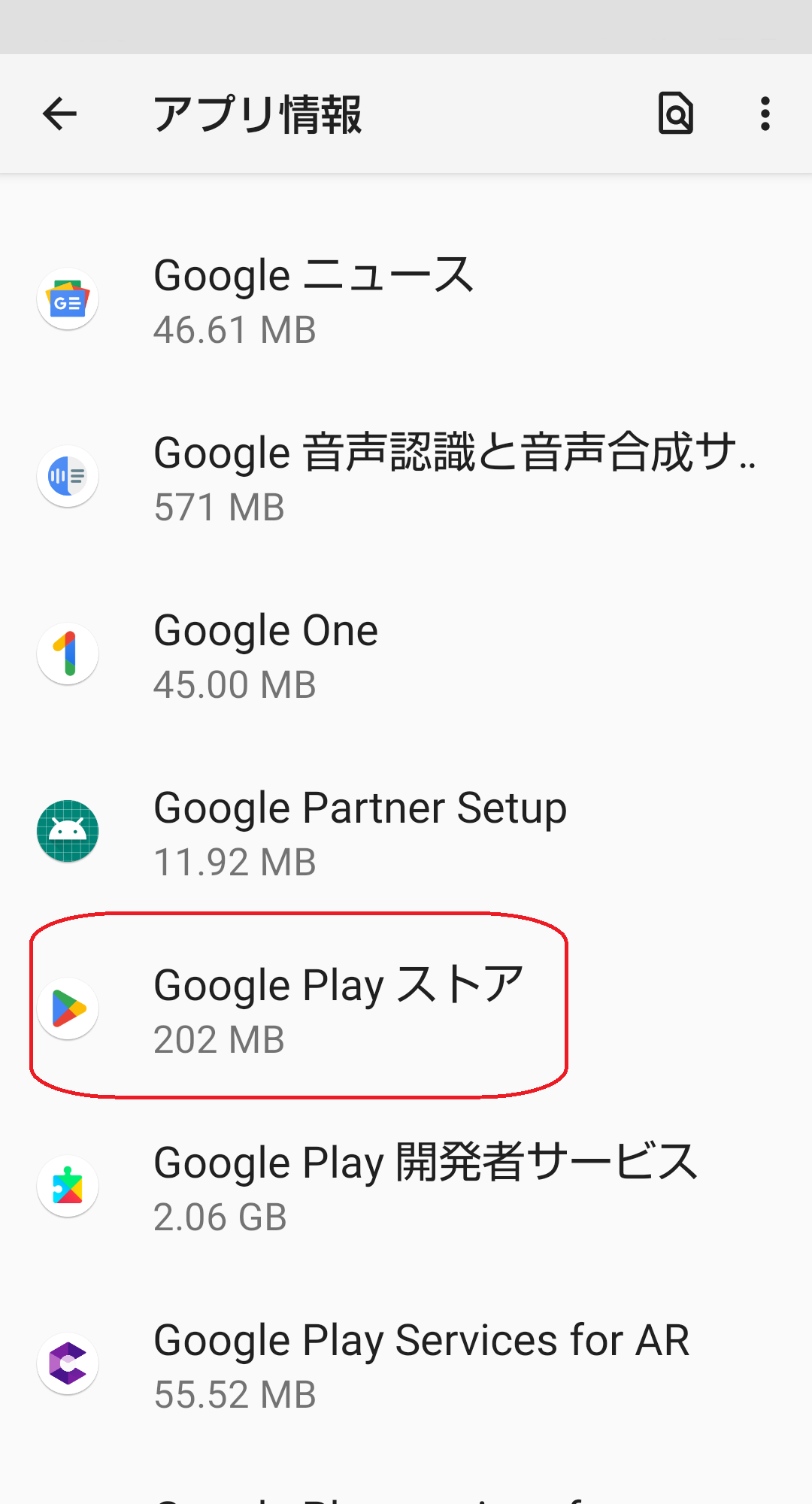
3.「Google Play ストア」を探して選択
4.「ストレージとキャッシュ」を選択
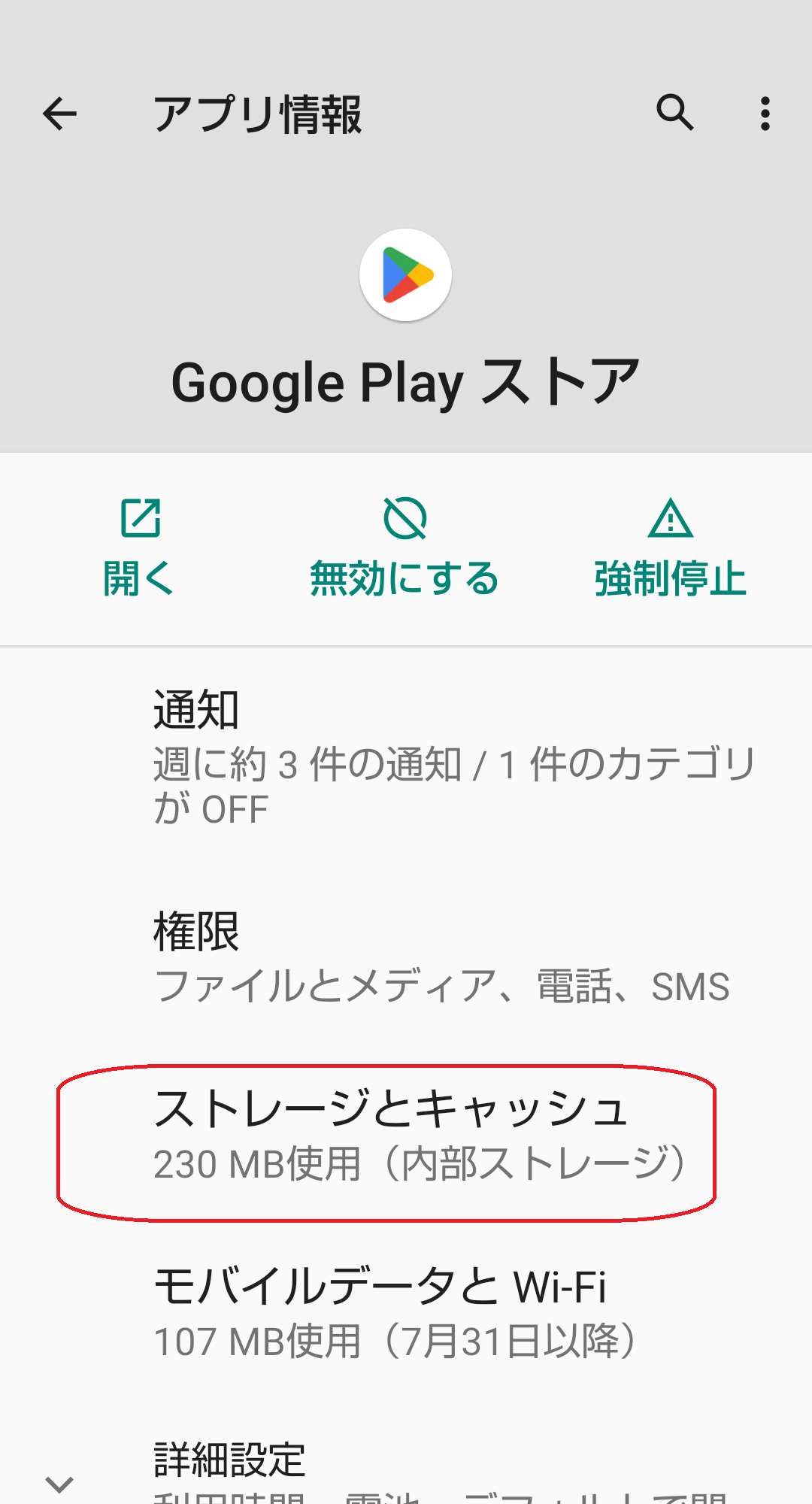
5.まず「キャッシュを削除」をタップし、問題が続く場合は「ストレージを消去」もタップ
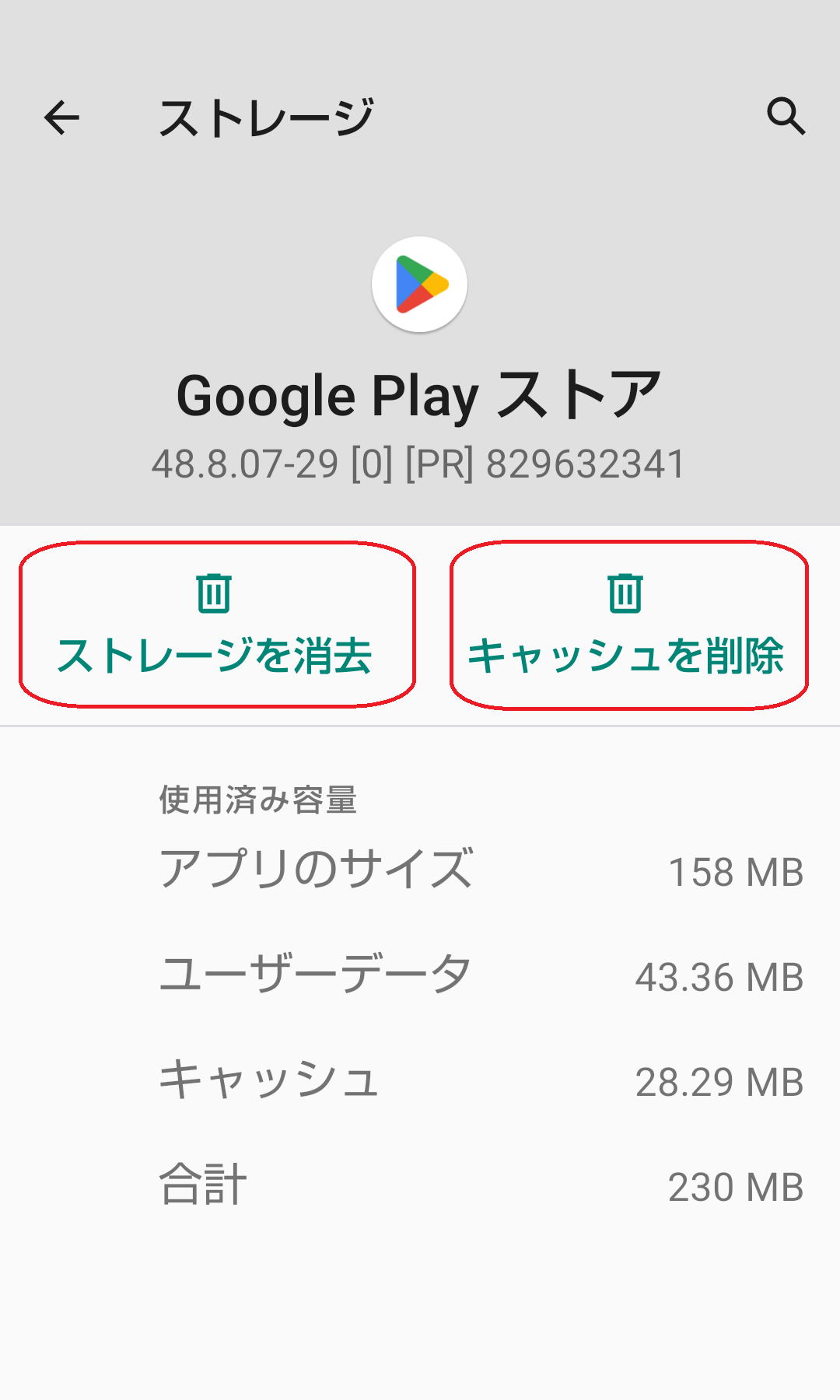
キャッシュとデータを削除したら端末を再起動し、もう一度アプリのインストールを試してみましょう。
Google Play ストアのアップデートをアンインストール
上記の方法でも解決しない場合は、Google Play ストア自体のアップデートをアンインストールして初期のバージョンに戻してみましょう。
この方法は、Google Play ストアの最新バージョンに不具合がある場合に有効です。古いバージョンに戻すことで、問題が解消されるケースがあります。
手順は以下の通りです。
1.「Google Play ストア」を開く
3.右上のメニュー(3点リーダー)をタップ
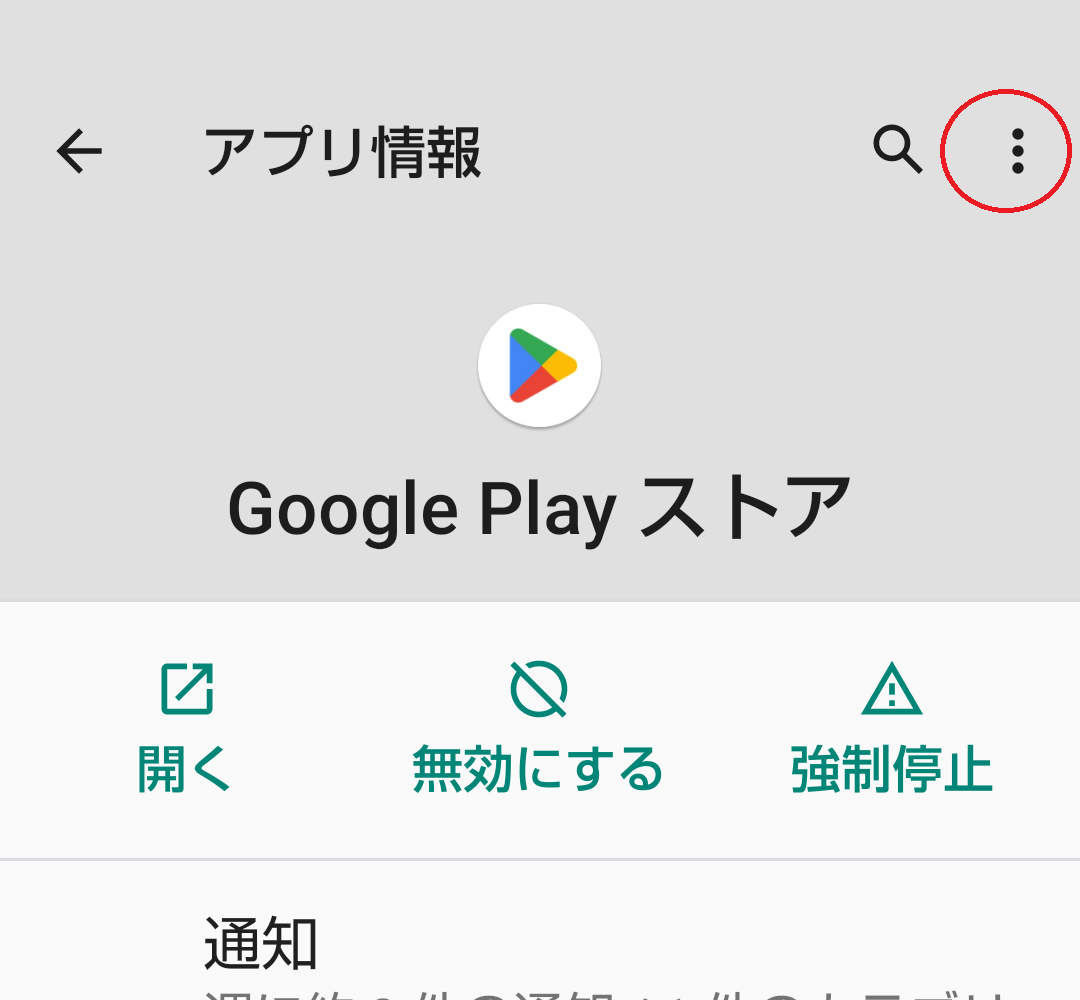
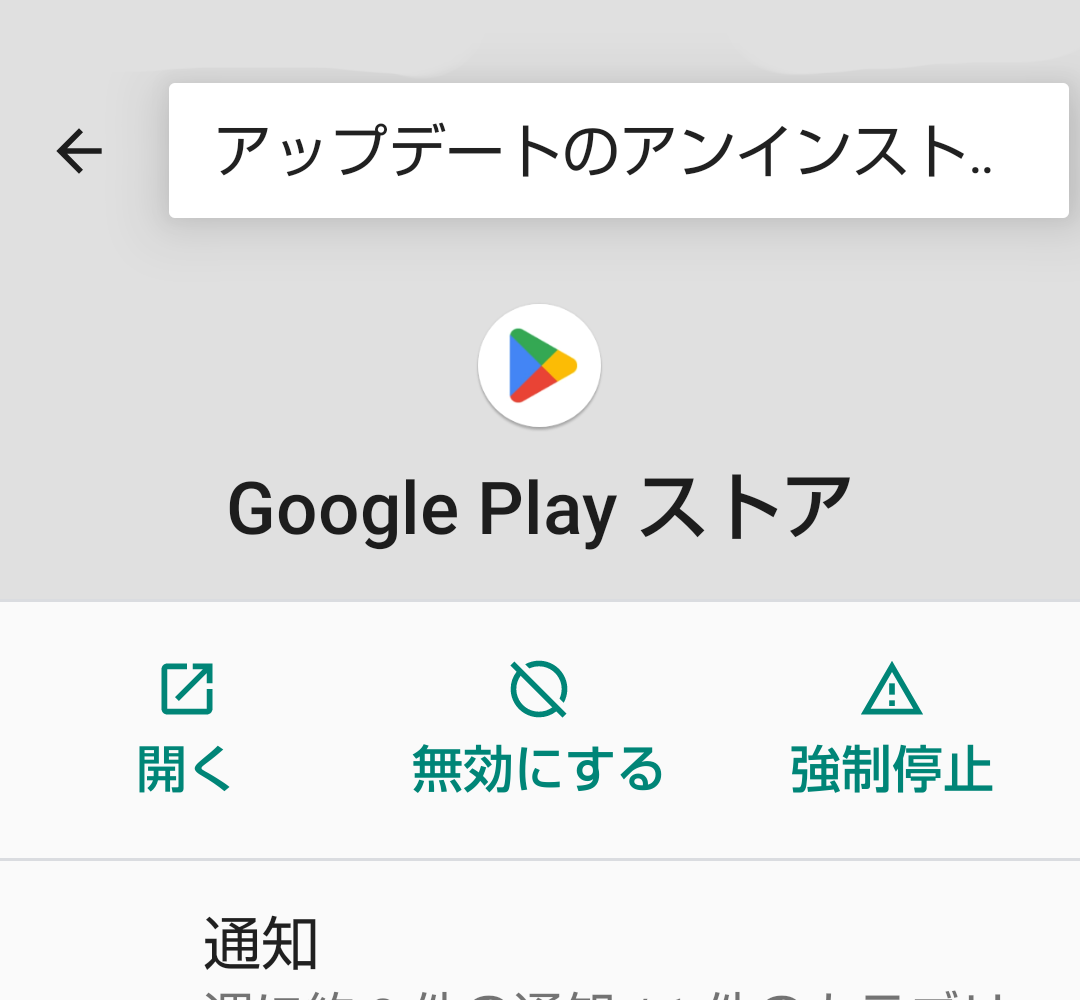
4.「アップデートのアンインストール」を選択
5.確認画面で「OK」をタップ
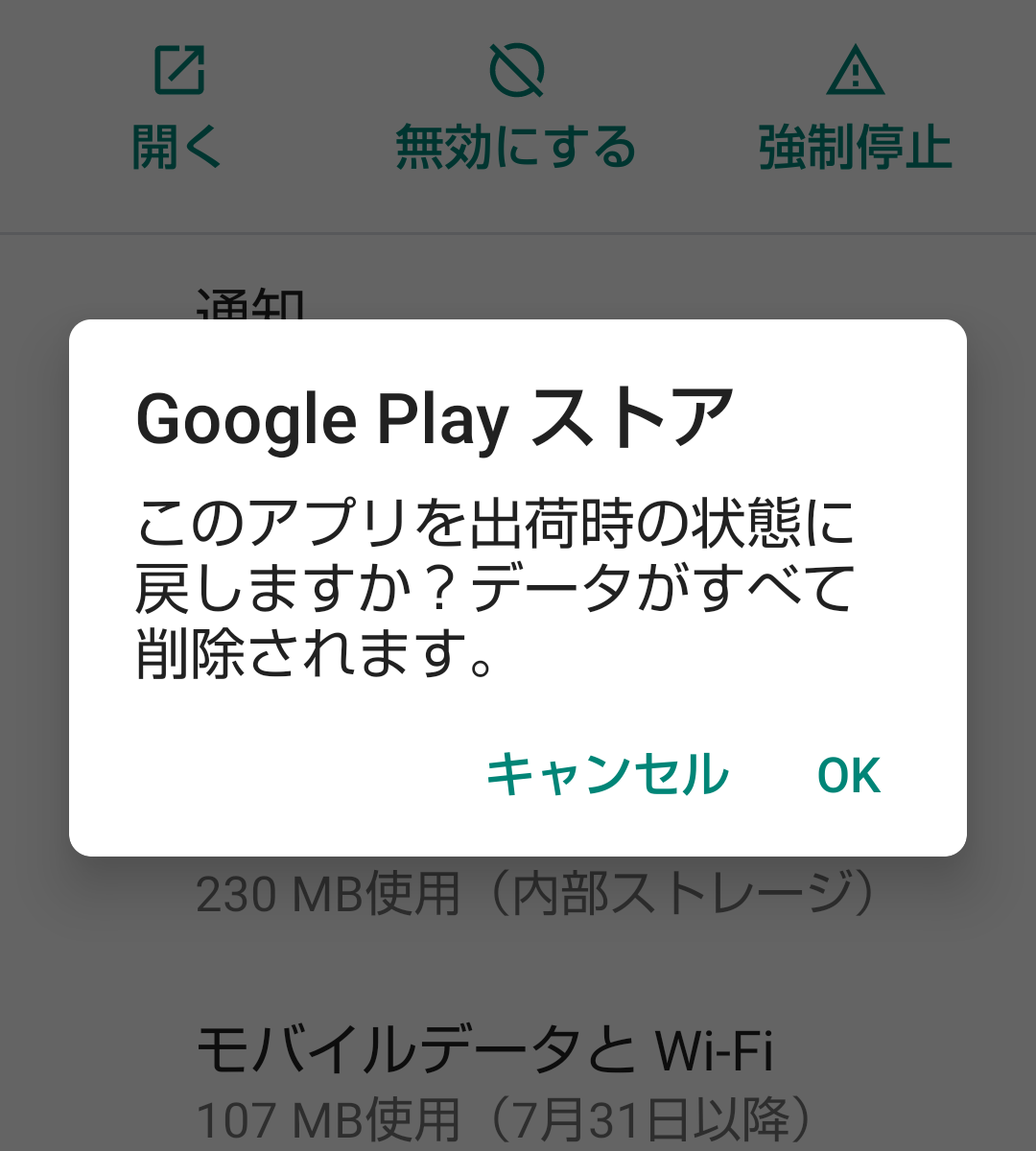
アップデートをアンインストールすると、Google Play ストアは初期のバージョンに戻りますが、端末を再起動すると自動的に最新版へ更新されます。
それでもインストールできないときはどうする?

基本的な対処法を試しても問題が解決しない場合は、より専門的なアプローチが必要です。あきらめずに、以下の方法も試してみましょう。
デバイスとアプリの互換性を確認する
古いAndroidの場合、OSが古くてアプリをインストールできない可能性があります。逆に、アプリが古い場合にも新しいAndroidに対応していないこともあるので、デバイスとアプリが対応しているかを、アプリのページから確認しましょう。
なお、OSを最新バージョンへアップデートできれば、改善するかもしれません。しかし、すでにメーカーのサポートが終了するなどしてOSを更新できない機種では、アプリを利用できないことがあります。どうしてもインストールしたいならば、対応している機種への買い替えも検討してみてください。
アプリ提供元やGoogleサポートへ問い合わせ
すべて試しても解決しない場合は、アプリの開発者やGoogle公式のサポートに問い合わせてみるのも一つの方法です。
Google Play内のアプリ詳細ページから、アプリの担当者に問い合わせることができます。アプリページを下にスクロールすると、開発者情報とメールアドレスが記載されていますので、連絡して状況を伝えてみてください。
また、Google Playヘルプセンターでは、公式のサポート情報を確認できます。同じような問題を抱えている他のユーザーの質問と回答が見つかる可能性もありますので、こちらも活用しましょう。
Google Playでアプリがインストールできない問題は、ほとんどの場合、この記事で紹介した方法で解決できるはずです。まずは簡単な対処法から順番に試してみて、それでも解決しない場合はヘルプセンターや開発元への問い合わせをおすすめします。
メイン・アイキャッチ画像/(c)Adobe Stock
TEXT
Domani編集部
Domaniは1997年に小学館から創刊された30代・40代キャリア女性に向けたファッション雑誌。タイトルはイタリア語で「明日」を意味し、同じくイタリア語で「今日」を表す姉妹誌『Oggi』とともに働く女性を応援するコンテンツを発信している。現在 Domaniはデジタルメディアに特化し、「働くママ」に向けた「明日」も楽しむライフスタイルをWEBサイトとSNSで展開。働く自分、家族と過ごす自分、その境目がないほどに忙しい毎日を送るワーキングマザーたちが、効率良くおしゃれも美容も仕事も楽しみ、子供との時間をハッピーに過ごすための多様な情報を、発信力のある個性豊かな人気ママモデルや読者モデル、ファッションのみならずライフスタイルやビジネス・デジタルスキルにも関心が高いエディターたちを通して発信中。
https://domani.shogakukan.co.jp/
▼あわせて読みたい