Gmailのメールを印刷する方法

Gmailには印刷機能が標準搭載されていますが、知らなければわかりにくい場所にあります。Gmailのメールを印刷する手順を、パソコンとスマートフォンの場合に分けて解説します。
パソコンでの印刷の手順
Gmailのメールをパソコンで印刷する手順は次の通りです。
- パソコンでGmailにアクセスする
- 印刷したいメールを開く
- メールの右上にあるその他アイコン「︙」をクリック
- 「印刷」をクリック
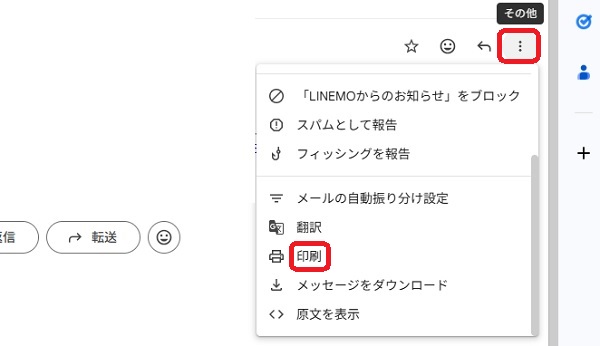
印刷画面が開いたらプリンターを選び、設定を調整して「印刷」ボタンをクリックすれば、メールを印刷できます。
なお、同スレッド内に複数のメールがある場合は、そのうちの一つを選び、上記の手順で印刷しましょう。
スマートフォン(Android)での印刷の手順
Gmailのメールをスマートフォンで印刷する場合は、Wi-Fiまたはモバイルネットワークでデータを受信できるプリンターで印刷するのが一般的です。Androidでの印刷の手順をまとめました。
- Android端末でGmailアプリを開く
- 印刷したいメールをタップ
- メールの右上あたりのメニュー(※)をタップ
- 「印刷」をタップ
※機種やバージョンによってアイコンや場所が異なる場合があります。
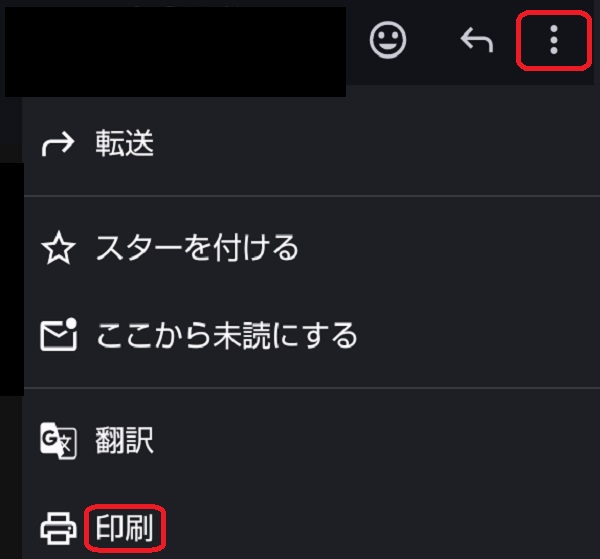
その後は設定したプリンターに合わせて操作し、メールを印刷しましょう。
スマートフォン(iPhone)での印刷の手順
GmailのメールをiPhoneで印刷する場合も、Androidと手順は同じです。
- iPhoneでGmailアプリを開く
- 印刷したいメールをタップ
- メールの右上にある3点メニューをタップ
- 「印刷」をタップ
Androidの場合と同様に、対応するプリンター(AirPrint対応など)を使って印刷しましょう。
Gmailの印刷でよくある質問
続いて、Gmailの印刷で生じがちな疑問と回答をまとめました。ぜひ、悩みの解消に役立てましょう。
メールをPDFで出力する方法は?
Gmailでは、印刷機能を利用することでメールをPDFとして保存できます。前述したそれぞれの手順で「印刷」を選んだ後、プリンターの設定画面で「送信先」を「PDFに保存」に変更し印刷を実行すれば、メールがPDFで保存されます。
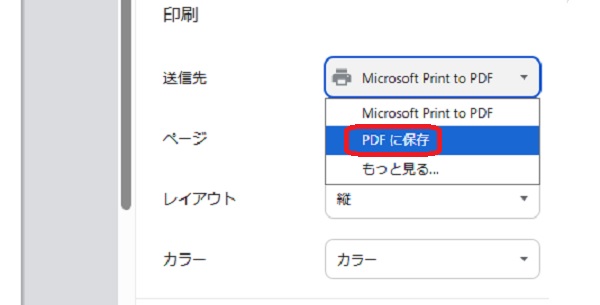
PDFにしておくとオフラインでも閲覧できるうえ、ほかのアプリでも共有しやすいでしょう。また、書面提出用にレイアウトを整えたい場合にも便利ですし、必要なメールを確実に保管する手段としても活用できます。
複数のメールをまとめて印刷できる?
Gmailでは、同じスレッドに複数のメールが並ぶケースがあります。同スレッド内にあるメールは、まとめて印刷することが可能です。
パソコンで印刷する場合の手順は以下の通りです。
- パソコンでGmailにアクセスする
- 印刷したいスレッドを開く
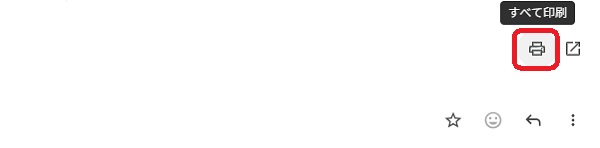
- 右上にある「すべて印刷」アイコンをクリック
アプリの場合は、メニューから 「すべて印刷」をタップします。
なお、スレッドをまたいだメールはまとめて印刷できないため、それぞれ個別に印刷する必要があります。
メールの印刷レイアウトは調整可能?
Gmailの印刷レイアウトは、プリンターの設定画面で調整することができます。印刷レイアウトを調整する際の主な設定とポイントをまとめました。
【レイアウト調整のポイント】
・用紙サイズを変更(A4・A5など用途に合わせる)
・印刷の向きを変更(縦・横)
・余白を調整して読みやすくする
・ヘッダーや日付の表示・非表示を切り替える
・プレビューを確認して崩れを微調整する
内容をきれいに見せたいときは、これらの設定を活用すれば、見栄えよく印刷できるでしょう。なお、印刷レイアウトの設定画面でできることは、ブラウザの種類やプリンター環境により異なります。
【プリンタやブラウザ設定をチェック!】メールがうまく印刷されない原因は?
Gmailのメールがうまく印刷できないときの原因と対処法を以下に整理しました。
| 症状 | 主な原因 | 対処法 |
|---|---|---|
| 文字が小さく印刷される | 印刷倍率が低い設定になっている | 印刷設定で「倍率」を調整 プレビュー画面で文字サイズを確認 |
| メールの一部が切れる・崩れる | 用紙サイズや余白が合っていない | 用紙サイズを見直す 余白を変更して調整する 別ブラウザで印刷を試す |
| 印刷が開始されない | プリンターの未接続・一時不具合 | プリンターを再起動する Wi-Fi・ドライバーを確認する ページ再読み込みを行う |
| スマホで印刷できない | 印刷アプリや印刷経路に問題がある | AirPrintや対応プリンターを確認する 公式プリンターアプリを使用する |
まとめ

Gmailの印刷機能を使えば、必要なメールを紙の書類として残せるうえ、パソコンやスマートフォンで簡単に印刷することができます。
書類の控えや提出が必要な場面では、PDFとして保存してから印刷する方法も役立ちます。状況に合わせた出力方法を選び、効率的に活用していきましょう。
メイン・アイキャッチ画像/(c)Adobe Stock
TEXT
Domani編集部
Domaniは1997年に小学館から創刊された30代・40代キャリア女性に向けたファッション雑誌。タイトルはイタリア語で「明日」を意味し、同じくイタリア語で「今日」を表す姉妹誌『Oggi』とともに働く女性を応援するコンテンツを発信している。現在 Domaniはデジタルメディアに特化し、「働くママ」に向けた「明日」も楽しむライフスタイルをWEBサイトとSNSで展開。働く自分、家族と過ごす自分、その境目がないほどに忙しい毎日を送るワーキングマザーたちが、効率良くおしゃれも美容も仕事も楽しみ、子供との時間をハッピーに過ごすための多様な情報を、発信力のある個性豊かな人気ママモデルや読者モデル、ファッションのみならずライフスタイルやビジネス・デジタルスキルにも関心が高いエディターたちを通して発信中。
https://domani.shogakukan.co.jp/
▼あわせて読みたい